Qu'est-ce qu'une activité ?
Une activité est un rendez-vous ou une tâche que la conseillère inscrit dans son agenda, à côté de ses réunions : rappeler une cliente, livrer une commande, suivre une formation. Chaque activité appartient à un type d'activité.
Vous les créez dans l'espace marque, avec un nom, une description et des documents. Vous choisissez à qui ils sont proposés.
La conseillère peut aussi créer ses propres types depuis son agenda. Ils ne sont visibles que par elle et n'apparaissent pas dans votre espace marque.
Dans l'espace marque, la conseillère est appelée vendeur et l'hôtesse hôte. Ces libellés sont repris tels quels quand cette page cite un écran.
Où les paramétrer
L'onglet affiche la Liste des activités de votre marque, avec pour chacune un bouton de modification (crayon) et un bouton de suppression (croix). Le bouton Nouveau type ouvre la création.
Si la liste est vide, un bandeau rouge l'indique : « Aucun type d'activité n'est paramétré, vous devez en créer au moins un pour pouvoir gérer vos activités. » Les conseillères peuvent malgré tout créer leurs propres types depuis leur agenda.
Créer un type d'activité
La création se fait en deux temps : d'abord le nom, puis, une fois le type enregistré, les documents et l'attribution.
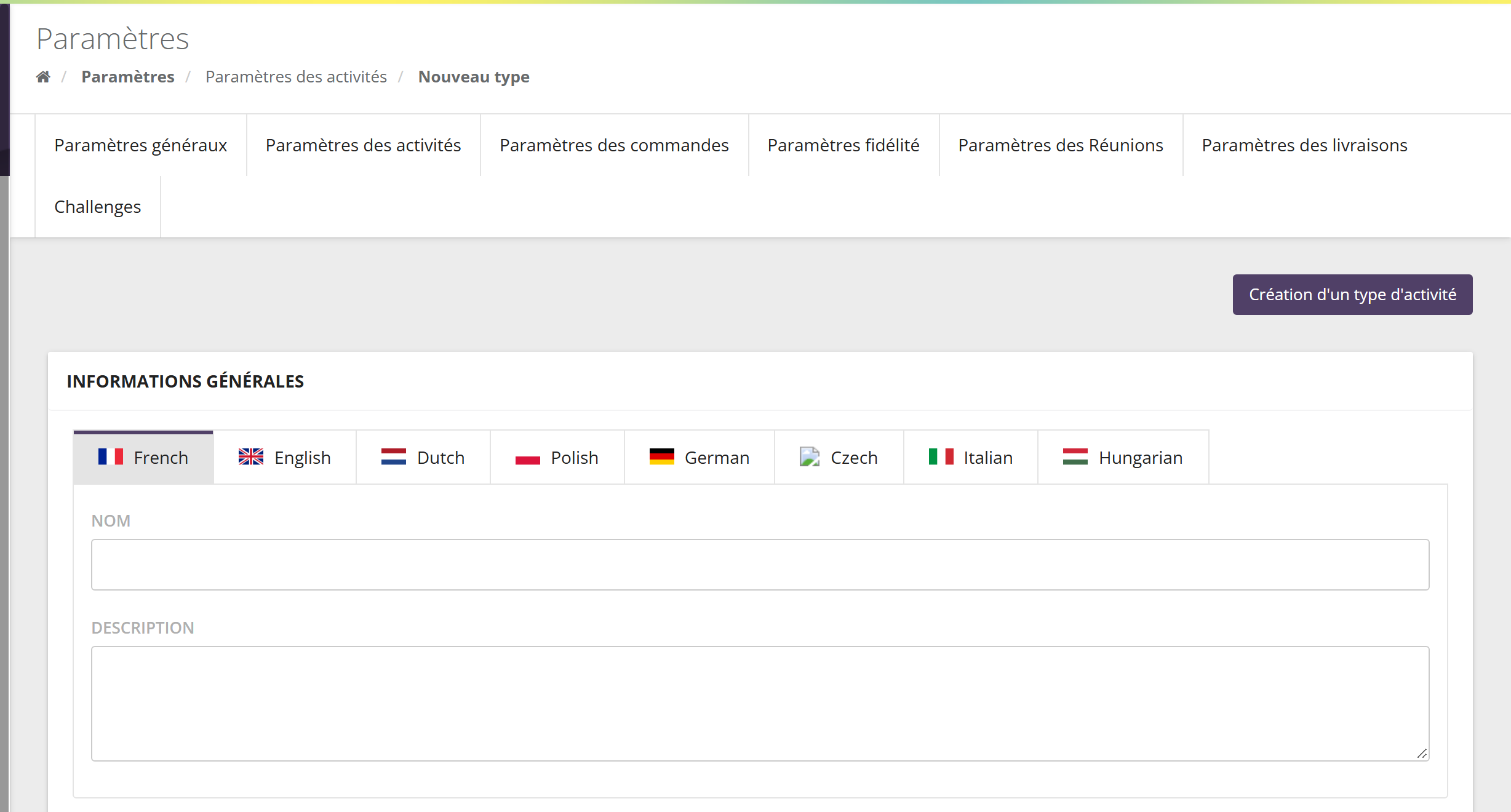
3.1 Nom et description
Le bloc Informations générales propose un onglet par langue de votre marque. Pour chaque langue, saisissez un Nom (c'est lui que la conseillère voit dans son agenda) et une Description facultative. Cliquez ensuite sur Création d'un type d'activité : la fiche du type s'ouvre, avec deux blocs supplémentaires.
Remplissez au moins la langue de vos conseillères : une conseillère dont la langue n'a pas de nom voit un type sans titre.
3.2 Documents
Le bloc Documents (bouton Nouveau fichier) permet de joindre des fichiers au type : script d'appel, fiche produit, support de formation… La conseillère les retrouve en ouvrant une activité de ce type dans son agenda. L'œil affiche un fichier, la croix le retire.
3.3 Attribuer l'activité
Un type de la marque n'est proposé qu'aux conseillères concernées par son attribution. Le bloc Attribuer l'activité offre trois cibles, chacune avec un bouton + :
| Cible | Qui voit le type dans son agenda |
|---|---|
| Sélectionner des vendeurs | Les conseillères cochées. |
| Sélectionner des clients | Les conseillères dont au moins une cliente est cochée. Utile pour une action ciblée sur certaines clientes : leurs conseillères voient le type. |
| Sélectionner des hôtes | Les conseillères dont au moins une hôtesse est cochée (la liste ne contient que des clientes ayant déjà reçu une réunion). |
Dans chaque fenêtre, cochez les personnes puis cliquez sur Sauvegarder la selection, ou cliquez sur Attribuer à tous pour cocher d'un coup toute la liste.
Attribuer à tous attribue le type aux personnes qui existent au moment du clic. Une conseillère recrutée ensuite ne le reçoit pas automatiquement : refaites l'opération de temps en temps si le type doit être proposé à tout le réseau.
Ce que voit la conseillère
Dans son espace, la conseillère ouvre son Agenda depuis le menu de son profil (en haut à droite). L'agenda réunit ses réunions et ses activités.
En cliquant sur un jour, puis « Ajouter une activité », ou avec le bouton du même nom. Onglet Activités par défaut : les types de votre marque qui lui sont attribués. Onglet Créer une activité : son propre type.
Dates de début et de fin, contenu libre, rappel (« Rappel … jours avant », 1 jour par défaut), et éventuellement les clientes ou hôtesses concernées.
Une pastille rouge s'affiche sur son menu et sur l'entrée Agenda. Il s'agit d'un repère visuel dans son espace : aucun email ni notification n'est envoyé.
Avec le bouton Marquer comme effectué de la fenêtre de l'activité.
Les couleurs de l'agenda résument l'état de chaque activité :
Une conseillère qui encadre une équipe peut afficher le Calendrier de l'équipe en recherchant une conseillère de son équipe. Si elle crée une activité dans l'agenda d'une autre conseillère, celle-ci reçoit une notification. Enfin, un Rapport d'Activités permet d'exporter ses activités sur une période.
Un exemple complet
Votre marque veut que chaque cliente soit rappelée une semaine après sa commande. Vous créez le type « Appel de suivi », avec en description « Vérifier la satisfaction et proposer une réunion », et vous joignez un script d'appel en PDF. Vous cliquez sur Sélectionner des vendeurs, puis Attribuer à tous.
Le mardi suivant, Léa ouvre son agenda, ajoute une activité « Appel de suivi » le mardi 13 octobre de 10 h à 10 h 30, choisit sa cliente Camille et garde le rappel à 1 jour. Le lundi 12, une pastille rouge lui rappelle l'appel. Après l'appel, elle marque l'activité « Effectué » : elle passe au vert.
En novembre, Chloé rejoint votre réseau : elle ne voit pas encore « Appel de suivi ». Vous retournez sur le type et cliquez de nouveau sur Attribuer à tous.
Points d'attention
- Un type non attribué est invisible : créer le type ne suffit pas, il faut l'attribuer à des conseillères, des clientes ou des hôtesses.
- « Attribuer à tous » est une photo à l'instant T : les nouvelles conseillères ne sont pas ajoutées automatiquement.
- La suppression est immédiate : dans la liste, la croix supprime le type sans demander de confirmation. Les activités déjà planifiées avec ce type restent dans les agendas.
- Le rappel est visuel : pas d'email ni de notification sur téléphone. La conseillère le voit en se connectant à son espace.
- Les documents et l'attribution n'apparaissent qu'après le premier enregistrement du type.
Questions fréquentes
Une conseillère ne voit pas le type que j'ai créé.
Vérifiez qu'elle fait partie de l'attribution : cochée dans Sélectionner des vendeurs, ou qu'une de ses clientes ou hôtesses est cochée. Si vous aviez utilisé « Attribuer à tous » avant son arrivée, refaites-le.
Puis-je voir les activités planifiées par mes conseillères ?
Pas depuis cet écran : l'onglet ne gère que les types. Le suivi se fait côté conseillère (agenda, calendrier de l'équipe, rapport d'activités).
Pourquoi ne vois-je pas les types créés par mes conseillères ?
Ils leur sont personnels : la liste de l'espace marque n'affiche que les types de la marque.
Les clientes voient-elles les activités ?
Non. Choisir une cliente ou une hôtesse dans une activité, ou dans l'attribution d'un type, sert à l'organisation de la conseillère : rien n'est affiché ni envoyé à la cliente.