Où trouver les réglages
La page Configurations compte cinq onglets : Configuration générale, Formulaires, Contenus, Demandes et Kit de démarrage. Chaque onglet a son propre bouton Enregistrer : enregistrez avant de changer d'onglet.
Ces réglages pilotent le parcours décrit dans Le recrutement dématérialisé.
Les écrans parlent de vendeur pour la conseillère, de parrain pour la recruteuse et d'animateur pour l'animatrice.
Toutes les cases sont décochées par défaut.
Configuration générale
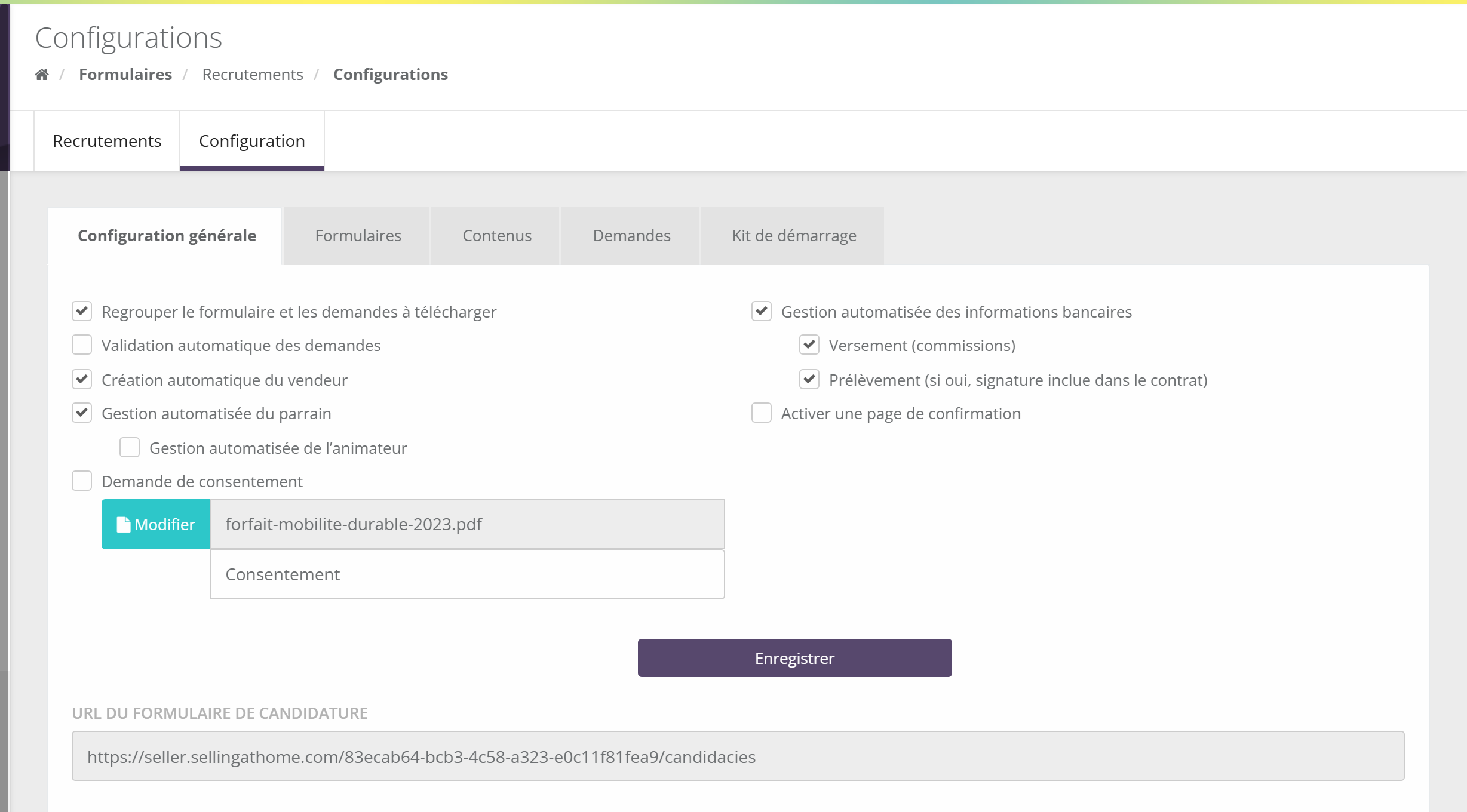
2.1 Le déroulé
| Option | Effet | Défaut |
|---|---|---|
| Regrouper le formulaire et les demandes à télécharger | Les documents de l'onglet Demandes sont demandés dans le formulaire de candidature. La candidature arrive complète, au statut « A valider ». Décoché, vous lancez la demande de documents vous-même, candidature par candidature. | Non |
| Validation automatique des demandes | Les documents déposés par la candidate sont validés sans contrôle de votre part ; dès que tout est déposé, le contrat part en signature. | Non |
| Création automatique du vendeur | Le compte conseillère est créé dès que votre signataire a signé le contrat, sans clic sur « Créer un VDI ». | Non |
| Activer une page de confirmation | Après l'envoi de sa candidature, la candidate voit une page personnalisée (visuel, titre, texte et bouton de l'onglet Contenus). Sinon, un simple message de confirmation. | Non |
Les deux premières options n'apparaissent que si l'onglet Demandes est actif pour votre marque.
En dessous des cases, le champ URL du formulaire de candidature donne le lien public à diffuser.
2.2 Recruteuse et animatrice
| Option | Effet | Défaut |
|---|---|---|
| Gestion automatisée du parrain | Ajoute au formulaire une section parrainage : la candidate indique si elle connaît une conseillère et la recherche par nom, prénom ou code. Seules les conseillères actives sont proposées. La recruteuse choisie est reprise à la création du compte. | Non |
| Gestion automatisée de l'animateur | Accessible seulement si la précédente est cochée, et si votre marque n'a pas choisi « recruteur = animateur ». La candidate indique si sa recruteuse est aussi son animatrice ; sinon elle choisit une autre conseillère. | Non |
Votre marque sépare recrutement et animation. Manon choisit Léa comme recruteuse, puis répond « Non » à la question sur l'animatrice et choisit Sophie. À la création de son compte, Manon est rattachée à Léa comme recruteuse et à Sophie comme animatrice.
Si votre marque a choisi que la recruteuse soit toujours l'animatrice, la case de l'animateur n'est pas affichée.
2.3 Consentement et banque
| Option | Effet | Défaut |
|---|---|---|
| Demande de consentement | Ajoute une case à cocher obligatoire en bas du formulaire, dont le libellé est un lien vers un document (vos conditions, une charte…). Choisissez le document avec Ajouter fichier et saisissez le texte de la case. Un fichier est obligatoire pour enregistrer. | Non |
| Gestion automatisée des informations bancaires | Ajoute une section coordonnées bancaires au formulaire (IBAN, BIC, nom de la banque), contrôlée : l'IBAN doit être valide et appartenir à l'un des pays de votre marque. | Non |
| ↳ Versement (commissions) | Le compte sert à verser les commissions. | Non |
| ↳ Prélèvement (si oui, signature inclue dans le contrat) | Le compte sert aux prélèvements. Si les deux sont cochés, la candidate peut donner un second compte ; sinon le même est utilisé pour les deux. | Non |
Formulaires : les champs
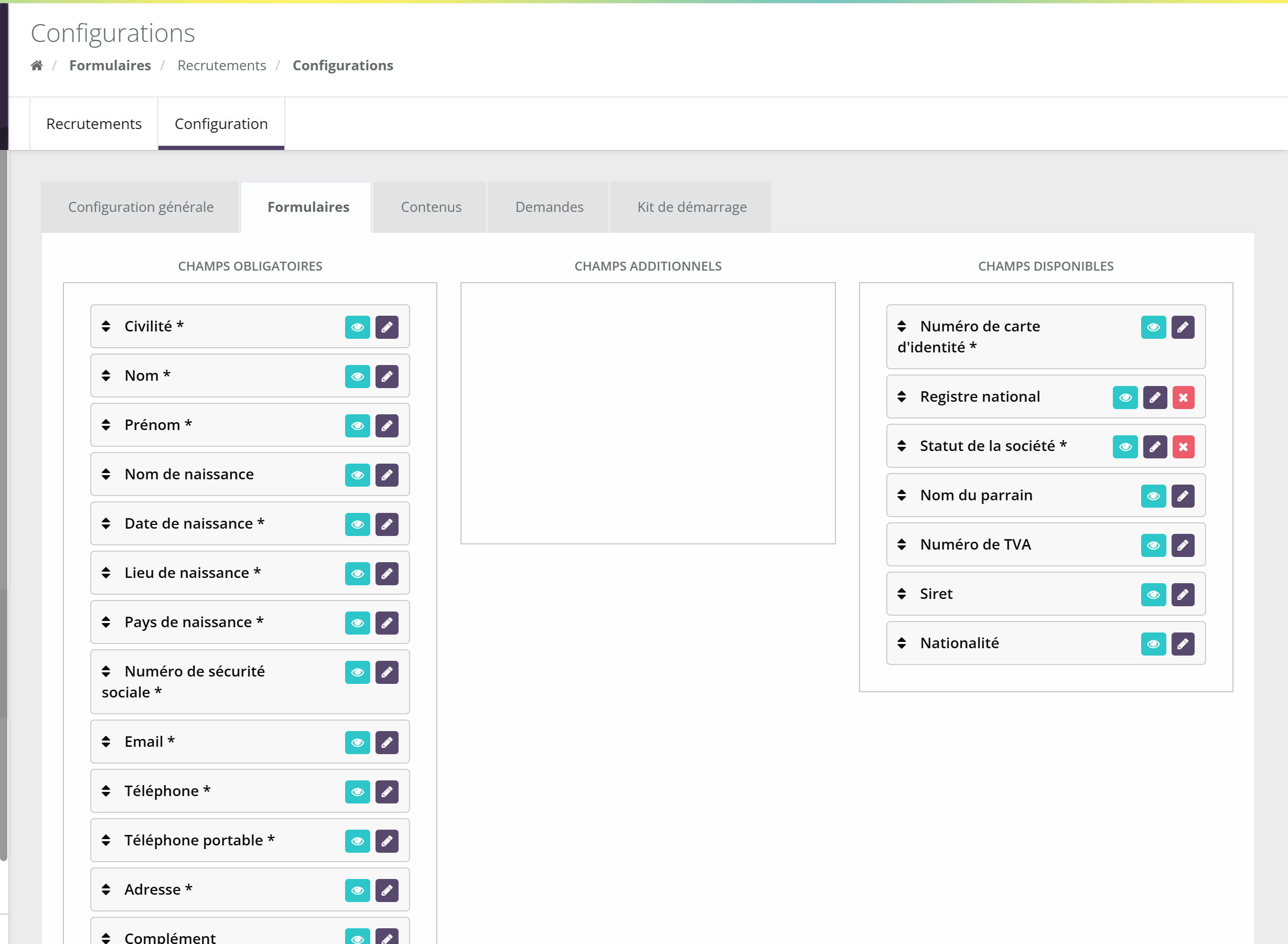
Les champs de base (civilité, nom, naissance, sécurité sociale, coordonnées, adresse, banque). Toujours présents : vous pouvez modifier leur libellé et, pour certains, les rendre obligatoires ou non (astérisque).
Les champs supplémentaires affichés dans le formulaire, dans l'ordre de la colonne.
Les champs créés mais non affichés. Faites-les glisser vers la colonne du milieu pour les afficher.
Ajouter un champ ouvre une fenêtre : Type de champ (Texte, Radio, Contenu, Date), Nom système (minuscules, sans espace : il ne change plus ensuite), Libellé du champ dans chaque langue, case Obligatoire et, pour un champ Radio, les valeurs disponibles. Le type Contenu affiche un texte d'information, sans saisie.
L'œil affiche le nom système du champ ; le crayon le modifie ; la croix rouge supprime un champ que vous avez créé. Prévisualiser le formulaire ouvre le formulaire public.
Un champ additionnel peut servir de condition à une demande de document (voir Demandes) : par exemple ne demander l'extrait Kbis qu'aux candidates qui ont répondu « Oui » à « Êtes-vous déjà immatriculée ? ».
Si votre marque a un formulaire sur mesure, l'onglet Formulaires n'apparaît pas.
Contenus : les textes
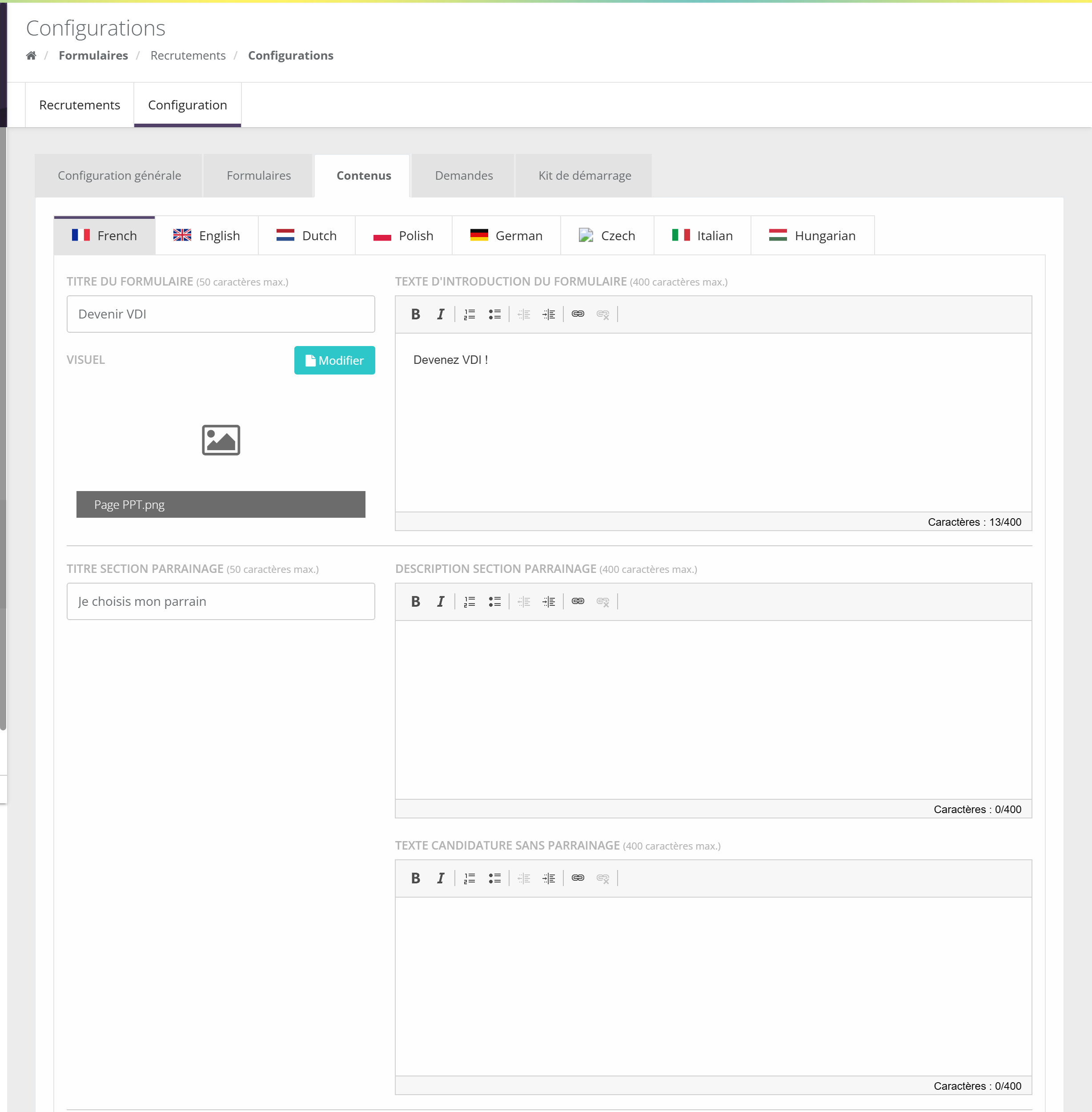
Tous les textes se saisissent langue par langue (un onglet par langue active de votre marque). Un champ laissé vide affiche le texte par défaut de SellingAtHome.
| Champ | Où il s'affiche |
|---|---|
| Titre du formulaire (50 caractères) et Visuel | En tête du formulaire de candidature (le visuel sert aussi à la page de confirmation). |
| Texte d'introduction du formulaire | Sous le titre du formulaire. |
| Texte d'introduction des demandes | Sur la page de dépôt des documents (masqué si les demandes sont regroupées dans le formulaire). |
| Titre et Description section parrainage | La section où la candidate choisit sa recruteuse. |
| Texte candidature sans parrainage | Affiché quand la candidate répond qu'elle ne connaît pas de conseillère. |
| Texte informations bancaires | En tête de la section bancaire. |
| Titre et Description section demandes | La section des documents, dans le formulaire regroupé. |
| Titre du bouton de validation | Le bouton d'envoi du formulaire. |
| Titre, Texte et Lien bouton redirection de la page de confirmation | La page de confirmation, si elle est activée. Le « lien » est l'adresse vers laquelle renvoie le bouton (par exemple votre site). |
Demandes : les documents
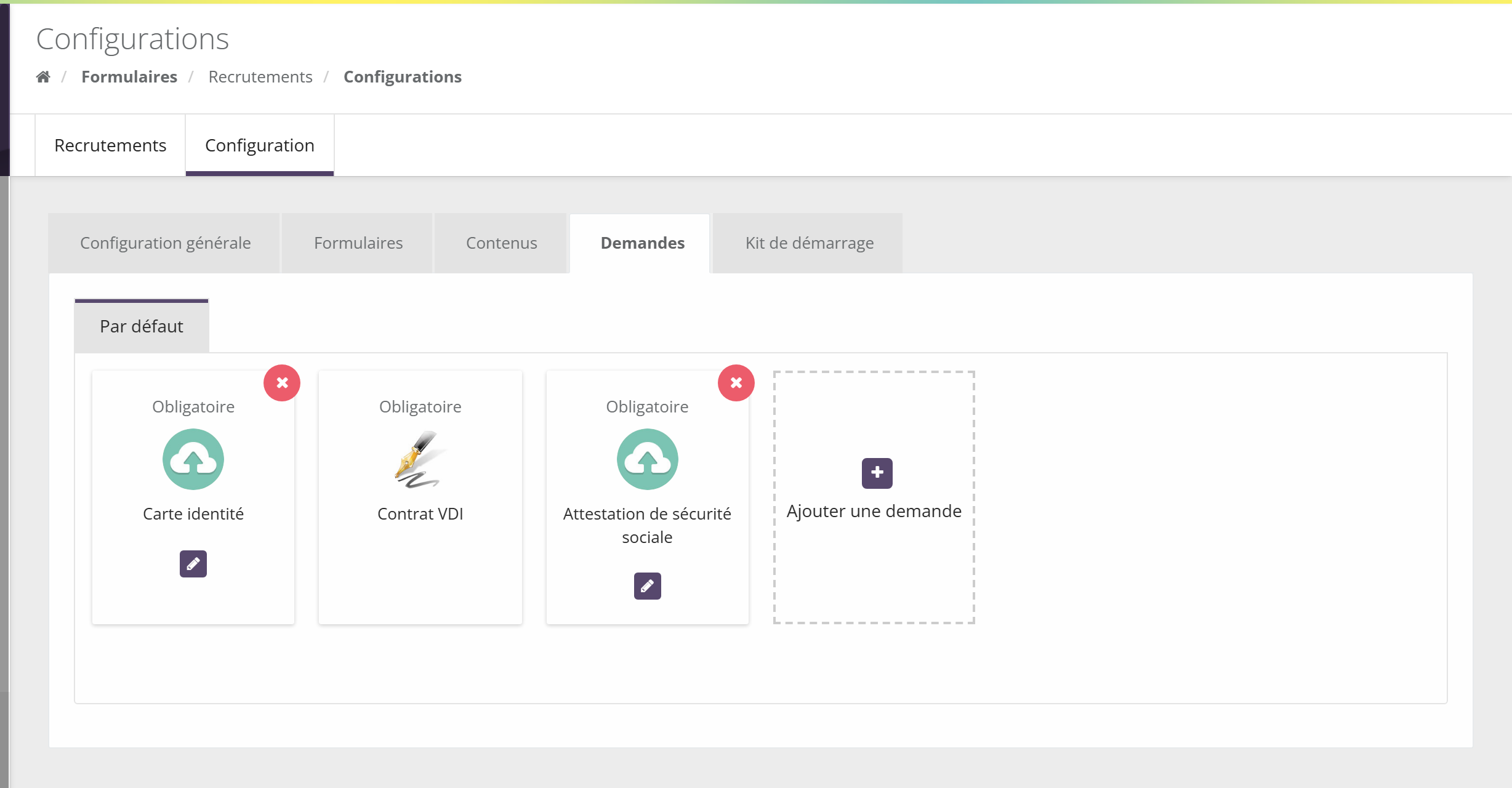
Cet onglet définit les demandes faites à chaque candidate : un sous-onglet Par défaut, et éventuellement un par pays (la candidate reçoit la liste de son pays, sinon celle par défaut). La vignette du contrat représente le document à signer : elle n'est ni modifiable ni supprimable ici.
Ajouter une demande ouvre un volet :
- Libellé par défaut, puis un Libellé et une Description par langue (ce que lit la candidate).
- Format : Document seul (un fichier à déposer), Texte seul (une réponse écrite), Document + Texte, ou Chèque de caution.
- Conditions d'affichage : la demande n'est faite que si un champ additionnel a la valeur attendue.
- La ressource est-elle obligatoire ? : une demande facultative ne bloque pas la suite du parcours.
- Renvoyer ce document au candidat avec le contrat signé : le fichier est joint à l'email final.
Votre liste par défaut : carte d'identité (obligatoire), attestation de sécurité sociale (obligatoire), RIB (facultatif). Chloé dépose les deux premiers : votre équipe peut les valider et envoyer le contrat sans attendre le RIB.
La candidate peut déposer des images ou des documents (PDF, Word…). Les changements de cet onglet s'appliquent aux nouvelles candidatures : une candidature en cours garde sa liste, que vous pouvez compléter depuis sa fiche.
Kit de démarrage
Le dernier onglet active et habille le tunnel d'achat du kit. Il est détaillé, option par option, dans la page Le kit de démarrage.
Réglages gérés par SellingAtHome
D'autres comportements ne sont pas dans ces onglets : demandez-les à SellingAtHome.
| Réglage | Effet |
|---|---|
| Signature électronique obligatoire | Le contrat est signé en ligne par la candidate puis par la marque. |
| Recruteur = animateur | L'animatrice est toujours la recruteuse. |
| Déverrouillage automatique de l'accès | L'accès de la nouvelle conseillère s'ouvre au paiement de son kit. |
| Redirection vers le kit | Sans signature, la candidate est envoyée vers l'achat du kit juste après son formulaire. |
| Signataire de la marque | La personne qui reçoit les notifications et signe les contrats, éventuellement par pays. |
| Statut et rôles des nouvelles conseillères | Attribués automatiquement à la création du compte. |
| Modification des documents par la marque | Permet de remplacer un fichier déposé par la candidate. |
Deux configurations types
Regrouper le formulaire et les demandes, Validation automatique, Création automatique du vendeur, Gestion automatisée du parrain. La candidate dépose tout d'un coup, le contrat part tout seul, et le compte est créé à la signature. Votre équipe n'intervient que pour signer.
Aucune des trois premières options. Vous lisez chaque candidature, vous lancez la demande de documents après un entretien, vous contrôlez chaque pièce et vous créez le compte vous-même. Plus long, mais rien n'échappe à votre équipe.
Points d'attention
- La validation automatique ne vérifie pas le contenu des fichiers : une photo floue ou le mauvais document part tel quel dans le dossier.
- Le nom système d'un champ ne se modifie plus après sa création.
- Le champ « Texte informations bancaires » annonce 200 caractères mais n'en accepte que 50 à la saisie.
- Enregistrez chaque onglet séparément.
Questions fréquentes
Je ne vois pas l'onglet Demandes.
Il est masqué pour votre marque. Les options « Regrouper… » et « Validation automatique… » le sont aussi.
Je ne peux pas cocher « Gestion automatisée de l'animateur ».
Cochez d'abord « Gestion automatisée du parrain ». Si la case n'apparaît pas du tout, votre marque a choisi que la recruteuse soit toujours l'animatrice.
L'enregistrement échoue quand je coche « Demande de consentement ».
Un document doit être choisi avec « Ajouter fichier » avant d'enregistrer.
Comment demander un document seulement à certaines candidates ?
Créez un champ additionnel (onglet Formulaires), puis ajoutez une condition d'affichage sur la demande (onglet Demandes).