Qu'est-ce qu'un segment ?
Un segment est un groupe de clientes défini par des filtres : « les clientes nées en juillet qui ont dépensé plus de 300 € », « les hôtesses sans commande depuis 6 mois ». Le segment n'est pas une liste figée : il est recalculé à chaque utilisation, avec les données du moment.
Vous créez le segment « Hôtesses à relancer » : rôle Hôte, et pas de commande depuis 180 jours. Le 1er octobre, il compte 240 clientes ; Léa n'en voit que les 12 de son carnet d'adresses et les appelle pour leur proposer une nouvelle réunion. Le 1er novembre, Jade, qui a recommandé entre-temps, en est sortie toute seule.
Dans les écrans, la cliente est appelée client, la conseillère vendeur et l'hôtesse hôte.
Le menu Paramètres › Segmentations, s'il apparaît dans votre espace, est un autre outil. Cette page traite uniquement de Clients › Gérer les segments.
Où un segment est-il utilisé ?
Un segment sert à trouver et extraire des clientes. Il n'envoie rien et ne donne rien par lui-même.
| Où | Ce que permet le segment |
|---|---|
| Espace marque › Clients › Clients | Filtre « Segments » de la liste des clientes (segments actifs). Voir Les clientes. |
| Espace marque › Gérer les segments | Export CSV ou Excel de toutes les clientes du segment. |
| Espace conseillère et application | Filtre de la liste des clientes de la conseillère, et export de ses clientes par segment. Seules ses clientes apparaissent. |
Pour cibler des avantages, voir les guides des réductions et de la fidélité : leurs conditions sur le rôle, les achats ou l'historique jouent le rôle d'un segment.
L'écran des segments
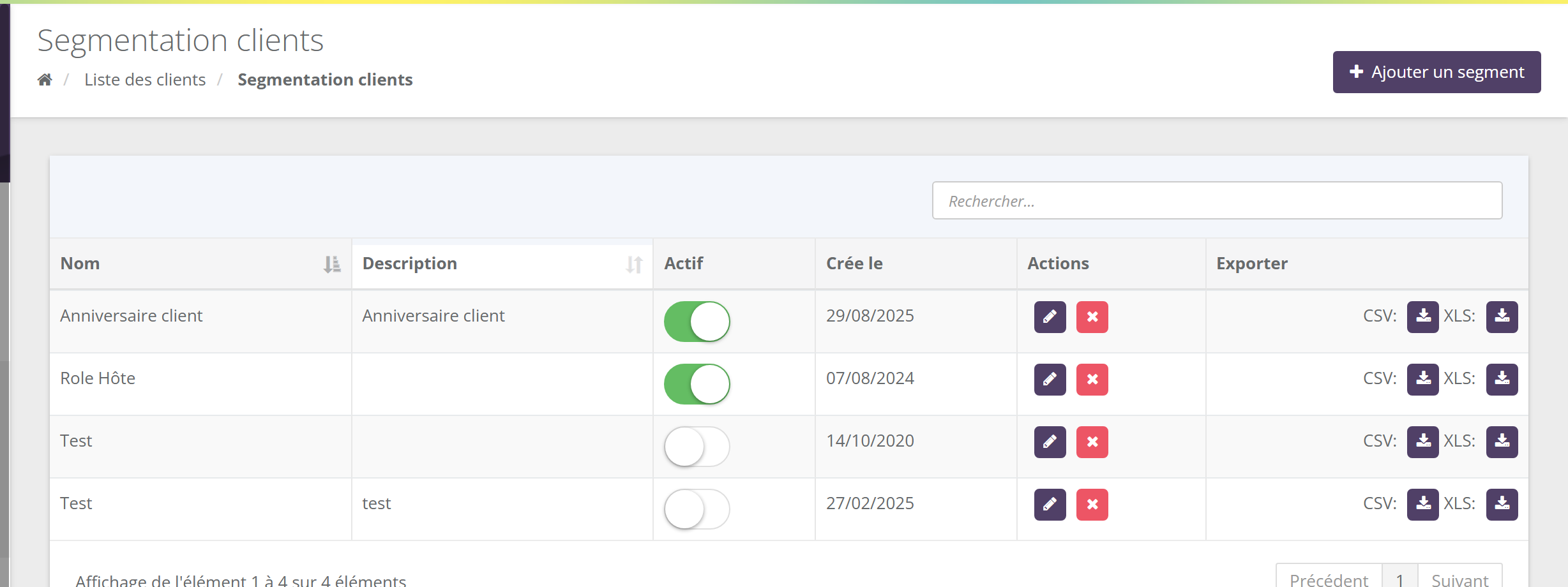
| Colonne | Rôle |
|---|---|
| Actif | L'interrupteur rend le segment visible dans les filtres de la marque et des conseillères. Il s'enregistre immédiatement. |
| Actions | Le crayon rouvre l'assistant ; la croix supprime le segment (après confirmation). |
| Exporter | Les deux boutons CSV et XLS téléchargent les clientes du segment, actif ou non (section 6). |
Créer un segment
4.1 Les quatre étapes
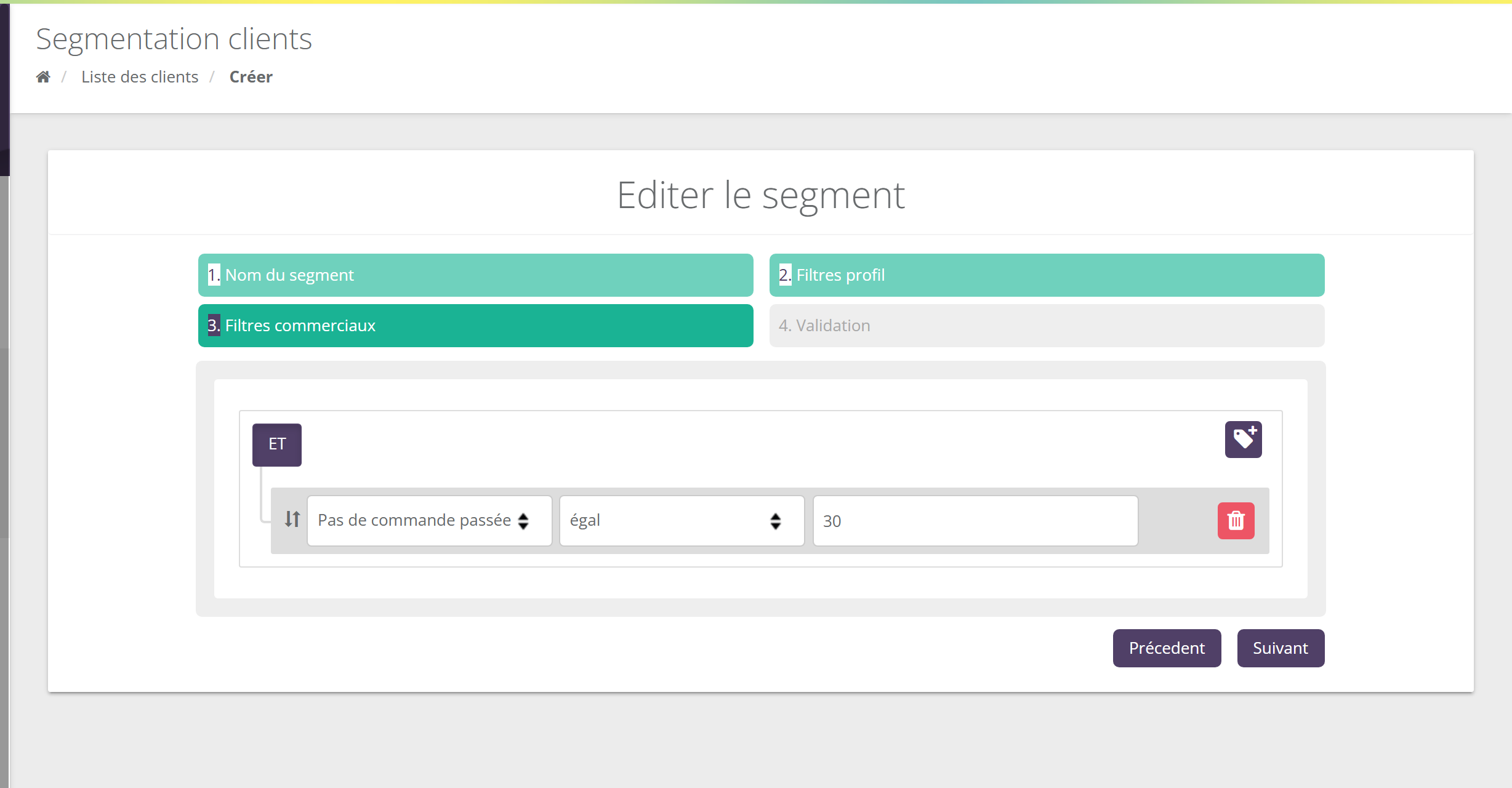
Cliquez sur Ajouter un segment : un assistant en quatre étapes s'ouvre. Passez de l'une à l'autre avec Suivant et Précedent.
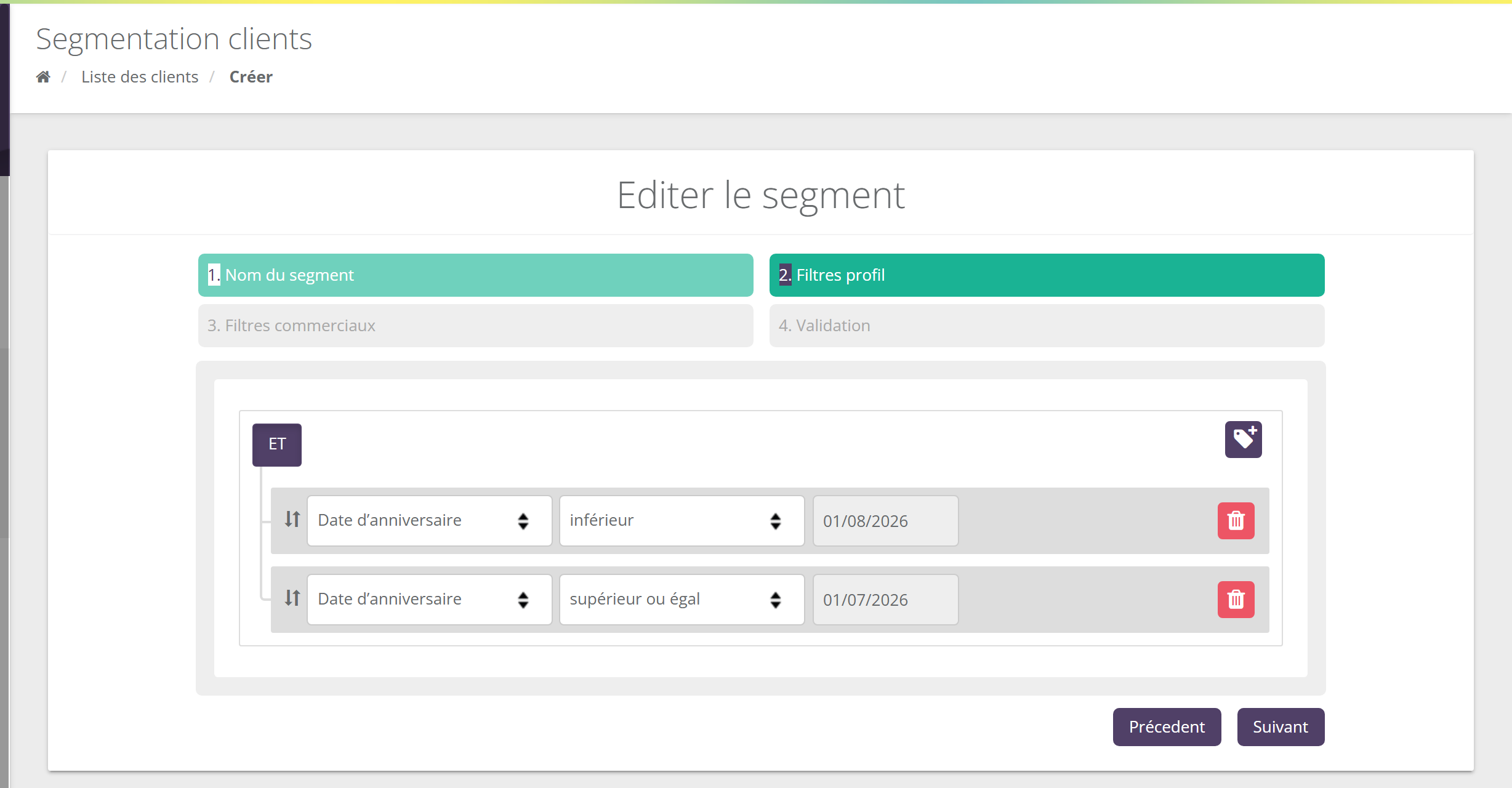
- Ajoutez un filtre avec le bouton en haut à droite du bloc, choisissez-le, puis l'opérateur et la valeur. La corbeille rouge le retire.
- Tous les filtres se combinent en ET, profil et commerciaux confondus : une cliente doit les remplir tous. Il n'y a ni « OU » ni groupe. Pour deux cibles différentes, créez deux segments.
- Une étape peut rester vide.
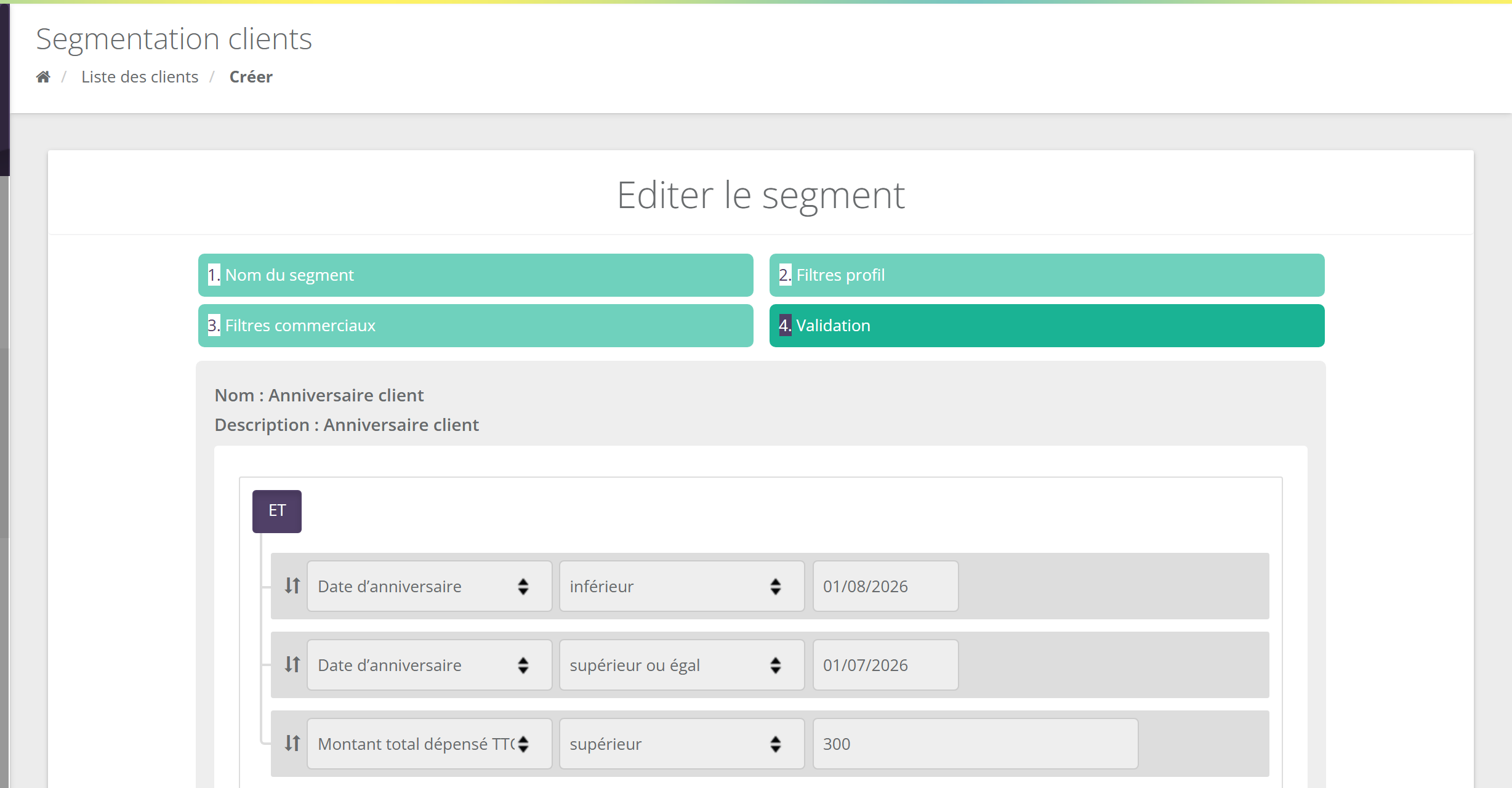
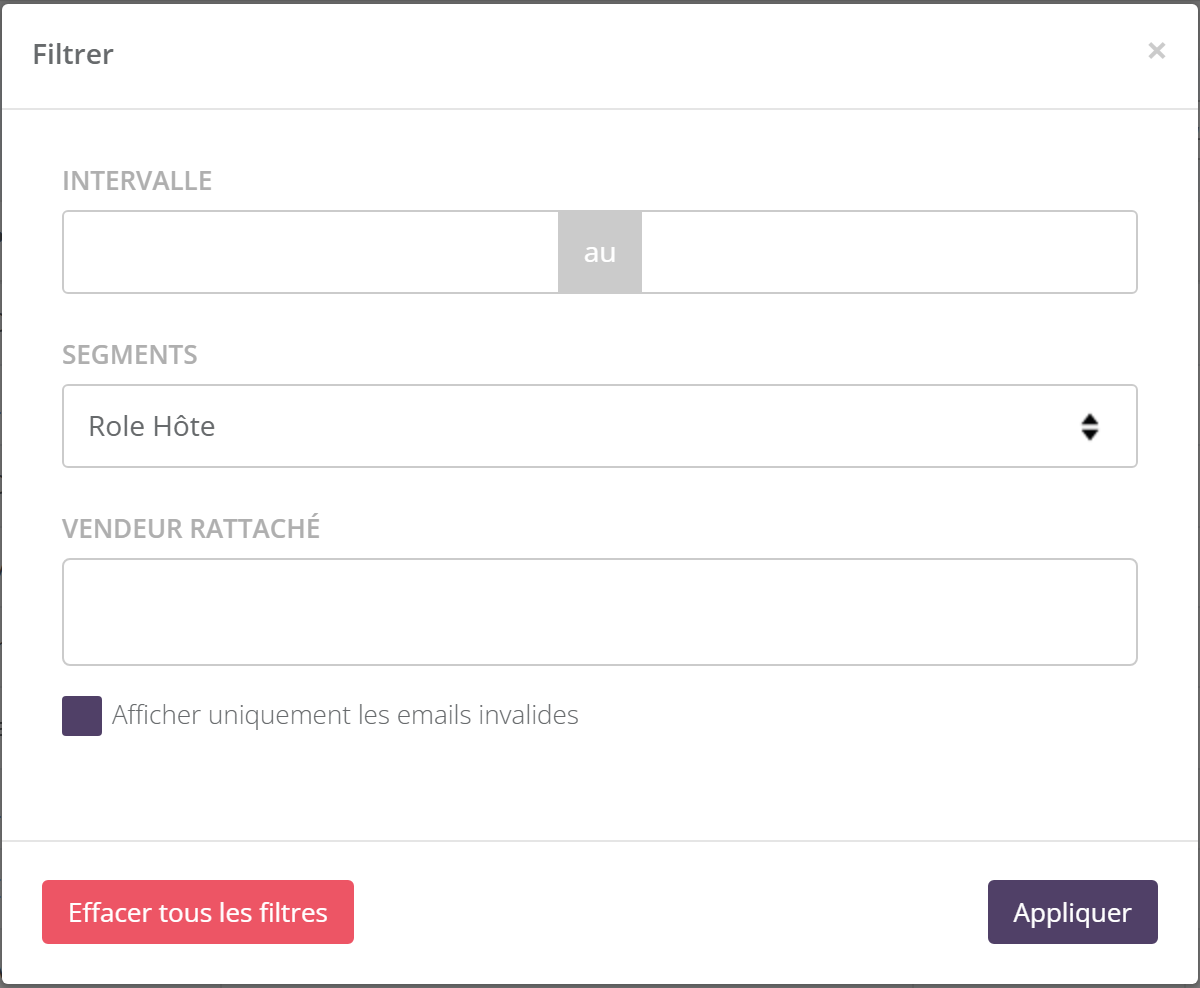
L'assistant n'affiche pas d'aperçu des clientes. Pour vérifier un segment, enregistrez-le puis filtrez la liste des clientes sur ce segment, ou exportez-le.
4.2 Activer le segment
Après Terminé, le segment apparaît dans la liste avec l'interrupteur Actif éteint. Tant qu'il n'est pas activé, il n'est proposé ni dans le filtre de la liste des clientes, ni aux conseillères. Seul l'export fonctionne.
Tous les filtres
20 filtres, cités avec leur libellé exact. Les montants et compteurs portent sur les commandes payées et non supprimées.
5.1 Les opérateurs
Selon le filtre : « égal », « non égal », « inférieur », « inférieur ou égal », « supérieur », « supérieur ou égal », et pour les produits « dans » / « pas dans » une liste.
Les filtres de comptage et de montant ignorent les clientes qui n'ont rien : « Nb de réunions hôte égal 0 » ou « Montant total dépensé TTC inférieur à 50 » ne retiennent pas les clientes qui n'ont jamais accueilli de réunion ou jamais acheté. Pour les clientes sans achat, utilisez « Pas de commande passée depuis X jours ».
5.2 Filtres profil
| Filtre | Ce qu'il vérifie | Exemple |
|---|---|---|
| Age | L'âge, calculé avec la date de naissance.sans date de naissance, la cliente n'est jamais retenue. | Age supérieur ou égal 25 |
| Date d’anniversaire | Le jour et le mois de naissance, sans l'année : l'année de la date saisie ne compte pas.évitez l'opérateur « non égal », qui ne fonctionne pas correctement. | Deux filtres : ≥ 01/07 et < 01/08 = anniversaires de juillet |
| Pays | Le pays d'au moins une de ses adresses. | Pays égal Belgique |
| Département | Le code postal d'au moins une de ses adresses commence par la valeur saisie. | Département égal 69 |
| Civilité | M, Mme, Mlle. | Civilité égal Mme |
| Rôles | Porte (égal) ou ne porte pas (non égal) un rôle, système ou libre. | Rôles égal Hôte |
5.3 Filtres commerciaux
| Filtre | Ce qu'il vérifie | Exemple |
|---|---|---|
| Achat du produit X | A acheté (ou pas) un ou plusieurs produits choisis. | Achat du produit X dans [collier torsadé] |
| Produit X dans la wishlist | A mis (ou pas) un produit dans sa liste de souhaits. | Relancer les clientes qui attendent un produit |
| Montant total dépensé TTC | Total de ses commandes payées, hors commandes annulées. | supérieur 300 |
| CA client par catégorie | Ce qu'elle a dépensé dans une catégorie de produits. Ajoute une colonne à l'export. | Bijoux argent supérieur ou égal 100 |
| CA client par catégorie (prix vendeur) | Même chose, calculé sur le prix conseillère. | Utile pour les comptes clients des conseillères |
| Nb de produits achetés | Le nombre de lignes de produits dans ses commandes payées (une ligne de 3 bracelets compte pour 1). | supérieur ou égal 10 |
| Pas de commande passée depuis X jours | Aucune commande payée depuis X jours. Inclut les clientes qui n'ont jamais commandé. Ajoute la colonne « Dernière commande passée ». | égal 180 = inactives depuis 6 mois |
| Nb de réunions hôte | Le nombre de réunions qu'elle a accueillies. | supérieur ou égal 2 |
| Nb de réunions présent | Le nombre de réunions où elle a été marquée présente. | supérieur ou égal 3 |
| Chiffre d'affaires réunion hôte | Le total des commandes payées des réunions qu'elle a accueillies. | supérieur ou égal 1000 |
| Solde points de fidelité | Son solde de points encore valides. Ajoute une colonne à l'export. | supérieur ou égal 50 |
| Bon d'achat X expirant | Possède un bon d'achat de ce type, non utilisé, qui expire dans les N prochains jours. | Bon de 10 €, 15 jours |
| Réduction X disponible | Possède un code promo réservé, non utilisé, encore valable. Ajoute sa date d'expiration à l'export. | Code anniversaire non utilisé |
| Réduction X utilisée (avec vérification rôle client) | A utilisé (ou pas) un code promo réservé, avec en plus une condition sur ses rôles. | Code bienvenue utilisé, rôle VIP |
L'export
Les boutons CSV et XLS de l'écran des segments téléchargent un fichier nommé « date_nom du segment ». Il contient, pour chaque cliente :
- son numéro, son nom, son prénom, son email, ses téléphones fixe et portable, son adresse principale, ses rôles ;
- une colonne de plus pour certains filtres : « Solde points de fidélité », « Dernière commande passée », « CA client pour la catégorie », date d'expiration de la réduction ou du bon d'achat.
Le fichier contient les coordonnées de vos clientes. Conservez-le en lieu sûr, supprimez-le après usage, et ne l'utilisez pour de la prospection qu'avec le consentement des clientes (voir Consentement et RGPD).
Exemples de segments
Quelques idées de segments à reproduire ou à adapter à votre marque.
| Segment | Filtres | Pour quoi faire |
|---|---|---|
| Anniversaires de juillet | Date d’anniversaire ≥ 01/07 ET < 01/08 | Les conseillères souhaitent l'anniversaire et proposent une réunion |
| Hôtesses à relancer | Rôles égal Hôte ET Pas de commande passée depuis 180 jours | Proposer une nouvelle réunion |
| Bons qui vont expirer | Bon d'achat X expirant (bon de 10 €, 15 jours) | Rappeler aux clientes d'utiliser leur bon |
| Grandes clientes | Montant total dépensé TTC ≥ 500 ET Nb de réunions présent ≥ 3 | Leur proposer de devenir hôtesse ou conseillère |
| Marraines | Rôles égal Sponsor | Les remercier, suivre le parrainage |
Pour « Anniversaires de juillet » : Ajouter un segment › nom « Anniversaires de juillet » › Suivant › ajoutez « Date d’anniversaire », « supérieur ou égal », 01/07/2026, puis « Date d’anniversaire », « inférieur », 01/08/2026 › Suivant deux fois › Terminé › activez l'interrupteur Actif. Camille, née le 14 juillet 1988, y figure ; Emma, née le 2 août, non.
Ce que voit la conseillère
Dans son espace et dans l'application, la conseillère retrouve les segments actifs dans le filtre de sa liste de clientes, avec leur nom et leur description. Le segment ne lui montre que ses propres clientes : Léa voit les 12 hôtesses à relancer de son carnet, pas les 240 de la marque. Elle peut aussi exporter ses clientes, avec ou sans segment.
Donnez aux segments un nom et une description parlants pour les conseillères (« Hôtesses sans commande depuis 6 mois » plutôt que « Test 2 »), et désactivez ceux qui ne servent plus.
Points d'attention
- Activez le segment après sa création, sinon personne ne le voit dans les filtres.
- Tout est en ET : plus vous ajoutez de filtres, plus le segment est petit.
- Le piège du zéro : les clientes sans achat ou sans réunion échappent aux filtres de montant et de comptage (section 5.1).
- Pas d'aperçu : contrôlez le résultat par la liste des clientes ou l'export.
- Un segment ne déclenche rien : ni réduction, ni notification, ni email.
- Supprimer un segment le retire des filtres de la marque et des conseillères.
Questions fréquentes
Mon segment n'apparaît pas dans le filtre de la liste des clientes.
Il est inactif. Allumez l'interrupteur Actif dans Clients › Gérer les segments.
Puis-je réserver une réduction aux clientes d'un segment ?
Non. Les réductions se ciblent par leurs propres conditions (rôle, historique…). Vous pouvez en revanche donner un rôle à ces clientes et conditionner la réduction à ce rôle. Voir le guide des réductions.
Mon segment « Nb de réunions hôte égal 0 » est vide.
C'est le piège du zéro : les clientes qui n'ont jamais accueilli de réunion ne sont pas comptées. Utilisez plutôt « Rôles non égal Hôte ».
Le segment se met-il à jour tout seul ?
Oui. Il est recalculé à chaque filtre ou export : une cliente y entre ou en sort selon ses données du moment.
Quelle différence avec Paramètres › Segmentations ?
Ce sont deux outils distincts : les segments de clientes décrits ici sont ceux que voient les conseillères.