Qu'est-ce qu'une mini-boutique ?
Une mini-boutique est le site de vente en ligne d'une conseillère : son nom, sa photo, sa présentation, et le catalogue de votre marque. Elle a sa propre adresse, construite avec le pseudo de la conseillère. Les clientes y commandent et paient seules ; la commande est attribuée à la conseillère.
Fixe le cadre commun : logo, bandeau, couleurs, textes légaux, carrousel, visuels, produits mis en avant, options.
Active sa boutique, choisit son pseudo, sa photo, sa présentation et, si vous l'autorisez, ses produits mis en avant.
Se connecte, compose son panier, choisit sa livraison et paie.
L'espace marque dit « Mini-boutique vendeur » et « Vendeur » pour la conseillère.
Pour comparer avec la boutique de marque et les autres canaux, voir les boutiques en ligne.
L'activation
Avec l'adresse (domaine) des mini-boutiques. Le module est facturé selon le nombre de boutiques actives.
Paramètres › Modèles des minisites › onglet Mini-boutiques vendeur. Ouvrir cet écran une première fois crée le modèle : tant qu'il n'existe pas, les conseillères ne peuvent pas ouvrir leur boutique.
Par la conseillère, dans son espace (« Activer ma mini-boutique »), après avoir choisi son pseudo. Ou par vous, sur la fiche de la conseillère (Vendeurs, crayon), case Activer la mini-boutique : la case n'apparaît que si la conseillère a déjà un pseudo.
Une boutique n'est accessible que si elle est active et que la conseillère est active.
La personnalisation par la marque
Ce modèle s'applique à toutes les mini-boutiques. Toutes vos modifications sont enregistrées en une fois par Enregistrer les modifications, en haut à droite.
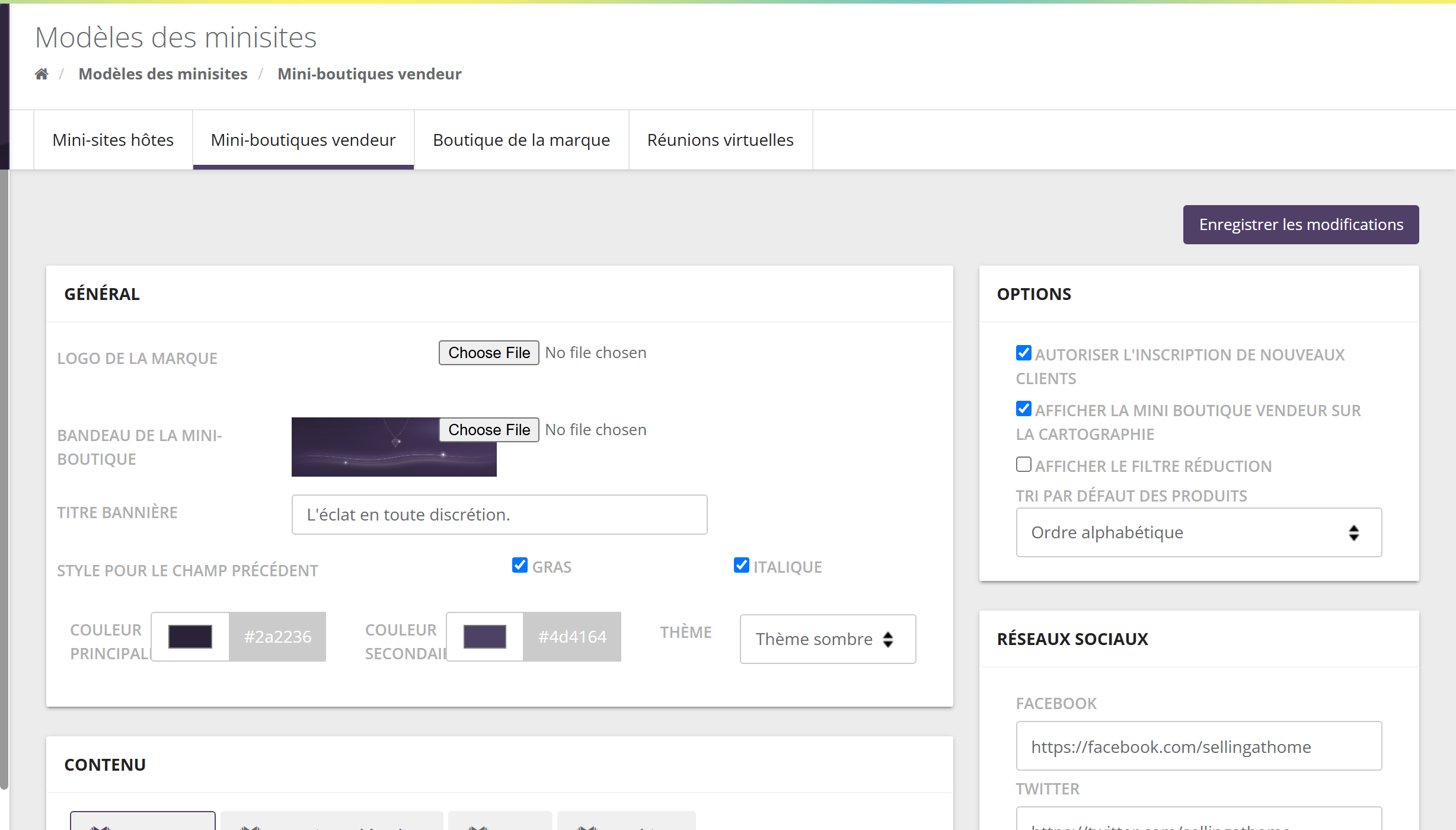
3.1 Général et contenu
| Bloc / champ | Rôle |
|---|---|
| Logo de la marque | Affiché dans l'en-tête de chaque boutique. |
| Bandeau de la mini-boutique et Titre bannière | L'image d'en-tête commune et son texte, avec un style (gras, italique). |
| Couleur principale, Couleur secondaire, Thème | Les couleurs des boutiques et le thème clair ou sombre. |
| Contenu › onglets Contenu, Mentions légales, CGV, Cookies, Politique de confidentialité | Un titre et un texte mis en forme, dans chaque langue. « Contenu » alimente la page de présentation de la marque ; les autres onglets, les pages légales du pied de page. |
| Réseaux sociaux | Les liens Facebook, Twitter, App Store, Google Play, Instagram, Pinterest, TikTok de la marque. |
3.2 Carrousel et visuels
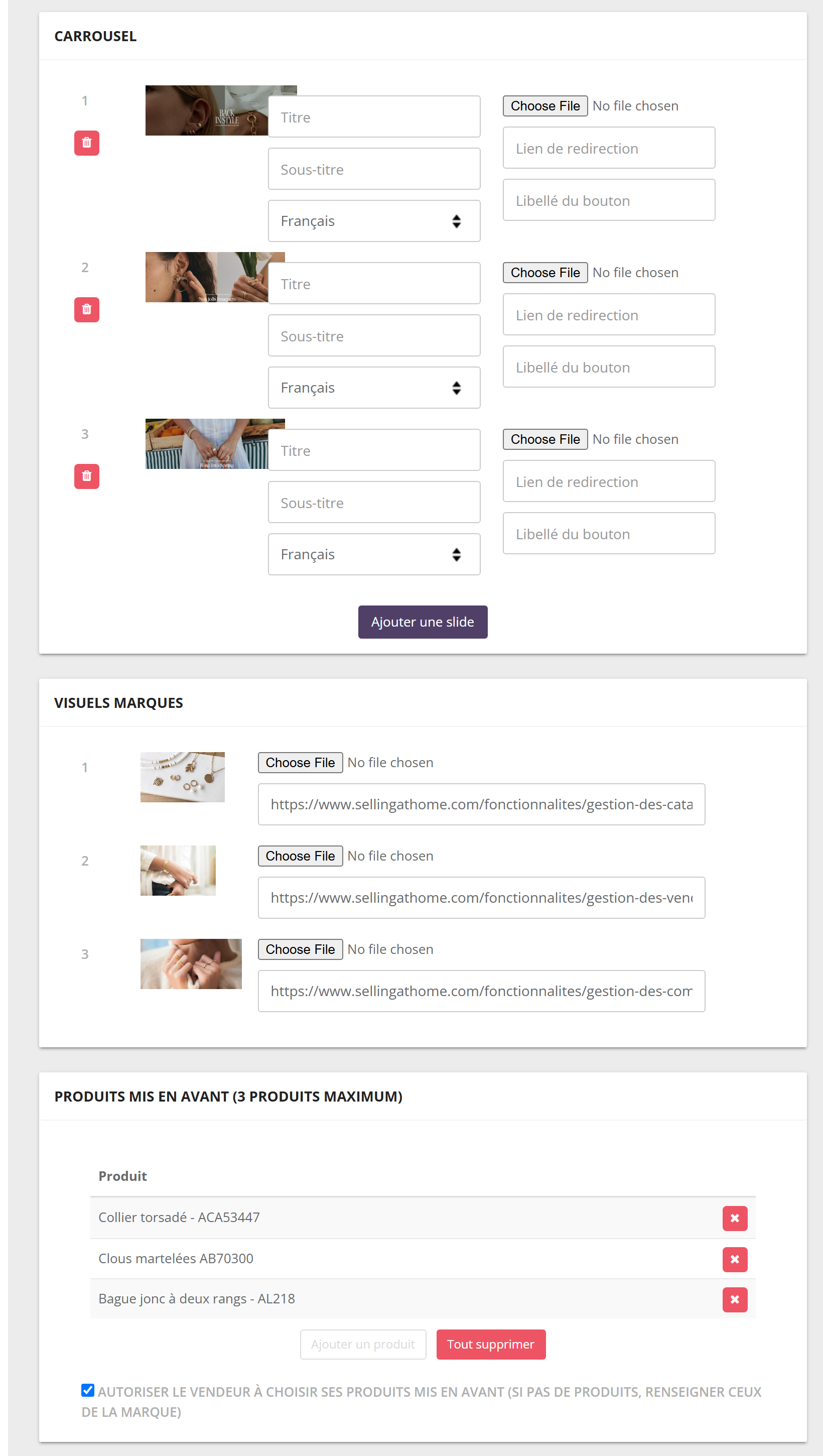
Carrousel : les grandes images défilantes. Chaque slide a une image, un titre, un sous-titre, une langue, un lien et un libellé de bouton. Une slide ne s'affiche qu'aux visiteuses de sa langue : créez-en une par langue. Bouton Ajouter une slide, corbeille pour en retirer une.
Visuels marques : trois emplacements fixes d'images, chacune avec un lien.
Visuels d'opérations commerciales : des visuels affichés sur les fiches produits (format paysage) ou dans la liste des produits (format portrait, 285×370). Pour un lien vers une page de la boutique, ne gardez que la fin de l'adresse (par exemple /product/1) : elle sera complétée avec la boutique de chaque conseillère.
3.3 Produits mis en avant
Jusqu'à 3 produits, affichés sur la page d'accueil de chaque boutique. Bouton Ajouter un produit, Tout supprimer.
La case Autoriser le vendeur à choisir ses produits mis en avant (si pas de produits, renseigner ceux de la marque) laisse chaque conseillère choisir ses 3 produits ; vos produits servent alors pour les conseillères qui n'ont rien choisi. Décochée, vos 3 produits s'imposent à toutes.
3.4 Les options
| Option | Effet |
|---|---|
| Autoriser l'inscription de nouveaux clients | Une visiteuse inconnue peut créer son compte seule et commander. Décochée, seules les clientes déjà connues (créées par la conseillère) peuvent se connecter. |
| Afficher la mini boutique vendeur sur la cartographie | Sur la carte des conseillères de votre site, la fiche d'une conseillère propose un lien vers sa boutique. |
| Afficher le filtre réduction | Ajoute un filtre des produits en promotion dans le catalogue de la boutique. |
| Tri par défaut des produits | Ordre alphabétique (par défaut), Prix croissant ou Prix décroissant. |
Les produits en vente
Un produit est en vente sur les mini-boutiques s'il est publié et coché Disponible sur la mini-boutique vendeur dans sa fiche (Catalogue › Produits), et si sa catégorie est publiée sur les mini-sites. Si vous retirez la disponibilité d'un produit, il est retiré des paniers non payés. Voir Catalogue.
Le prix est celui de votre catalogue ; les codes promo, bons d'achat et points de fidélité de la cliente sont utilisables et revérifiés au paiement.
Les réglages de la conseillère
Dans son espace, menu Ma mini-boutique, la conseillère :
- active ou désactive sa boutique ;
- choisit son pseudo, qui forme l'adresse de sa boutique (lettres, chiffres, tirets ; unique). Une option de votre marque peut bloquer sa modification une fois choisi ;
- ajoute sa photo et sa présentation dans chaque langue ;
- choisit ses produits mis en avant, si vous l'autorisez ;
- récupère un QR code de sa boutique, à partager.
Le parcours de la cliente
Par le lien ou le QR code partagé par Léa, ou depuis la carte des conseillères. Elle voit la présentation de Léa, le carrousel, les produits mis en avant, puis le catalogue.
Si son adresse e-mail est déjà connue (cliente de Léa), elle reçoit un e-mail pour créer son mot de passe. Sinon, elle s'inscrit, si l'option est ouverte. Elle devient alors cliente de Léa.
Les cadeaux automatiques et réductions s'appliquent comme pour les autres commandes (voir paramètres des commandes).
Les modes de livraison et moyens de paiement proposés sont ceux que vous avez prévus pour le type « Mini-boutique vendeur ». Le retrait sur place n'est proposé que si l'option « Autoriser l'enlèvement sur minisite et visio » est cochée.
Les commandes de mini-boutique
- Type : « Mini-boutique vendeur ». Leur référence commence par
MS. - Attribution : à la conseillère propriétaire de la boutique, qui devient aussi la conseillère de la cliente.
- Modification : ni la conseillère ni la marque ne modifient le panier, et elles n'ont pas de bouton de suppression (voir modifier, supprimer, annuler). Une fois payée, la commande suit le chemin habituel : expédition, annulation avec avoir si besoin.
- Stock : les produits sont décomptés au paiement.
- Regroupement : une commande de mini-boutique non payée ne peut pas être rangée dans une commande de regroupement.
Camille commande sur la boutique de Léa un collier à 89 € et un bracelet à 25 €, avec un code promo de 10 €, livraison à domicile 4,90 €. Elle paie 108,90 € par carte. Dans l'espace marque, la commande apparaît dans le groupe « Mini-boutique vendeur » de la liste des commandes, au nom de Léa, prête à expédier.
Points d'attention
- Produits : sans la case « Disponible sur la mini-boutique vendeur », un produit n'est pas en vente en ligne.
- Carrousel : une slide par langue. Après la suppression d'une slide ou d'un visuel, vérifiez le résultat une fois enregistré.
- Livraison et paiement : pensez à configurer le type « Mini-boutique vendeur » dans vos modes de livraison et moyens de paiement.
- Inscription : fermée, elle limite la boutique aux clientes déjà connues des conseillères.
Questions fréquentes
Je ne vois pas l'onglet Mini-boutiques vendeur.
Le module n'est pas actif pour votre marque. Contactez l'équipe SellingAtHome.
Je ne trouve pas la case « Activer la mini-boutique » sur la fiche d'une conseillère.
Elle n'apparaît que lorsque la conseillère a choisi son pseudo dans son espace.
Une cliente ne peut pas créer son compte.
L'option « Autoriser l'inscription de nouveaux clients » est décochée : la conseillère doit d'abord créer la cliente dans son espace.
Puis-je modifier une commande de mini-boutique ?
Non. Une fois payée, vous pouvez l'annuler (totalement ou en partie) avec un avoir.