À quoi sert le module retours ?
Le module retours est un formulaire de demande : la conseillère signale qu'un article doit revenir (erreur de taille, produit défectueux…), avec un motif, et vous lui répondez depuis l'espace marque. Il centralise les demandes et les réponses ; la reprise physique, le remboursement ou l'échange se gèrent ensuite.
Les écrans disent « VDI » ou « Vendeur » pour la conseillère, et « Client » pour la cliente.
Le module est activé par l'équipe SellingAtHome. Cette page décrit la version 1. La version 2 existe sur demande.
Où le trouver
La liste des motifs que la conseillère choisit dans sa demande.
Les demandes des conseillères, à traiter. Une pastille indique le nombre de demandes en attente.
Le parcours d'une demande
Depuis la commande livrée de sa cliente, ou depuis le catalogue. Elle choisit le type, le motif, la quantité, et ajoute un message et des photos.
La demande apparaît dans Formulaires › Retours d'articles. Pour un retour neuf, la cliente reçoit un e-mail de prise en compte (si le modèle d'e-mail est configuré).
La conseillère reçoit un e-mail avec votre commentaire.
La conseillère complète sa demande, qui revient en attente.
Reprise de l'article, avoir, nouvelle commande : voir les suites.
Les motifs de retour
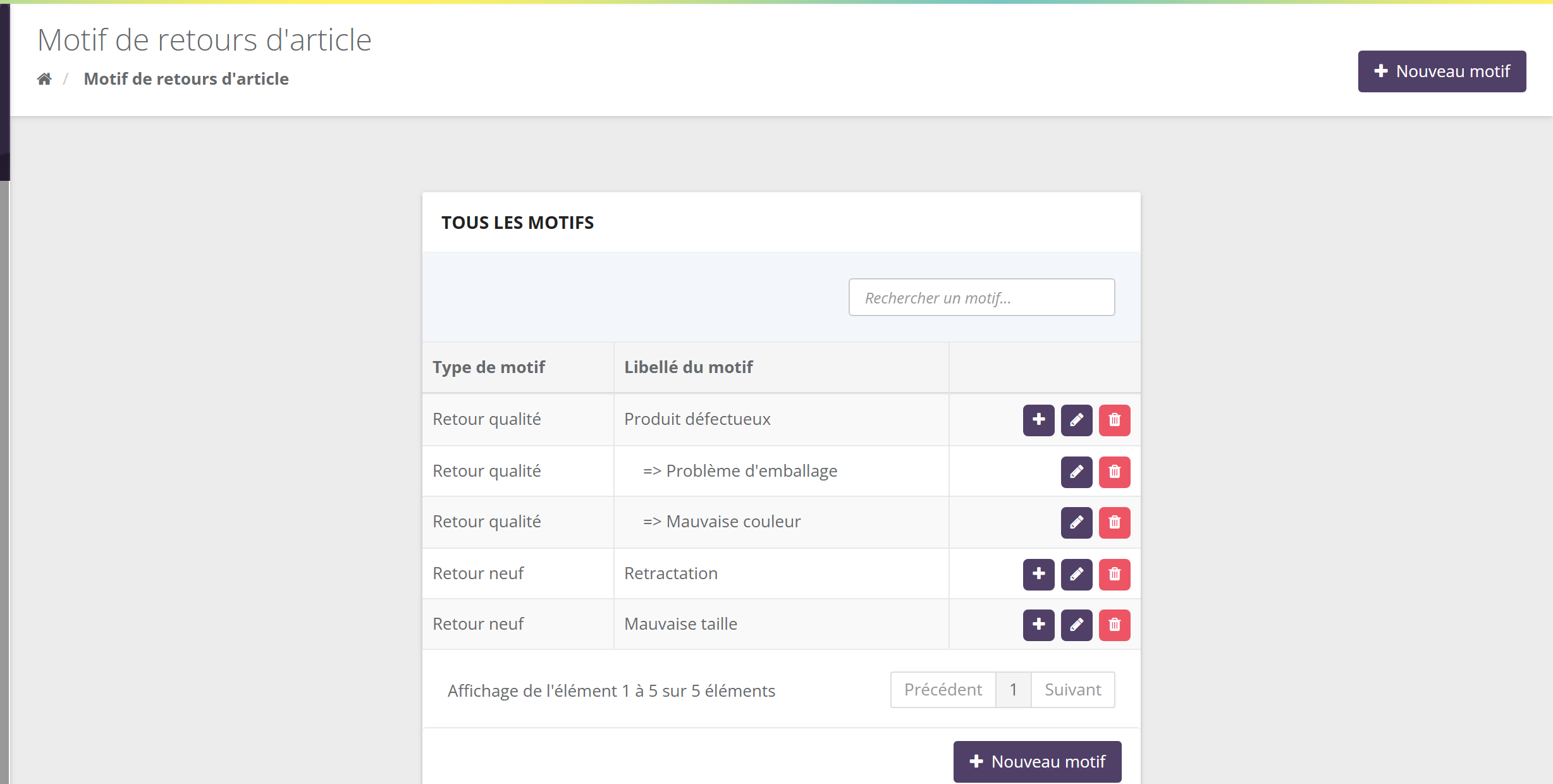
4.1 Retour neuf, retour qualité
L'article est intact mais ne convient pas : rétractation, erreur de taille ou de couleur, doublon.
L'article pose problème : défaut, casse, emballage abîmé.
Chaque motif appartient à un de ces deux types. Dans sa demande, la conseillère choisit d'abord le type, puis un motif de ce type.
4.2 Créer un motif et ses sous-motifs
- Cliquez sur Nouveau motif.
- Choisissez le type (Retour neuf ou Retour qualité).
- Saisissez le libellé dans chaque langue de votre marque (un onglet par langue).
- Validez avec Créer le motif.
Pour détailler un motif, cliquez sur le bouton + de sa ligne : vous créez un sous-motif. La conseillère le choisit dans un second menu, « Précisez ». Il n'y a qu'un niveau de sous-motifs : le bouton + n'apparaît que sur les motifs principaux.
Motif « Produit défectueux » (retour qualité), avec deux sous-motifs : « Problème d'emballage » et « Mauvaise couleur ». Léa choisit « Produit défectueux », puis précise « Problème d'emballage ».
Traduisez chaque motif dans toutes vos langues. Une conseillère dont la langue n'est pas renseignée voit le libellé anglais, ou un libellé vide.
4.3 Modifier, supprimer
- Le crayon modifie le type et les libellés.
- La corbeille supprime définitivement le motif et ses sous-motifs. Les demandes déjà faites avec ce motif sont conservées, mais n'affichent plus de motif.
Un motif n'a pas d'autre réglage : pas d'ordre d'affichage, pas d'état actif/inactif, pas de suite automatique (échange, avoir). Pour retirer temporairement un motif, il faut le supprimer.
La demande de la conseillère
La conseillère dispose de deux points d'entrée dans son espace.
Sur une commande au statut d'expédition Commande livrée, chaque ligne de produit porte un bouton « Retour ». Une fois la demande faite, le bouton laisse place au statut de la demande.
Sur la fiche d'un produit, le bouton « Retour » ouvre le formulaire. La conseillère choisit la cliente, puis une de ses commandes payées contenant ce produit. Un délai maximum (en mois après le paiement) peut être fixé par l'équipe SellingAtHome.
Le formulaire contient :
| Champ | Détail |
|---|---|
| Type et Motif (obligatoires) | Le motif est filtré selon le type ; « Précisez » propose les sous-motifs. |
| Quantité (obligatoire) | Au moins 1. |
| Message (obligatoire) | L'explication de la conseillère. |
| Numéro de commande, Numéro de colis | Pour retrouver l'envoi. |
| Photos | Jusqu'à 3 images JPEG ou PNG de 5 Mo maximum. |
| Champs propres à votre marque | Si l'équipe SellingAtHome en a ajouté (code de production, nom de la cliente pour un retour qualité…). |
Traiter les demandes
6.1 La liste
- En haut, deux indicateurs : Taux de demandes acceptées et Taux de demandes refusées, calculés sur toutes les demandes reçues depuis le début.
- Le tableau Toutes les demandes : Numéro de retour, Référence produit, VDI, Client, Date, Statut, et un bouton d'édition. Les plus récentes d'abord.
- La recherche porte sur la référence produit, le numéro de retour, la conseillère et la cliente. Le bouton Filtrer filtre par statut (et par catalogue, si votre marque en a plusieurs). Les filtres sont mémorisés par votre navigateur.
6.2 Répondre à une demande
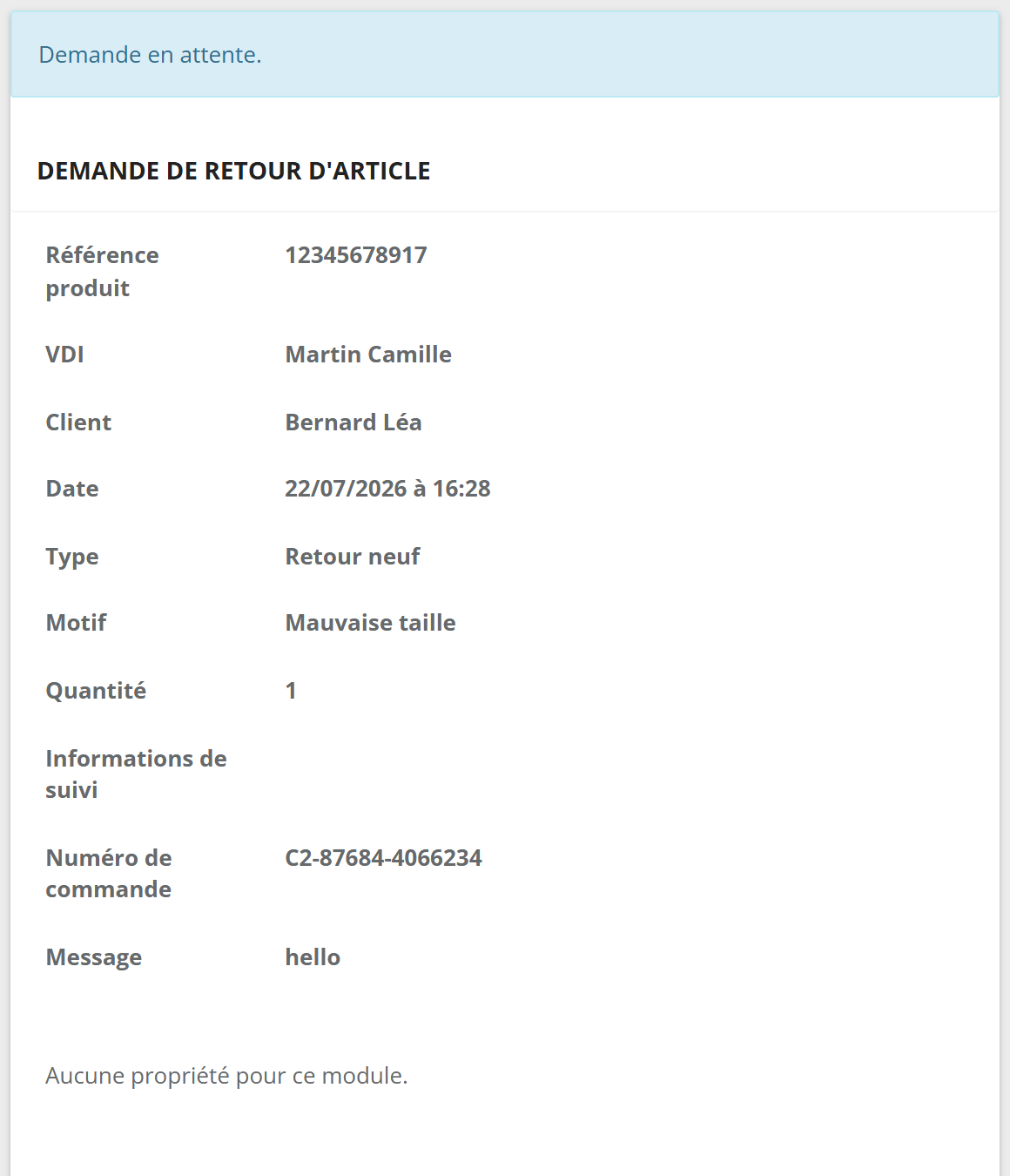
Ouvrez la demande avec le bouton d'édition. La fiche reprend tout ce que la conseillère a saisi, photos comprises. Sous le champ Commentaire, trois boutons :
- Accepter : la demande passe à « Acceptée » ;
- Plus d'infos ? : la demande est renvoyée à la conseillère (commentaire obligatoire) ;
- Refuser : la demande passe à « Refusée » (commentaire obligatoire).
La conseillère reçoit un e-mail avec la référence du produit et votre commentaire. Les modèles de ces e-mails (accepté, refusé, incomplet) se trouvent dans Paramètres › Templates email ; si un modèle n'est pas configuré, rien n'est envoyé.
Une réponse est définitive : une fois la demande acceptée ou refusée, la fiche passe en lecture seule. Seule une demande « En attente » peut recevoir une réponse.
6.3 Les statuts
| Statut | Signification | Qui agit ensuite |
|---|---|---|
| En attente | Nouvelle demande, ou demande complétée par la conseillère. | La marque |
| Acceptée | Vous acceptez le retour. | Organisation de la reprise |
| Refusée | Vous refusez, avec votre explication. | Personne |
| Précisions requises | Vous attendez des informations ou une photo. | La conseillère |
Pour les marques reliées à un logiciel de gestion externe, d'autres statuts peuvent être posés par la synchronisation (reçu, en cours, avoir, échange…).
Échange, avoir, stock : les suites
Dans la version 1, accepter une demande n'a aucun effet automatique : pas d'avoir, pas de commande d'échange, pas de remise en stock, pas de bon d'achat. La réponse est enregistrée et la conseillère est prévenue. C'est tout.
| Vous voulez… | Comment faire |
|---|---|
| Rembourser ou créditer la cliente | Annulez la ligne concernée de la commande d'origine : un avoir est créé, et vous pouvez remettre le produit en stock au même moment (voir annuler une commande payée). Le remboursement lui-même se fait hors SellingAtHome. |
| Échanger l'article | Créez une nouvelle commande pour la cliente avec l'article de remplacement (voir Commandes et boutiques), ou laissez la conseillère la saisir. |
| Remettre l'article en stock | À l'annulation de la ligne (case de remise en stock), ou par une correction de stock dans le catalogue. |
Exemple
Camille a reçu une bague (39 €) trop petite. Sa commande est livrée : Léa clique sur « Retour » sur la ligne de la bague, choisit « Retour neuf » › « Mauvaise taille », quantité 1, et écrit « Taille 54 au lieu de 56 ».
Vous demandez une photo de l'emballage (Plus d'infos ?). Léa reçoit l'e-mail, ajoute la photo : la demande revient « En attente ».
Vous cliquez sur Accepter avec le commentaire « Renvoyez la bague, nous expédions la taille 56 ».
Vous annulez la ligne de la commande de Camille, avec remise en stock : avoir de 39 €. Puis vous créez une commande pour la bague en taille 56. Si vous ne faites pas ces deux opérations, rien ne change dans les commandes ni dans le stock.
La version 2
Une version 2 du module, plus complète, existe sur demande auprès de l'équipe SellingAtHome. Elle ajoute un menu Retours avec deux entrées, « Retours simples » et « Retours groupés » (un retour groupé rassemble plusieurs articles d'une conseillère), un traitement article par article, un fil de commentaires, des étiquettes de transport et la création d'une commande d'échange.
Points d'attention
- Pas de suite automatique : accepter ne crée ni avoir, ni échange, ni mouvement de stock.
- Réponse définitive : vérifiez avant de cliquer. L'écran ne propose aucun bouton pour revenir sur une réponse.
- E-mails : sans modèle d'e-mail configuré, la conseillère n'est pas prévenue de votre réponse. Vérifiez vos modèles.
- Traductions des motifs : un motif sans libellé dans une langue s'affiche mal pour les conseillères de cette langue.
- Sous-motifs : la conseillère les choisit, mais ils ne s'affichent pas dans la fiche de la demande côté marque. Si la précision compte, demandez-la aussi dans le message.
Questions fréquentes
Je ne vois pas le menu Retours d'articles.
Le module n'est pas actif pour votre marque, ou votre marque utilise la version 2 (menu « Retours » au premier niveau). Contactez l'équipe SellingAtHome.
La conseillère ne trouve pas le bouton « Retour » sur sa commande.
Le bouton n'apparaît que sur une commande au statut d'expédition « Commande livrée », et une seule fois par ligne. Elle peut aussi passer par le catalogue, si la commande est payée.
J'ai accepté un retour : la cliente est-elle remboursée ?
Non. Annulez la ligne de la commande pour créer un avoir, puis remboursez la cliente selon le moyen de paiement utilisé.
Puis-je supprimer un motif déjà utilisé ?
Oui, mais les demandes concernées n'afficheront plus de motif, et ses sous-motifs disparaissent aussi.