À quoi ça sert ?
Le module d'approvisionnement couvre le chemin du stock en amont : de votre fournisseur jusqu'à votre entrepôt. Il complète la gestion des stocks (voir Catalogue et logistique).
Vos fabricants et grossistes, leurs conditions (délai, minimum de commande, franco) et les produits qu'ils vous livrent, à quel prix.
Les ordres d'achat, envoyés au fournisseur par email ou par courrier, puis validés.
Les bons de réception, qui peuvent ajouter automatiquement les quantités reçues à votre stock.
Le menu Approvisionnement n'apparaît que si SellingAtHome l'a activé pour votre marque.
Les fournisseurs
2.1 La liste
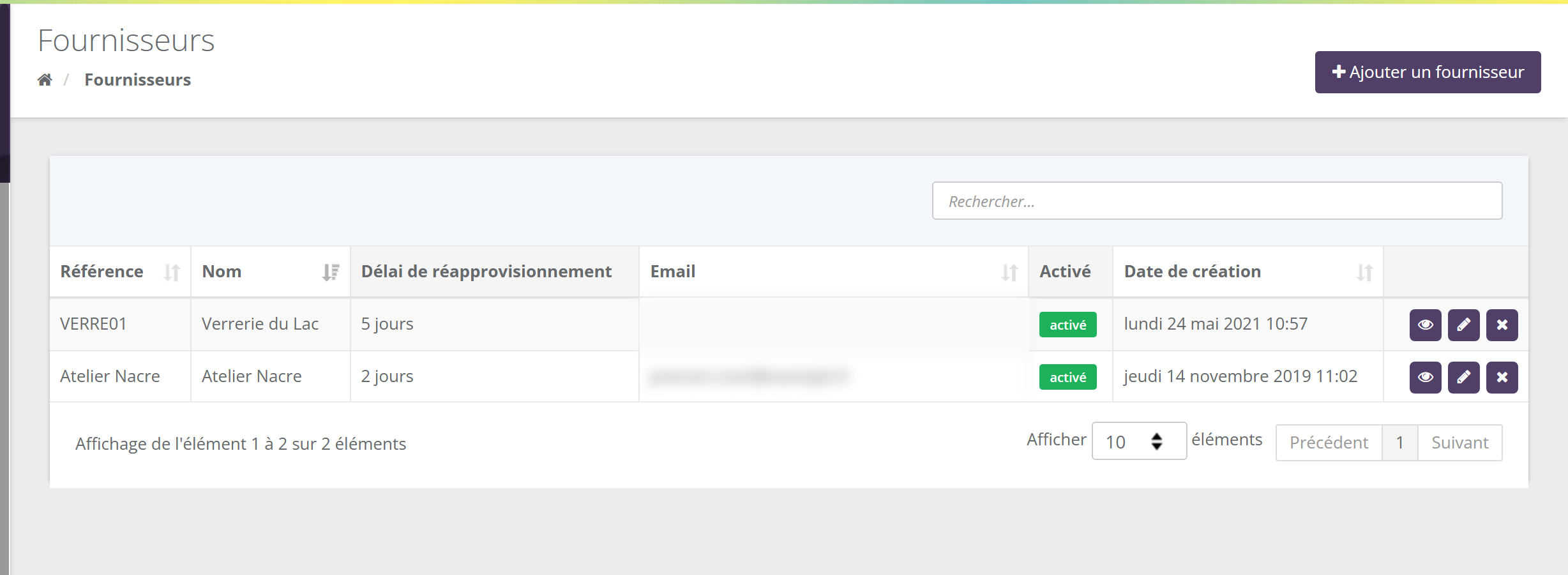
Chaque ligne propose trois boutons : voir la fiche (informations, dernières commandes, produits associés), modifier, supprimer. Supprimer un fournisseur associé à des produits supprime aussi ces associations, après un message de confirmation.
2.2 Créer un fournisseur
Cliquez sur Ajouter un fournisseur. Le formulaire comporte quatre blocs :
| Bloc | Champs et usage |
|---|---|
| Informations générales | Nom, Référence (unique dans votre marque : elle sert à numéroter ses commandes), Numéro RCS, Numéro de Siret, Numéro de TVA, langue (langue des emails envoyés au fournisseur), case Activé. Un fournisseur désactivé n'est plus proposé pour une nouvelle commande. |
| Contact | Prénom, Nom, Email (indispensable pour envoyer les commandes par email), Téléphone. |
| Adresse | Rue, complément, code postal, ville, pays. Obligatoire pour passer une commande : elle figure sur l'ordre d'achat. |
| Approvisionnement | Délai de réapprovisionnement (en jours, proposé par défaut pour chaque produit), Montant de commande minimum et Franco de port (montant à partir duquel le transport est offert). Ces deux montants sont rappelés lors de la commande. |
Modifier le délai par défaut d'un fournisseur met à jour le délai de tous les produits qui lui sont associés. Modifier son adresse met à jour l'adresse de ses commandes encore au statut « Créée ».
2.3 Associer des produits (fiche produit)
Un fournisseur ne peut être commandé que pour les produits qui lui sont associés. L'association se fait dans l'onglet Paramètres d'approvisionnement de la fiche produit, bouton Ajouter un fournisseur :
| Champ | Usage |
|---|---|
| Fournisseur* | Le fournisseur (obligatoire). |
| Référence du produit chez le fournisseur | Imprimée sur l'ordre d'achat. Vide : la référence du produit est reprise. |
| Coût | Le prix d'achat HT unitaire, repris dans les commandes. |
| Délai d'approvisionnement | En jours. Vide : le délai par défaut du fournisseur. |
| PCB | Le « par combien » : le conditionnement du fournisseur (par 6, par 20…), affiché pour vous guider. |
| Stock idéal | Le niveau de stock visé, affiché à côté du stock actuel lors de la commande. |
| Combinaisons | Pour un produit décliné : toutes les combinaisons, ou une sélection (« Sélectionner les combinaisons »), chacune pouvant avoir son coût. |
Le premier fournisseur associé devient le Fournisseur par défaut ; la liste déroulante en haut de l'onglet permet d'en choisir un autre. Le coût du fournisseur par défaut est recopié comme coût d'achat dans les tarifs du produit. Le tableau propose aussi un bouton Passer une commande pour commander directement ce produit.
Les commandes d'approvisionnement
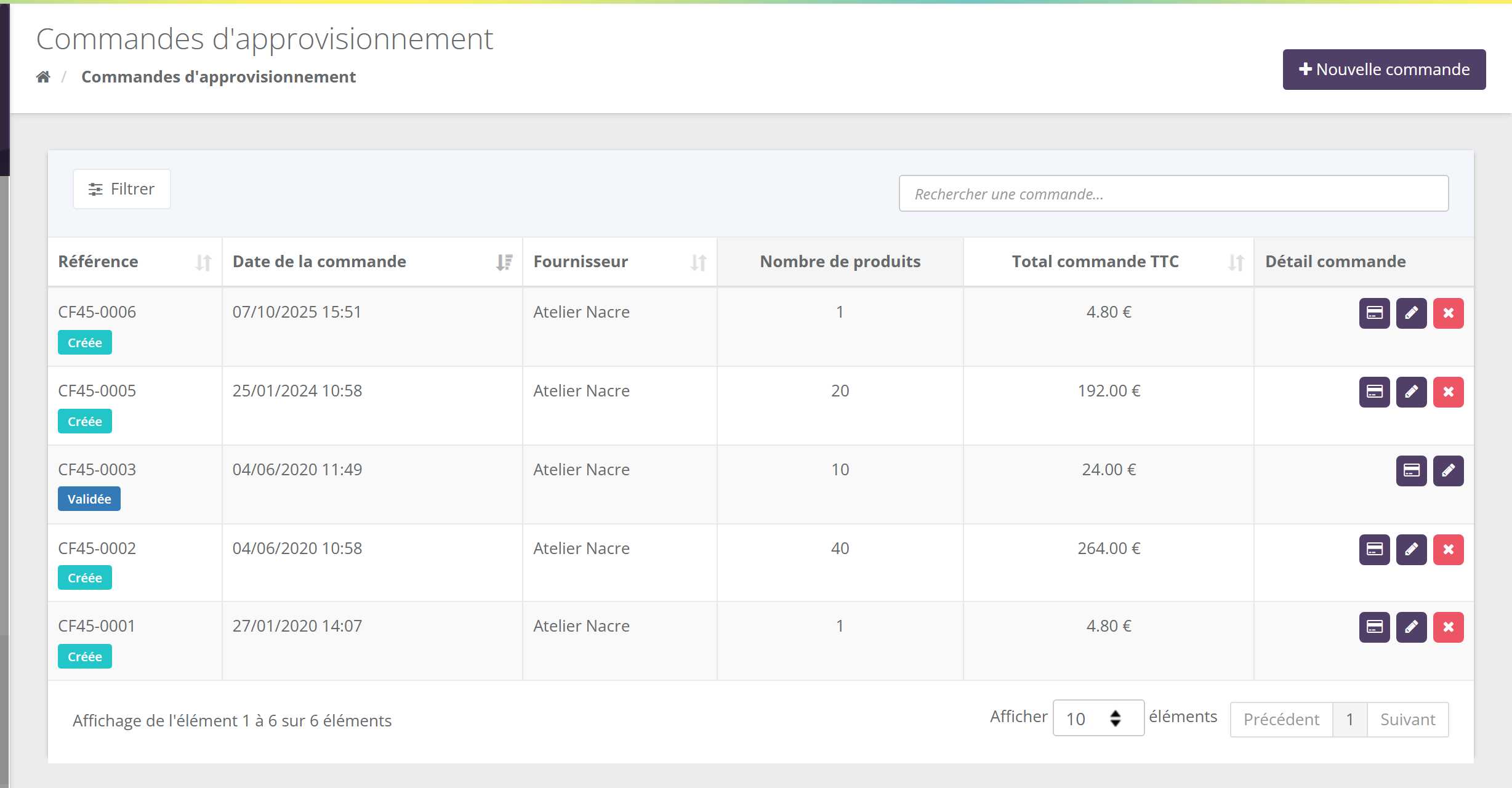
3.1 Le cycle de vie
La commande existe, avec sa référence CF suivie du numéro du fournisseur et d'un compteur (CF12-0001, CF12-0002…). On peut encore ajouter, modifier ou supprimer des produits.
Par email depuis SellingAtHome, ou en imprimant l'ordre d'achat pour un envoi par courrier.
Le fournisseur a confirmé : vous validez ce qu'il livrera. Ce qu'il ne peut pas fournir part dans une nouvelle commande liée.
Chaque arrivage crée un bon de réception. La commande est « Reçue » quand toutes les quantités sont arrivées.
3.2 Passer une commande
Cliquez sur Nouvelle commande. Un assistant en quatre étapes s'ouvre :
- Choix du fournisseur : parmi les fournisseurs activés. Sans adresse, un message vous demande de la renseigner.
- Choix des produits : les produits associés au fournisseur, avec pour chacun les informations utiles pour décider de la quantité.
- Récapitulatif de la commande : lignes, total HT, TVA et total TTC, rappel du montant minimum et du franco de port du fournisseur (un triangle d'alerte s'affiche s'ils ne sont pas atteints). En passant à l'étape suivante, une confirmation « Voulez-vous confirmer cette commande ? » crée la commande.
- Validation : l'ordre d'achat PDF s'affiche, avec le bouton Finaliser et envoyer par mail.
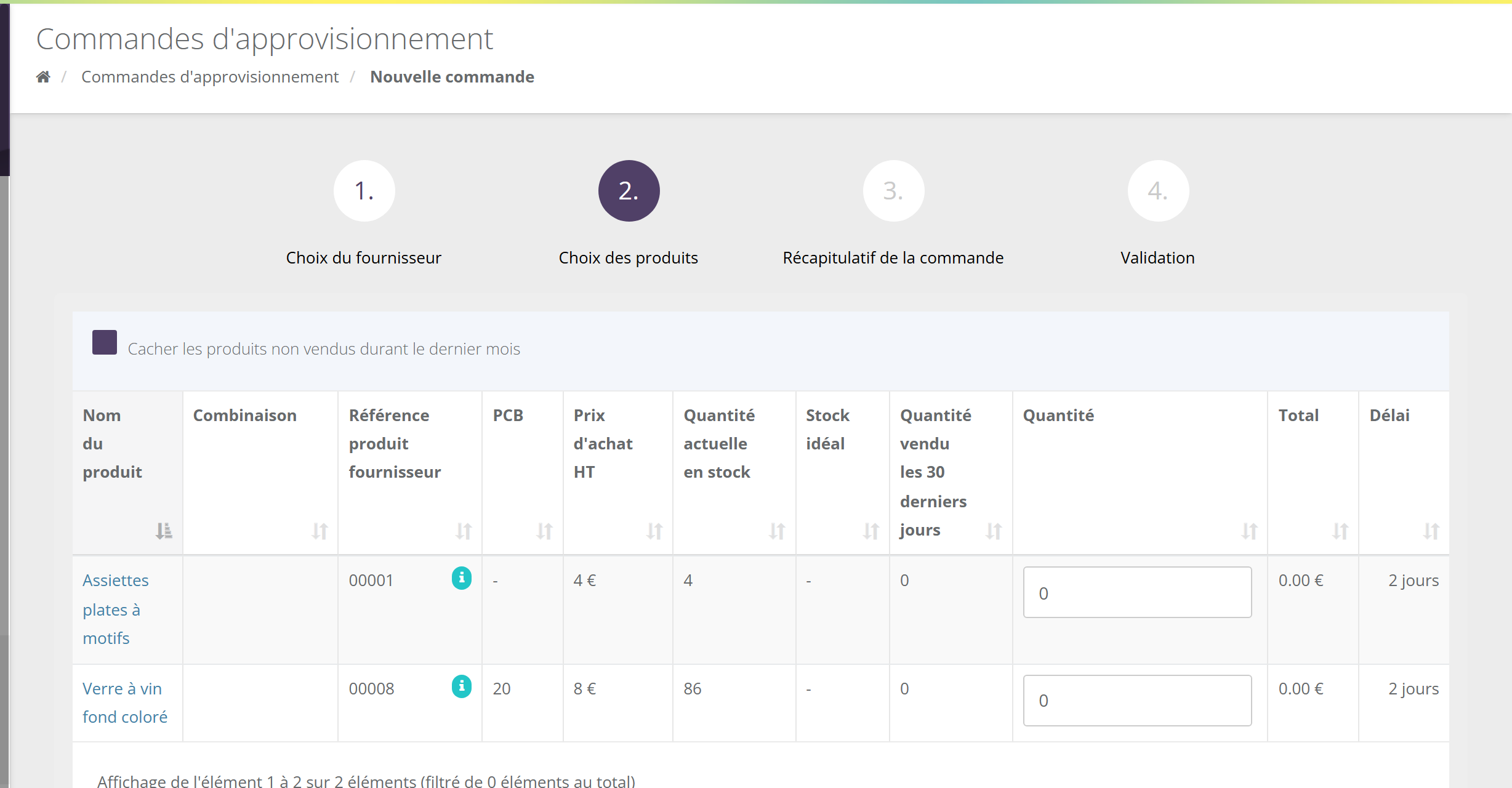
La case Cacher les produits non vendus durant le dernier mois réduit la liste aux produits qui tournent.
3.3 Envoyer au fournisseur
Sur la fiche de la commande, le bloc Options d'envoi au fournisseur propose deux boutons :
- Par email : une fenêtre « Envoyer l'ordre d'achat au fournisseur par mail » affiche le message type, que vous pouvez personnaliser, puis l'envoie avec l'ordre d'achat. Le fournisseur doit avoir une adresse email.
- Par courrier : imprime l'ordre d'achat.
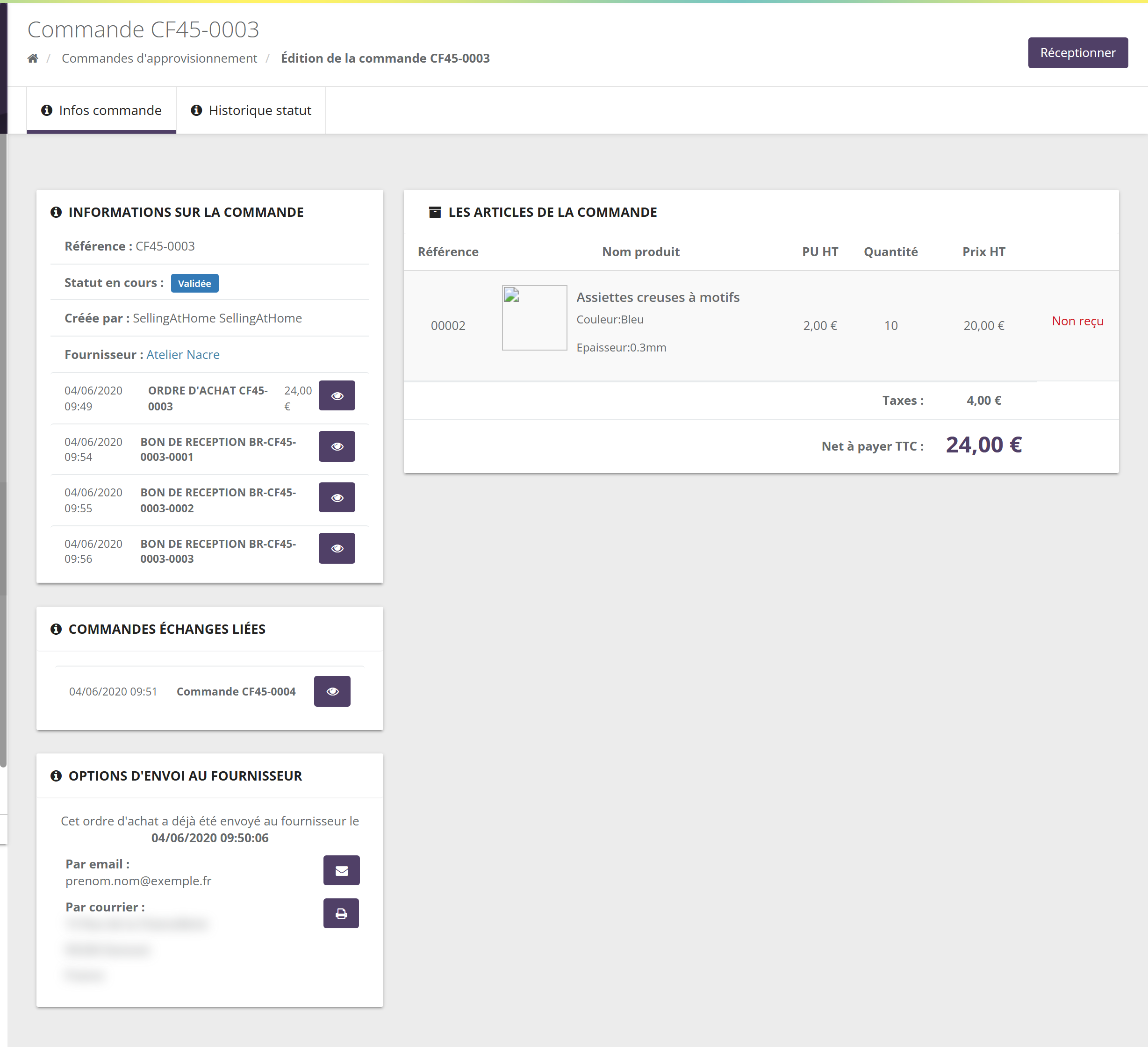
Dans les deux cas, une commande « Créée » passe en « Envoyée », et la fiche indique « Cet ordre d'achat a déjà été envoyé au fournisseur le… ». L'ordre d'achat reste consultable depuis la liste (bouton PDF) et la fiche.
3.4 Valider
Une fois la commande envoyée, le tableau des articles affiche une colonne Non validé et un bouton Valider. Le fournisseur vous a répondu :
- il livre tout : cliquez sur Valider et confirmez (« Confirmez-vous la validation de cette commande ? »). La commande passe en « Validée » ;
- il ne peut pas tout livrer : cochez « Non validé » sur les produits concernés et saisissez la quantité manquante. À la validation, ces quantités sont retirées et placées dans une nouvelle commande au statut « Créée », visible dans le bloc « Commandes échanges liées » ; le reste est validé.
3.5 Réceptionner
Quand la marchandise arrive, cliquez sur Réceptionner (commande validée ou partiellement reçue). La fenêtre « Réception de la commande » montre, pour chaque produit, les quantités déjà réceptionnées, à réceptionner et restant à livrer, avec un commentaire possible. Saisissez ce qui est arrivé puis cliquez sur Valider :
- un bon de réception PDF est créé (référence BR-référence de la commande-0001, -0002…) ;
- la commande passe en Partiellement reçue tant que tout n'est pas arrivé, puis en Reçue ;
- si l'ajustement automatique est activé (section 4), les quantités reçues sont ajoutées au stock des produits dont le stock est suivi, avec une ligne dans l'historique de stock.
Commande de 40 bougies. Le 3, 30 arrivent : bon BR-…-0001, la commande est « Partiellement reçue », le stock gagne 30 bougies. Le 10, les 10 dernières arrivent : bon BR-…-0002, la commande est « Reçue », le stock gagne 10 bougies.
Les paramètres
| Réglage | Effet |
|---|---|
| Ajuster automatiquement les stocks quand un produit est reçu bloc « Paramètres des commandes d'approvisionnement » | Coché (par défaut) : chaque réception ajoute les quantités reçues au stock. Décoché : le stock reste à mettre à jour vous-même. |
| Enlever la TVA sur les commandes d'approvisionnement option activée par SellingAtHome | Les commandes sont sans TVA : le total TTC est égal au total HT. Sinon, chaque ligne prend le taux de TVA du produit dans votre pays. |
30 verres à 8,00 € HT (TVA 20 %) et 30 assiettes à 4,00 € HT (TVA 20 %) :
| Total HT | 240 + 120 = 360,00 € |
| TVA | 72,00 € |
| Total TTC | 432,00 € |
| sans TVA (option ci-dessus) | 360,00 € |
Exemple complet
- Le fournisseur « Atelier Nacre » (délai 15 jours, minimum de commande 200 €, franco 300 €) est associé à la bougie « Ambre » (coût 4,00 € HT, PCB 20, stock idéal 150).
- Le stock est à 35, il s'en est vendu 90 en 30 jours : vous commandez 120 bougies (6 cartons de 20). Récapitulatif : 480 € HT, minimum et franco atteints. La commande CF12-0007 est « Créée ».
- « Finaliser et envoyer par mail » : elle est « Envoyée ».
- Le fournisseur ne peut livrer que 100 bougies : vous cochez « Non validé » pour 20 et validez. CF12-0007 est « Validée » pour 100 ; CF12-0008, liée, est créée pour 20.
- Les 100 bougies arrivent : « Réceptionner », 100, Valider. CF12-0007 est « Reçue » et le stock passe de 35 à 135 (si aucune vente entre-temps).
Points d'attention
- Adresse et email du fournisseur : sans adresse, impossible de commander ; sans email, impossible d'envoyer par email.
- Le prix vient de la fiche produit : mettez à jour le coût dans l'onglet « Paramètres d'approvisionnement » avant de commander. Une commande déjà créée garde ses prix.
- Réception : ne saisissez pas plus que la quantité commandée ; la commande ne passerait alors pas en « Reçue ».
- Stock : sans l'ajustement automatique, ou pour un produit dont le stock n'est pas suivi, la réception n'a aucun effet sur le stock.
- Pas d'annulation : une commande d'approvisionnement non validée peut être supprimée depuis la liste, mais il n'existe pas d'annulation d'une commande validée.
Questions fréquentes
Je ne vois pas le menu Approvisionnement
C'est un module optionnel : demandez son activation à SellingAtHome.
Mon produit n'apparaît pas à l'étape « Choix des produits »
Il n'est pas associé à ce fournisseur : ajoutez l'association dans l'onglet « Paramètres d'approvisionnement » de la fiche produit. Vérifiez aussi la case « Cacher les produits non vendus durant le dernier mois ».
Le fournisseur livre en plusieurs fois
Réceptionnez chaque arrivage séparément : un bon de réception par arrivage, et la commande reste « Partiellement reçue » jusqu'au dernier.
Puis-je modifier une commande déjà envoyée ?
Non pour les produits et quantités ; utilisez la validation partielle (« Non validé ») pour retirer ce que le fournisseur ne livre pas.