Qu'est-ce qu'une cliente ?
Une cliente est une personne qui achète vos produits, participe à des réunions ou les accueille. Elle a une fiche unique dans votre marque, qui rassemble ses coordonnées, ses achats, ses points de fidélité, ses bons d'achat et ses rôles.
Camille participe à une réunion chez Jade. Léa, la conseillère, saisit sa commande : Camille devient cliente de votre marque, rattachée à Léa. Trois mois plus tard, Camille accueille à son tour une réunion : elle reçoit le rôle Hôte, et ses points de fidélité apparaissent sur sa fiche.
- Qui crée les clientes ? Les conseillères (dans leur carnet d'adresses, en réunion, depuis l'application), les invitées des mini-sites de réunion, les achats en ligne, et les synchronisations avec vos outils. L'espace marque ne propose pas de bouton de création de cliente : la marque consulte et modifie.
- Une adresse email = une cliente. Deux clientes de votre marque ne peuvent pas avoir le même email.
- Chaque conseillère est aussi cliente : son compte client lui permet de commander pour elle-même. Il porte le rôle système « Seller ».
Dans l'espace marque, la conseillère est appelée vendeur, la cliente client, l'hôtesse hôte, et la marraine parrain. Cette page cite les écrans tels qu'ils sont, entre guillemets.
Où trouver les clientes
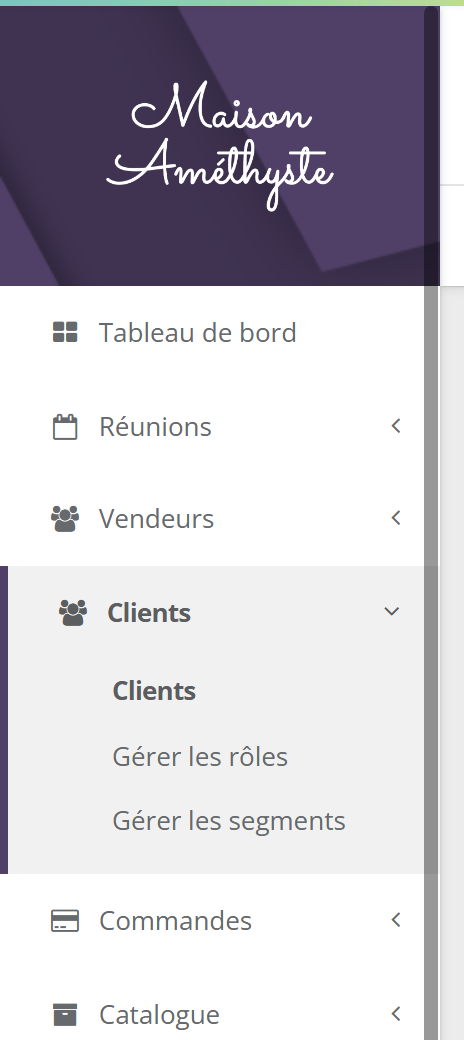
La liste des clientes, avec un onglet Carte.
Les rôles clients que vous créez (section 7).
Les groupes de clientes définis par des filtres : voir Les segments de clientes.
La liste des clientes
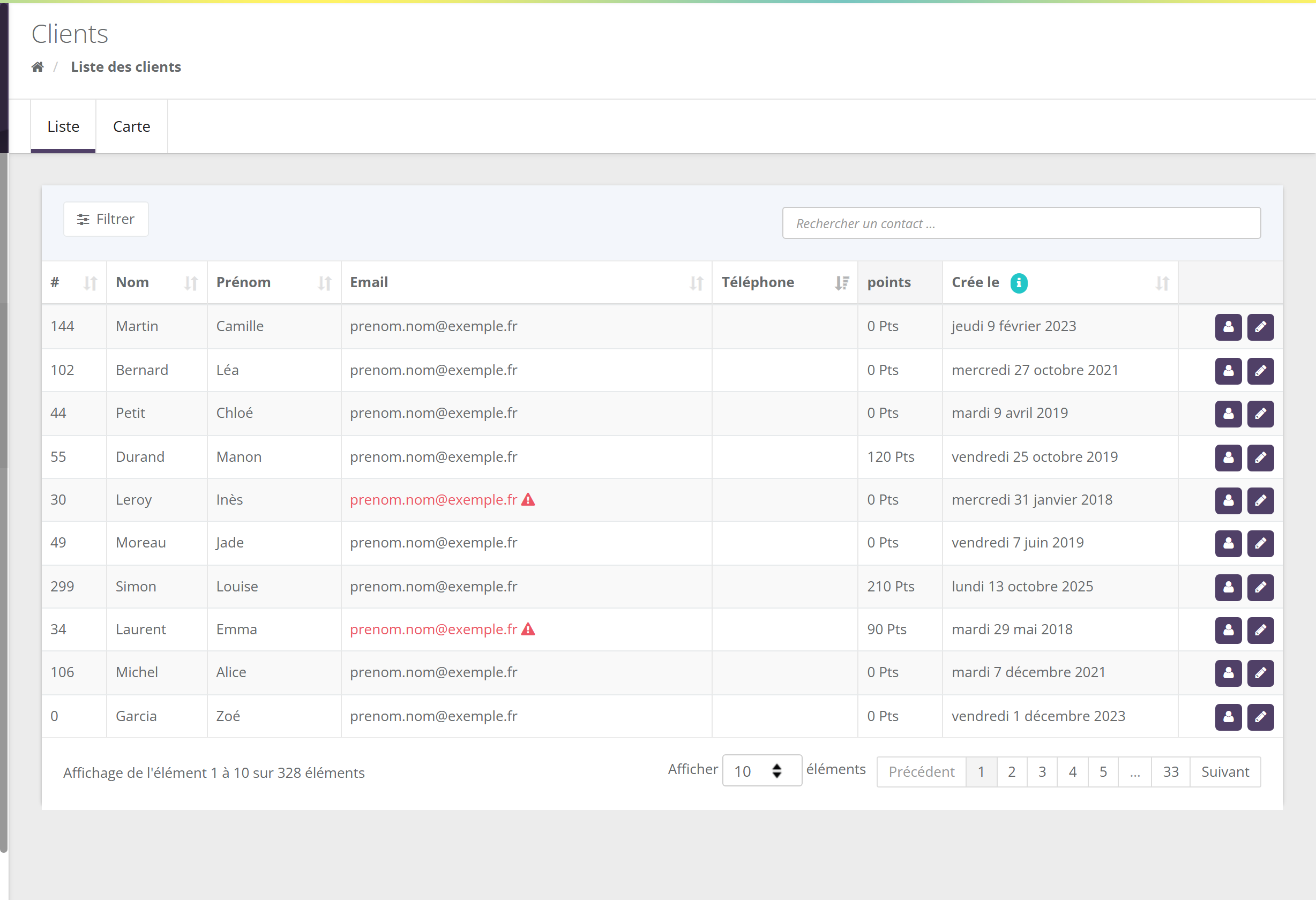
3.1 Les colonnes et la recherche
| Colonne | Contenu |
|---|---|
| # | Le numéro de la cliente dans votre marque (ou son identifiant technique, selon un réglage de votre marque). |
| Nom, Prénom, Email, Téléphone | Ses coordonnées. Un email en rouge avec un triangle signifie « Cette adresse email ne semble pas fiable » : un email qui lui était envoyé a été rejeté définitivement. Le signal disparaît dès qu'on corrige l'adresse. |
| points | Son solde de points de fidélité encore valides. |
| Crée le | Sa date de création sur SellingAtHome. Une étiquette Nouveau ! marque les clientes créées dans les 7 derniers jours. |
| Boutons | Voir la fiche (consultation) et Editer le client (modification). |
La recherche « Rechercher un contact… » porte sur le numéro, le nom, le prénom et l'email.
La liste n'a pas de bouton d'export. Pour exporter des clientes, créez un segment : chaque segment s'exporte en CSV ou en Excel. L'export des filleules d'une marraine se fait depuis sa fiche (section 4).
3.2 Les filtres
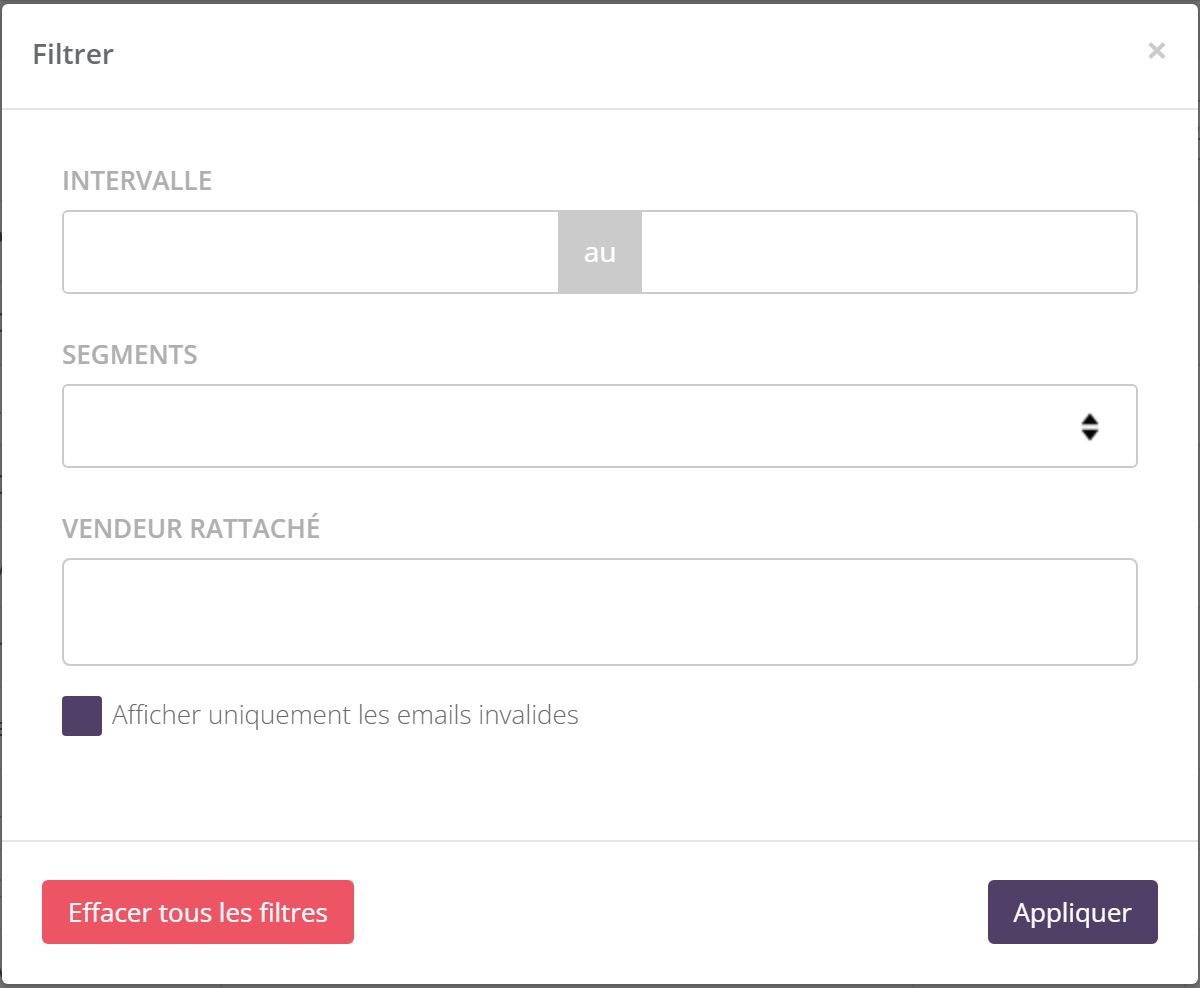
- Intervalle : date de création de la cliente.
- Segments : ne garde que les clientes d'un segment. Seuls les segments actifs sont proposés.
- Vendeur rattaché : une ou plusieurs conseillères. Une cliente apparaît si elle est dans le carnet d'adresses de l'une d'elles, qu'elle soit sa cliente principale ou secondaire.
- Afficher uniquement les emails invalides : les adresses signalées comme non fiables, pour les faire corriger.
Les filtres sont mémorisés par votre navigateur.
3.3 La carte
L'onglet Carte place sur une carte les clientes dont l'adresse a pu être géolocalisée. Pratique pour repérer les zones sans conseillère.
La fiche cliente
Le bouton Voir la fiche ouvre une page de consultation, sans modification possible. Le bouton Editer le client, en haut à droite, mène à la modification.
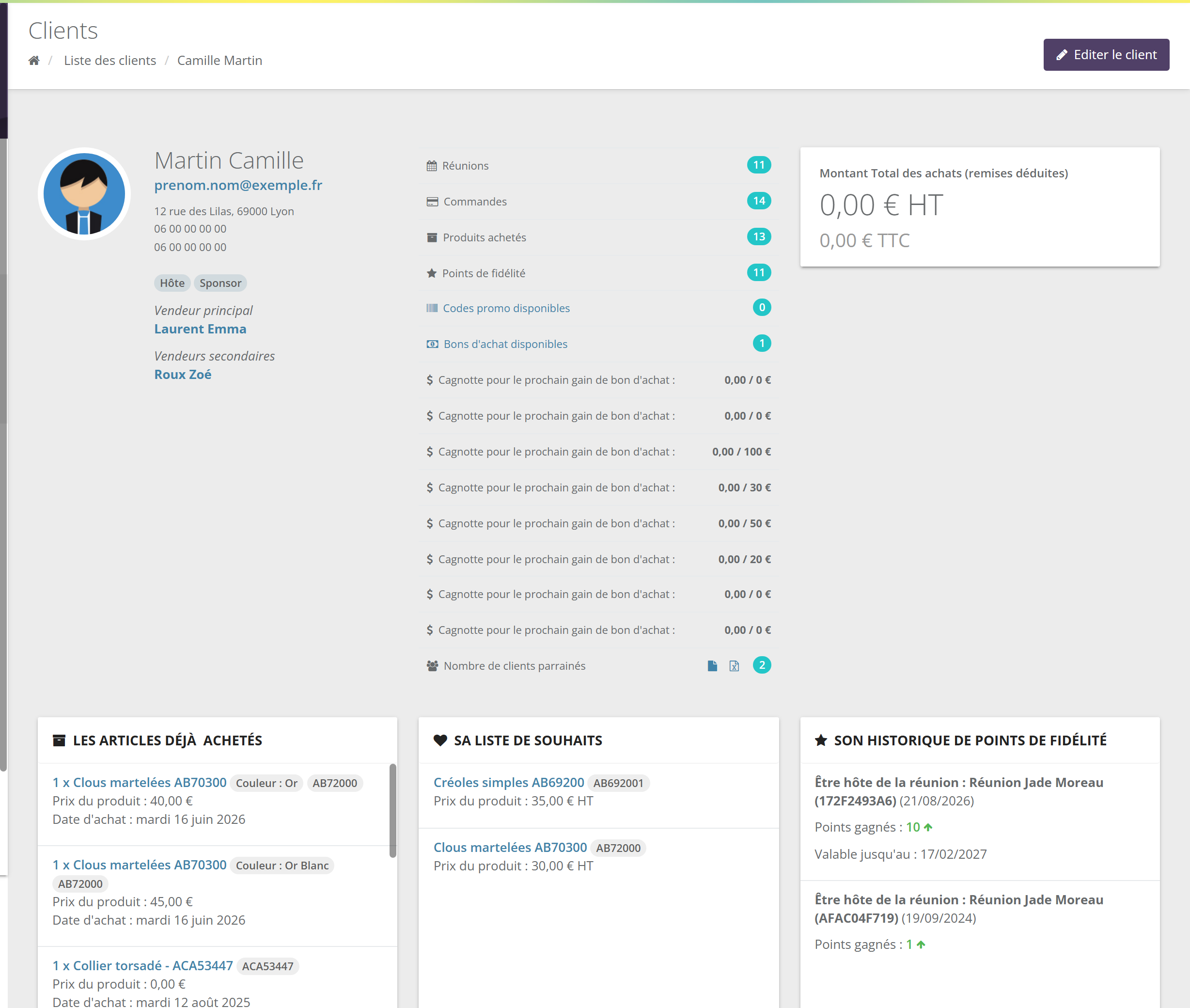
| Bloc | Ce qu'il montre |
|---|---|
| Identité | Nom, email, adresse, téléphones, ses rôles (étiquettes grises), sa conseillère principale (« Vendeur principal ») et ses conseillères secondaires (« Vendeurs secondaires »). |
| Compteurs | Réunions, Commandes, Produits achetés, Points de fidélité, Codes promo disponibles, Bons d'achat disponibles. Les deux derniers ouvrent directement l'onglet Fidélité et réductions. |
| Cagnotte pour le prochain gain de bon d'achat | Une ligne par bon d'achat automatique : montant déjà cumulé / seuil à atteindre. Voir le guide des bons d'achat. |
| Nombre de clients parrainés | Visible si la cliente a des filleules. Deux icônes exportent la liste des filleules en CSV ou en Excel (prénom, nom, email, adresse, téléphone). Voir Le parrainage client. |
| Montant Total des achats (remises déduites) | En HT et en TTC, sur toute la vie de la cliente. |
| Articles déjà achetés, liste de souhaits | Les produits achetés (avec prix et date) et ceux qu'elle a mis en favoris. |
| Historique de points de fidélité | Chaque gain ou utilisation, avec la commande ou la réunion d'origine et la date de fin de validité. |
| Cadeaux hôtesses reçus | Si votre marque utilise les compteurs de cadeaux. |
| Adresse, Informations complémentaires | La carte de l'adresse et vos champs personnalisés. |
Modifier une cliente
L'écran de modification est organisé en onglets. Chaque onglet a son propre bouton d'enregistrement.
| Onglet | Contenu | Visible |
|---|---|---|
| Informations générales | Identité, rôles, langue, consentement, adresse, parrainage, société, notifications email. | Toujours |
| Champs personnalisés | Vos champs propres à la cliente. | Option |
| Créditer le client avec des points | Ajouter des points à la main. | Si la cliente a un email |
| Fidélité et réductions | Bons d'achat et codes promo, disponibles et utilisés. | Toujours |
| Anonymiser le client | Effacement RGPD (section 9). | Toujours |
5.1 Informations générales
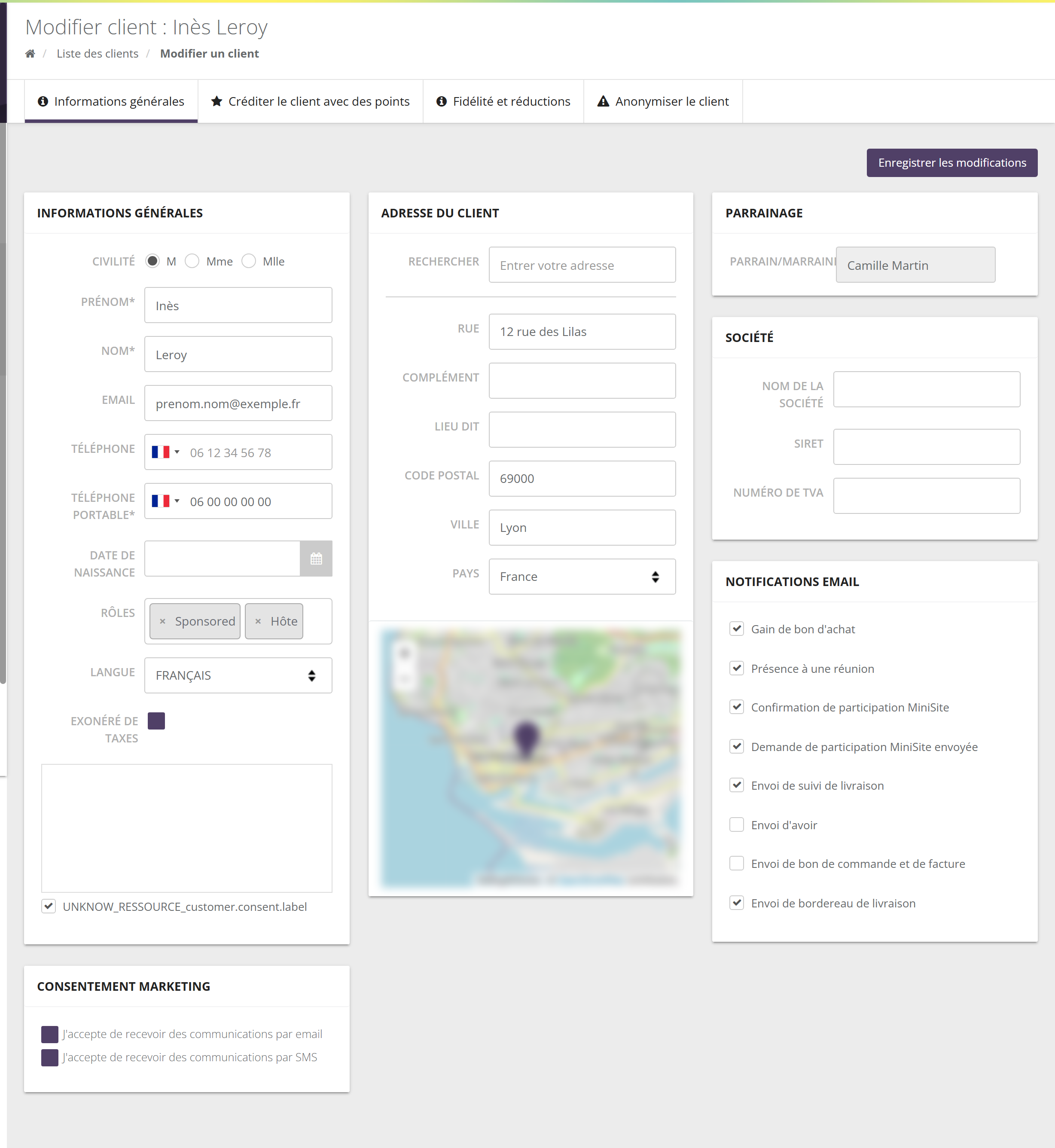
| Champ ou bloc | Rôle | Condition |
|---|---|---|
| Prénom, Nom | Obligatoires. | |
| Unique dans votre marque. Le modifier efface le signal « email non fiable ». Les adresses jetables peuvent être refusées selon votre réglage. | ||
| Téléphone portable | Peut être rendu obligatoire. | Réglage de marque |
| Rôles | Tous les rôles de votre marque, rôles système compris. Ajoutez ou retirez un rôle à la main (section 7). Un rôle « avec justificatif » ouvre une fenêtre pour déposer le document. | |
| Langue | La langue des emails envoyés à la cliente. | |
| Exonéré de taxes | Exonère la cliente de taxes sur ses commandes. Ne peut être changé que si elle n'a aucune commande non payée (« Les commandes du client doivent être clôturées. »). | Réglage de marque |
| Consentement | Case de consentement accompagnée de votre texte (section 8). | Option |
| Consentement marketing | Deux cases : communications par email, par SMS. | Réglage de marque |
| Adresse du client | Son adresse principale, avec recherche d'adresse et carte. | |
| Parrainage | Le champ Parrain/Marraine : la marraine de la cliente. Voir Le parrainage client. | Option parrainage |
| Société | Nom de la société, Siret, numéro de TVA. | |
| Notifications Email | Une case par email automatique (gain de bon d'achat, présence à une réunion, suivi de livraison, bon de commande et facture…). Décocher une case coupe cet email pour cette cliente. |
Si l'email saisi appartient déjà à une autre cliente de votre marque, la modification n'est pas enregistrée, sans message explicite. Vérifiez l'email dans la liste avant de le changer.
5.2 Champs personnalisés
Si l'option est activée, cet onglet affiche les champs que vous avez créés pour les clientes (taille, préférences, nombre d'enfants…). Ils se paramètrent dans les réglages de la marque : voir l'univers Communication et pilotage.
5.3 Créditer des points
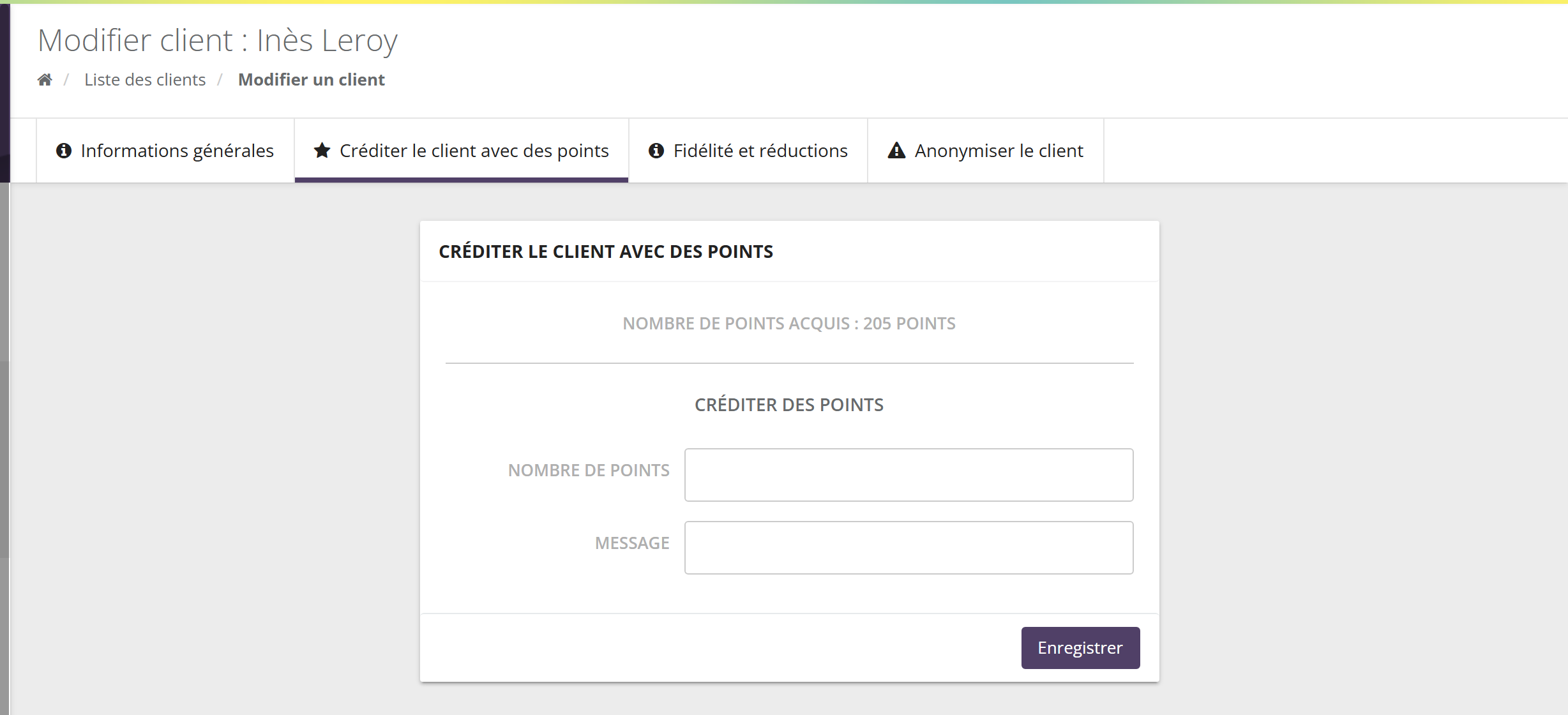
Le haut de l'onglet rappelle le solde de points valides. Saisissez un Nombre de points et un Message (il apparaît dans l'historique de la cliente), puis Enregistrer.
Un colis d'Emma est arrivé abîmé. Pour s'excuser, vous lui créditez 20 points avec le message « Geste commercial colis abîmé ». Elle les voit dans son historique et peut les utiliser sur sa prochaine commande, au taux de change de votre marque.
Les règles de calcul, le taux de change et la validité des points sont expliqués dans le guide de la fidélité.
5.4 Fidélité et réductions
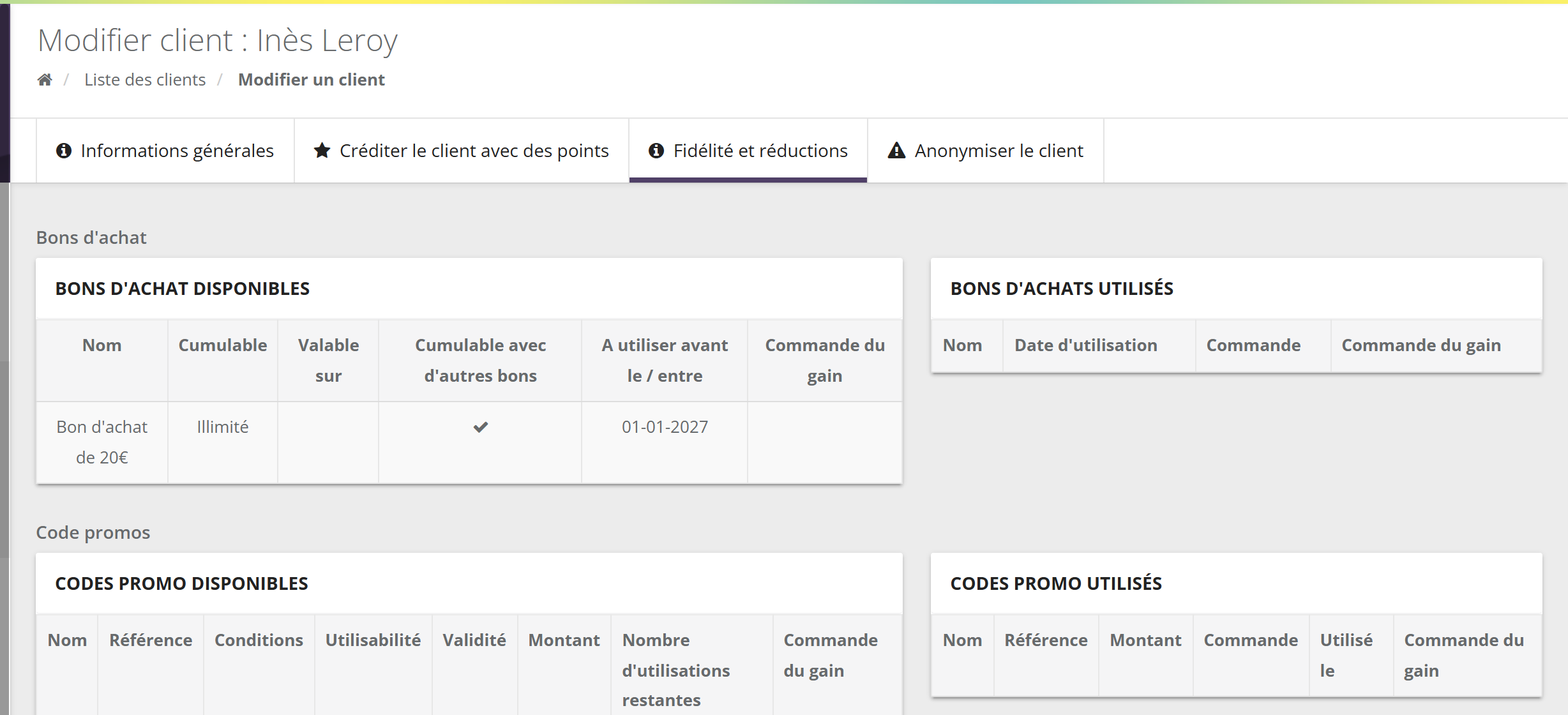
L'onglet est en lecture : il liste les bons d'achat disponibles et utilisés (avec la « Commande du gain », celle qui les a fait gagner) et les codes promo réservés à la cliente, disponibles et utilisés. Pour en attribuer, voir les guides des bons d'achat et des réductions.
Une cliente et ses conseillères
Une cliente peut être dans le carnet d'adresses de plusieurs conseillères. L'une d'elles est sa conseillère principale.
C'est la conseillère de sa dernière commande payée : à chaque paiement, si la commande est attribuée à une autre conseillère, celle-ci devient la conseillère principale. Le changement est historisé.
Les autres conseillères qui ont la cliente dans leur carnet : elles l'ont ajoutée, l'ont invitée à une réunion ou lui ont vendu quelque chose.
Zoé est cliente de Léa depuis 2024. En mars, elle participe à une réunion de Chloé et paie une commande de 62 €. Chloé devient sa conseillère principale ; Léa reste dans la liste des conseillères secondaires et garde Zoé dans son carnet.
- Depuis l'espace marque, la fiche cliente ne permet pas de choisir la conseillère principale : elle suit les commandes. Pour réattribuer une vente, changez la conseillère de la commande (voir l'univers Commandes et boutiques).
- Côté cliente, une cliente connectée à la boutique en ligne peut changer elle-même de conseillère (« Changer mon vendeur ») : la conseillère choisie devient sa conseillère principale et l'ajoute à son carnet.
Une conseillère ne voit que les clientes de son carnet d'adresses, jamais celles des autres. Elle peut les filtrer par segment actif et les exporter. Selon vos réglages, elle peut aussi renseigner la marraine d'une cliente.
Les rôles clients
Un rôle est une étiquette posée sur une cliente : « Hôte », « VIP », « Association »… Il sert ensuite de condition ailleurs dans la plateforme : prix, réductions, fidélité, conditions d'achat, segments.
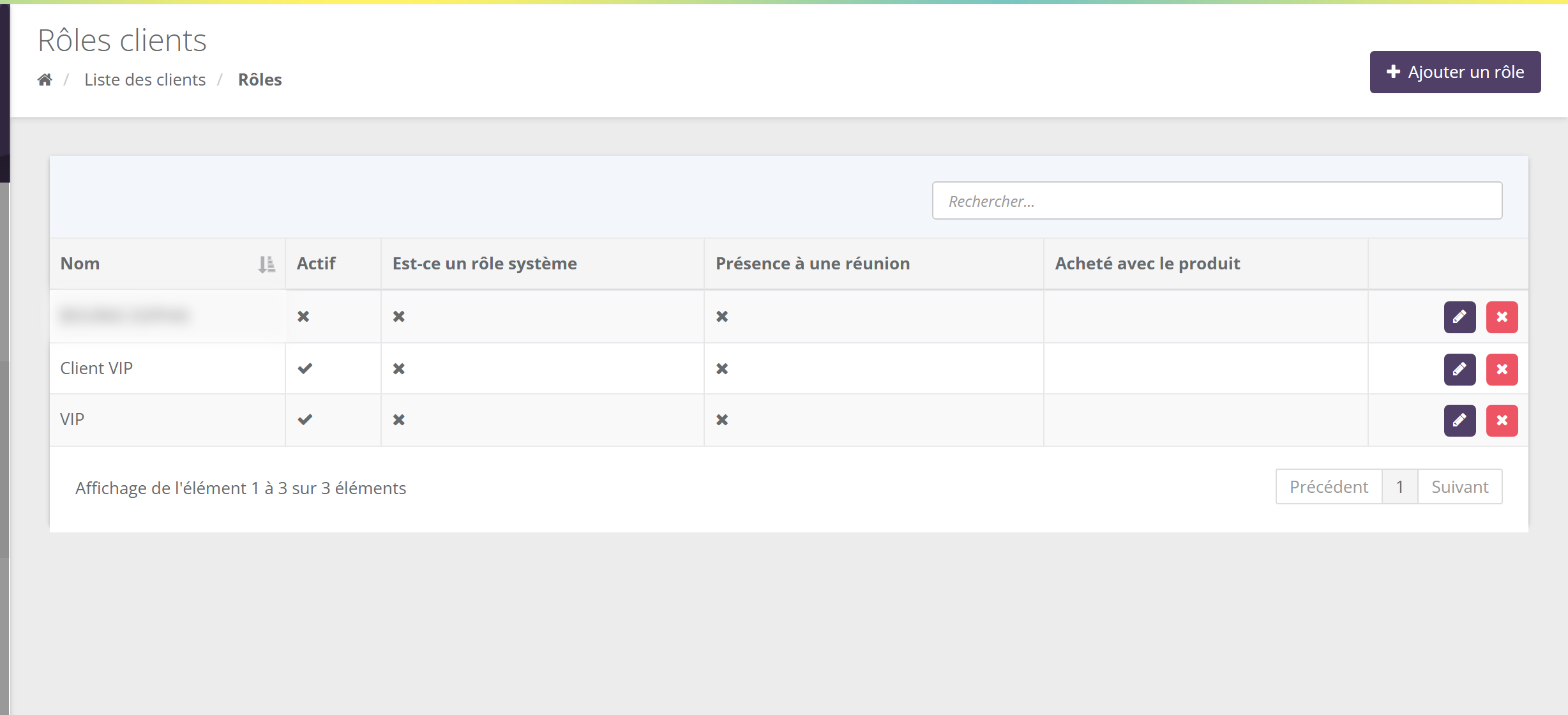
Cet écran ne montre que les rôles que vous avez créés. Les rôles système n'y figurent pas : ils apparaissent seulement sur les fiches clientes.
7.1 Les rôles système
SellingAtHome les crée et les attribue automatiquement. Ils ne se modifient pas et ne se suppriment pas. Leur nom s'affiche tel qu'il est enregistré, parfois en anglais.
| Rôle (nom affiché) | Qui le porte | Quand il est attribué |
|---|---|---|
| Hôte (ou Host) | Une cliente qui a accueilli une réunion | Quand une commande de sa réunion est payée, ou à la clôture de la réunion |
| Seller | Le compte client d'une conseillère | À l'activation de la conseillère ; retiré à sa désactivation |
| Sponsor | Une marraine | Quand une filleule lui est rattachée ; retiré quand elle n'en a plus |
| Sponsored | Une filleule | Quand une marraine lui est rattachée ; retiré avec le lien |
| Association | Une association cliente | Selon la configuration de votre marque |
7.2 Créer un rôle
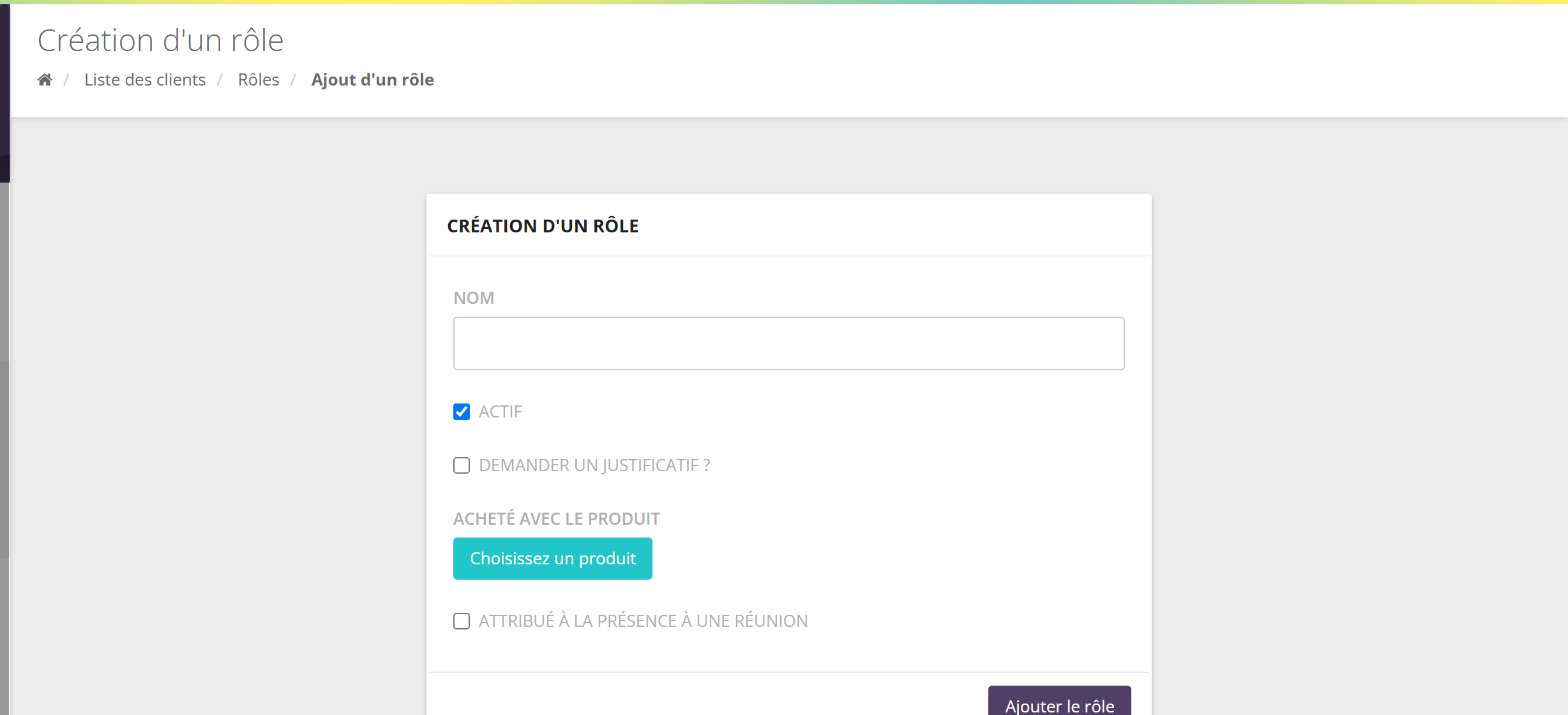
Cliquez sur Ajouter un rôle, puis renseignez :
- Nom : ce que verront la marque et les conseillères.
- Actif : un rôle inactif n'est plus donné à la présence en réunion.
- Demander un justificatif ? : à l'attribution, la fiche demande un document (carte d'étudiante, statuts d'association…).
- Acheté avec le produit : le rôle est donné à la cliente quand la conseillère enregistre le paiement d'une commande contenant ce produit (une carte de fidélité, une adhésion…).
- Attribué à la présence à une réunion : le rôle est donné à chaque participante marquée présente. Option visible seulement si le pointage des présences est activé pour votre marque.
Vous vendez une « Carte Privilège » à 15 €. Vous créez le rôle Privilège, acheté avec ce produit, puis une réduction de 10 % réservée au rôle Privilège. Inès achète la carte en réunion : elle reçoit le rôle, et la réduction s'applique à ses commandes suivantes.
Un rôle libre se modifie avec le crayon et se supprime avec la croix rouge.
La suppression retire le rôle de toutes les clientes qui le portent, et efface aussi les prix réservés à ce rôle et ses réservations de produits. Vérifiez avant de supprimer qu'aucun prix ne lui est réservé.
Les options « Livraison gratuite » et « Exonérés de taxes » d'un rôle ne sont plus proposées et n'ont pas d'effet. Pour la livraison offerte, utilisez une réduction conditionnée au rôle ; pour l'exonération, la case Exonéré de taxes de la fiche.
7.3 À quoi sert un rôle ?
| Où | Utilisation | Voir |
|---|---|---|
| Prix | Un prix réservé à un rôle : le prix conseillère, par exemple. | Catalogue |
| Réductions | Condition « rôle du client ». | Réductions |
| Fidélité | Condition sur le rôle de la personne. | Fidélité |
| Conditions d'achat | Réserver un produit à un rôle. | Conditions d'achat |
| Segments | Filtre « Rôles ». | Segments |
Consentement et RGPD
Option activée par SellingAtHome sur demande. La fiche affiche une case de consentement avec votre texte, et la conseillère ne peut pas créer une cliente sans la cocher. La date du consentement est enregistrée.
Le texte et son libellé se rédigent par langue dans Paramètres › Configuration générale, onglet Paramètres généraux, bloc « Clients » (champs « Libellé consentement » et « Texte consentement »), visible seulement si l'option est active.
Deux cases : « J'accepte de recevoir des communications par email » et « … par SMS ». Elles sont transmises à vos outils marketing quand une synchronisation est en place.
Le bouton « Modification des RGPD » de la Configuration générale (bloc Vendeurs) concerne le texte RGPD que vos conseillères acceptent chaque année à la connexion, pas les clientes.
Si l'option de consentement est désactivée, enregistrer une fiche depuis l'espace marque remet le consentement de la cliente à « non ». Évitez d'activer puis de désactiver l'option.
Anonymiser une cliente
Quand une cliente demande l'effacement de ses données, la marque l'anonymise : ses données personnelles sont remplacées par des valeurs neutres, et sa fiche disparaît des listes. Ses commandes restent, pour la comptabilité et les commissions.
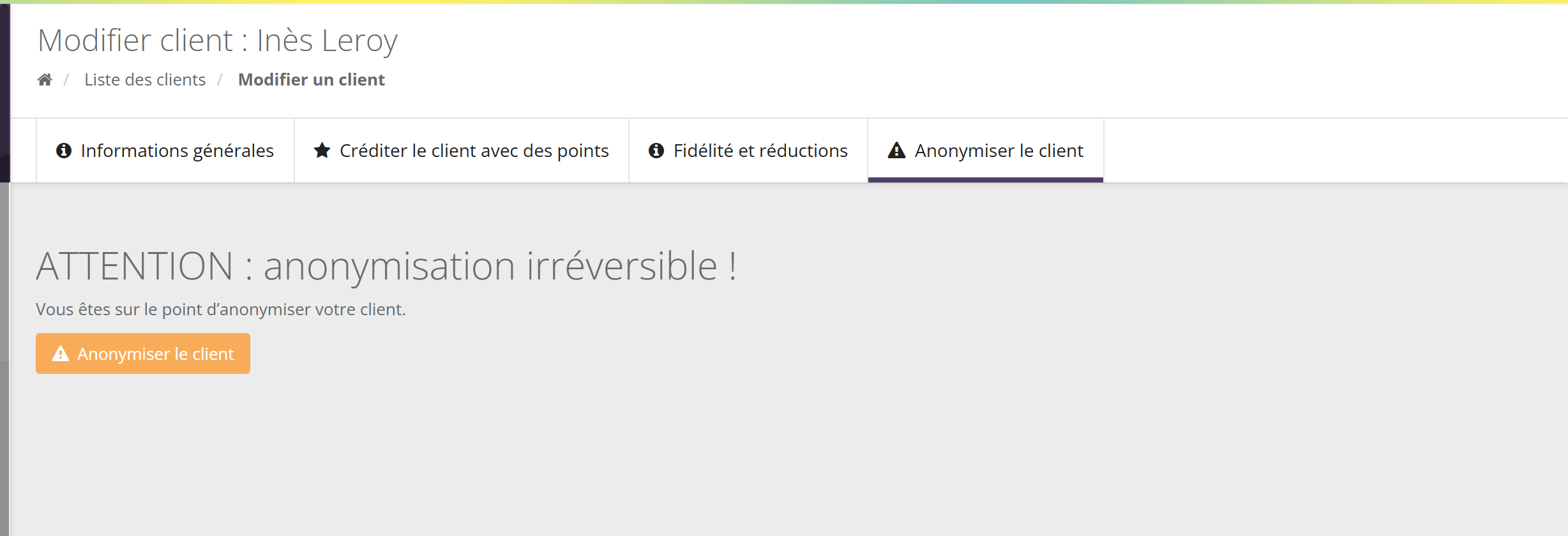
- Ouvrez la fiche en modification, onglet Anonymiser le client.
- Cliquez sur Anonymiser le client.
- Confirmez avec Oui anonymiser.
- Le message « L'anonymisation a été réalisée avec succès. » s'affiche et vous revenez à la liste.
Il n'y a pas de retour arrière. Une fois anonymisée, la cliente ne peut plus se connecter, ne reçoit plus d'emails, et ne peut pas être retrouvée.
Quand est-ce impossible ?
L'onglet affiche « Anonymisation impossible ! » si la cliente a :
- une commande non payée modifiée dans les 90 derniers jours, ou une commande payée modifiée dans les 30 derniers jours (« Une ou plusieurs commandes sont en cours pour ce client. ») ;
- une réunion à laquelle elle participe, qui a commencé il y a moins de 7 jours ou est à venir (« Une ou plusieurs réunions sont prévues pour ce client. »).
Zoé demande l'effacement de ses données le 2 octobre. Sa dernière commande, payée, a été expédiée le 20 septembre : l'anonymisation est bloquée jusqu'au 20 octobre environ (30 jours après la dernière mise à jour de la commande). Notez sa demande et revenez après cette date.
Ce qui est effacé, ce qui reste
| Donnée | Après anonymisation |
|---|---|
| Prénom, nom, société, Siret, TVA, coordonnées bancaires, identifiants externes | Remplacés par « XXX_ANONIMIZED_ON_<date>_XXX » |
| Remplacé par une adresse fictive, signalée comme non fiable | |
| Téléphones | Remplacés par des valeurs neutres |
| Adresses de la cliente | Remplacées par une adresse neutre |
| Date de naissance, dates de création et de consentement | Remises au 1er janvier 1970 |
| Mot de passe, jetons de connexion | Invalidés : plus de connexion possible |
| Lien de parrainage | Supprimé (elle n'a plus de marraine) |
| Fiche | Supprimée des listes et des recherches |
| Commandes, factures, avoirs | Conservés, rattachés à la fiche anonyme |
| Numéro de cliente (#) | Conservé, pour pouvoir échanger avec le support |
Seule l'équipe SellingAtHome peut autoriser les conseillères à anonymiser elles-mêmes leurs clientes.
Points d'attention
- La conseillère principale bouge toute seule : elle suit la dernière commande payée. Ne la considérez pas comme une affectation figée.
- Les rôles système sont invisibles dans « Gérer les rôles » : retrouvez-les sur les fiches ou avec un segment filtré par rôle.
- Retirer un rôle à la main (rôle Sponsor ou Sponsored compris) ne supprime pas le lien de parrainage : c'est le champ Parrain/Marraine qui fait foi.
- Email non fiable : tant qu'il n'est pas corrigé, la cliente risque de ne recevoir ni facture ni bon d'achat.
- Anonymisation : irréversible, et seulement après le délai lié aux commandes et réunions récentes.
- Champs personnalisés et documents justificatifs : ils ne sont pas cités dans la liste des données effacées à l'anonymisation ; ne stockez pas de données sensibles dans ces champs sans en avoir l'usage.
Questions fréquentes
Comment créer une cliente depuis l'espace marque ?
Ce n'est pas possible depuis la liste des clientes : les clientes sont créées par les conseillères, les mini-sites, les achats en ligne ou les synchronisations. La marque peut en revanche les consulter et les modifier.
Comment exporter mes clientes ?
Créez un segment (par exemple « toutes les clientes ayant le rôle Hôte »), puis utilisez les boutons CSV ou XLS de la liste des segments. Voir Les segments de clientes.
Je ne trouve pas le rôle « Hôte » dans Gérer les rôles.
C'est normal : les rôles système ne sont pas listés sur cet écran. Ils apparaissent sur les fiches et dans les listes de choix des réductions, de la fidélité et des segments.
Pourquoi ma modification d'email n'a-t-elle pas été enregistrée ?
L'adresse est probablement déjà utilisée par une autre cliente de votre marque. Recherchez-la dans la liste.
Une cliente a été anonymisée par erreur : peut-on la restaurer ?
Non, l'anonymisation est irréversible. La cliente devra être recréée par sa conseillère ; ses anciennes commandes resteront sur la fiche anonyme.