L'essentiel
Le stock est facultatif, produit par produit. Un produit dont le stock est suivi ne peut plus être ajouté au panier quand il n'en reste plus, sauf si vous autorisez la rupture. Le stock baisse dès l'ajout au panier par la conseillère, pas au paiement.
L'espace marque parle de « Vendeur » pour la conseillère : « Stock vendeurs », « Comment les vendeurs voient les stocks ? ».
La méthode d'inventaire
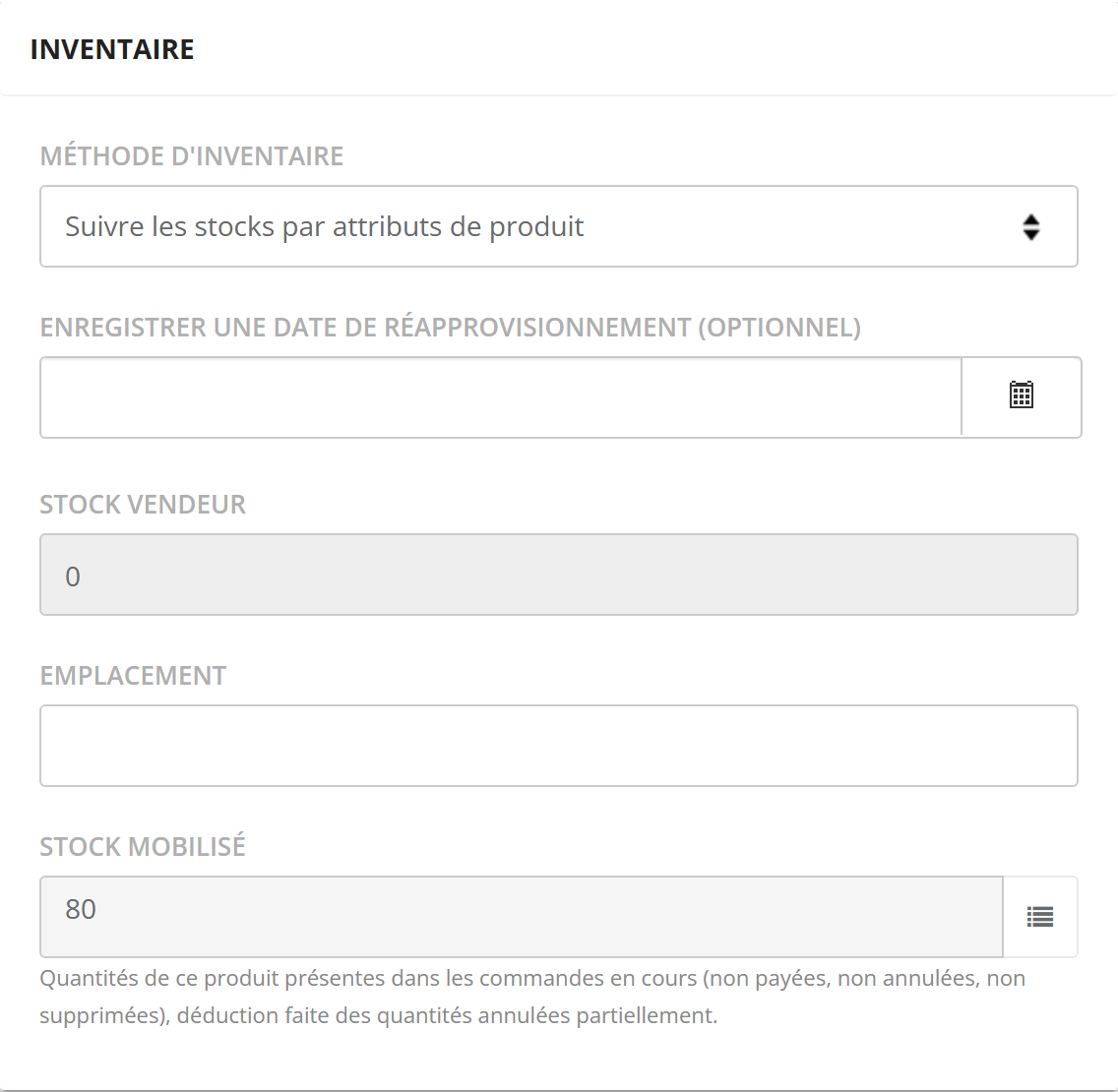
| Méthode | Ce qu'elle fait |
|---|---|
| stock non suivi | Aucun stock : le produit est toujours commandable. |
| Suivre les stocks | Un stock unique pour le produit, saisi dans Quantité en stock. |
| Suivre les stocks par attributs de produit | Un stock par combinaison, saisi dans l'onglet Combinaisons d'attributs. |
SellingAtHome corrige la méthode si elle ne colle pas au produit :
- un produit qui a des attributs passe de « Suivre les stocks » à « par attributs », et inversement un produit sans attribut ne peut pas être suivi « par attributs » ;
- un produit groupé ou un kit variable est toujours « non suivi » lui-même (sauf lot avec Stock au produit groupé, 5.1).
Selon la méthode, le bloc affiche aussi la case Autoriser la rupture de stock, une date de réapprovisionnement (optionnelle), l'Emplacement en entrepôt (texte libre) et le Stock mobilisé.
Quand le stock bouge
La règle surprend souvent : pour une commande saisie par une conseillère (réunion, vente directe…), le stock baisse à l'ajout au panier, alors que la commande n'est pas encore payée.
Commandes de réunion, ventes directes, kits de démarrage, commandes saisies par la marque… Le produit est retiré du stock immédiatement.
La quantité revient en stock.
Pour ces commandes passées par la cliente elle-même, le stock baisse au paiement, pas au panier.
Par la conseillère, par la marque ou automatiquement (paniers abandonnés, clôture de réunion). Voir Remise en stock.
Totale ou partielle, avec l'option de remise en stock. Voir Remise en stock.
S'y ajoutent les mouvements faits par la marque : saisie dans la fiche, import CSV, réception d'une commande fournisseur, et ceux envoyés par un logisticien ou un site e-commerce synchronisé. Chacun laisse une ligne dans l'historique.
3.1 Le stock mobilisé
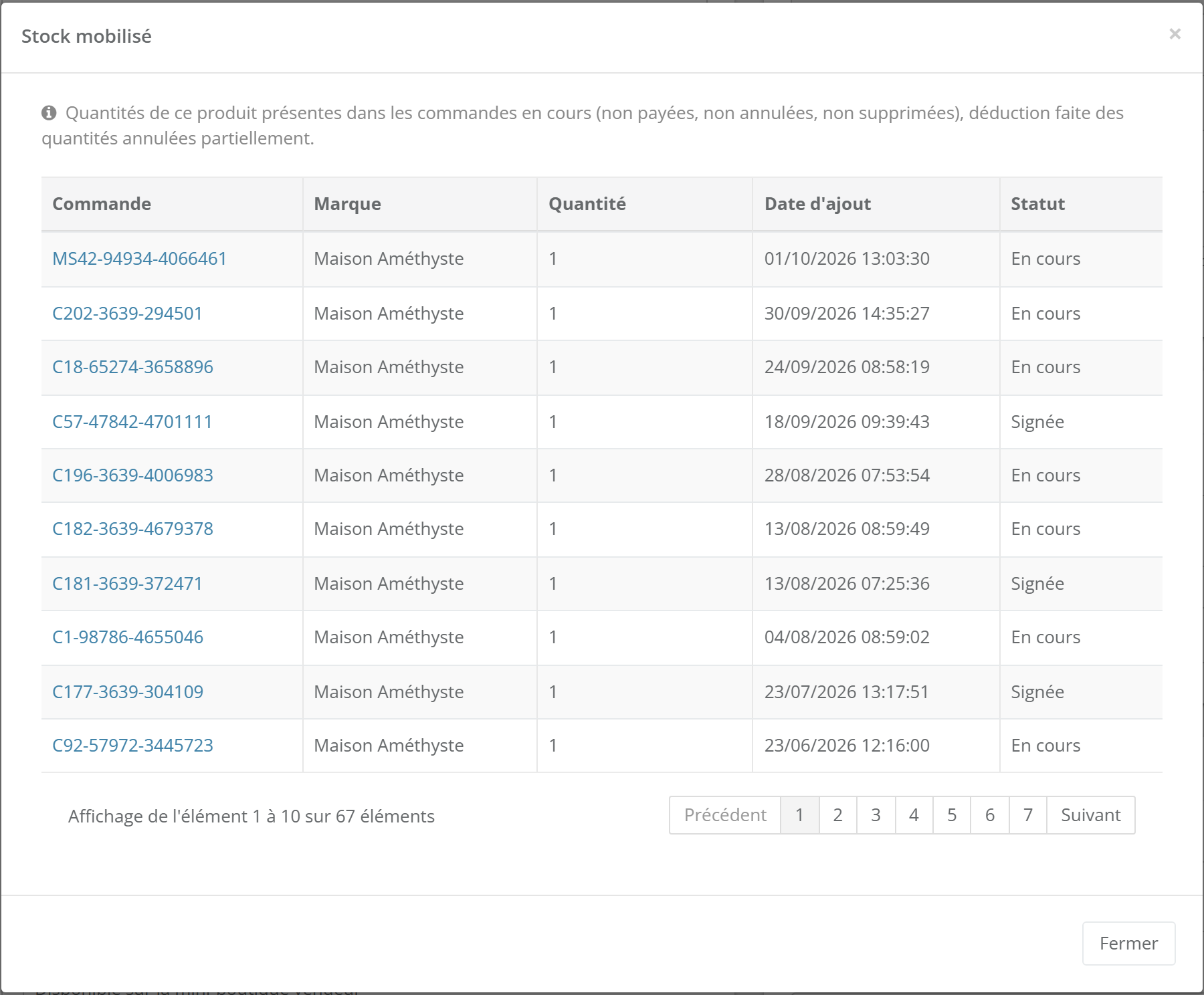
Puisque le stock baisse au panier, une partie de vos pièces est « réservée » dans des commandes pas encore payées. Le Stock mobilisé en donne le total : les quantités présentes dans les commandes en cours (non payées, non annulées, non supprimées).
Le bouton à droite du champ ouvre le détail, commande par commande, avec son statut (« En cours », « Signée »).
Un stock mobilisé élevé signale souvent des paniers oubliés : la suppression automatique des paniers abandonnés (voir Comprendre les commandes) les libère.
3.2 Exemple
Le collier torsadé a 10 pièces. Mardi, pendant la réunion de Jade, Léa ajoute 1 collier au panier de Camille et 1 à celui d'Inès : stock 8, stock mobilisé 2. Camille paie : le stock reste à 8, le mobilisé passe à 1. Inès ne paie jamais ; trois jours plus tard, son panier est supprimé automatiquement : le collier revient, stock 9, mobilisé 0 (si la remise en stock à la suppression est active).
Rupture et stock à venir
Pour un produit (ou une combinaison) dont le stock est suivi :
- Autoriser la rupture de stock permet de continuer à vendre un produit épuisé : le stock passe en négatif (−3 = trois pièces vendues à livrer quand le stock reviendra).
- Le Stock à venir (une quantité et sa date de Prochain réapprovisionnement) plafonne cette vente à découvert : tant que la date n'est pas passée, on ne peut pas vendre plus que le stock à venir. Le stock à venir n'a d'effet que si la rupture est autorisée.
- La date de réapprovisionnement du bloc Inventaire fait afficher « En réappro » au lieu de « En rupture de stock » dans la liste des produits, tant qu'elle est future.
Le contrôle porte sur la présence d'au moins une pièce, pas sur la quantité demandée : avec 2 pièces en stock, une conseillère peut ajouter 5 exemplaires d'un coup, et le stock passe à −3, même sans rupture autorisée. Surveillez le rapport de stock faible, qui affiche aussi les stocks négatifs.
Lots et kits
5.1 Le produit groupé
Par défaut, un lot n'a pas de stock propre :
- sa disponibilité est le nombre de lots complets qu'on peut constituer avec le stock de ses produits suivis ;
- sa vente déstocke chacun de ses produits, quantité du lot comprise ;
- si aucun de ses produits n'est suivi, la liste affiche « ∞ En stock ».
| Produit du lot | Quantité dans le lot | Stock | Lots possibles |
|---|---|---|---|
| Collier torsadé | 1 | 10 | 10 |
| Boucles créoles | 2 | 7 | 3 |
| Coffret duo | 3 (le plus petit) |
Chloé vend un coffret : collier 10 → 9, boucles 7 → 5. Il reste 2 coffrets possibles.
Si vous cochez Stock au produit groupé (sous le type de produit), le lot devient un article à part entière : sa méthode passe à « Suivre les stocks », vous saisissez sa quantité, et c'est elle qui baisse à la vente. Utile pour un coffret préparé à l'avance en entrepôt.
5.2 Le kit variable
Le kit n'a jamais de stock à lui. À la vente, ce sont les produits choisis par la conseillère dans chaque composant qui sont déstockés, et l'ajout est refusé si l'un d'eux est épuisé (sans rupture autorisée). L'annulation du kit remet ces produits en stock.
L'historique du stock
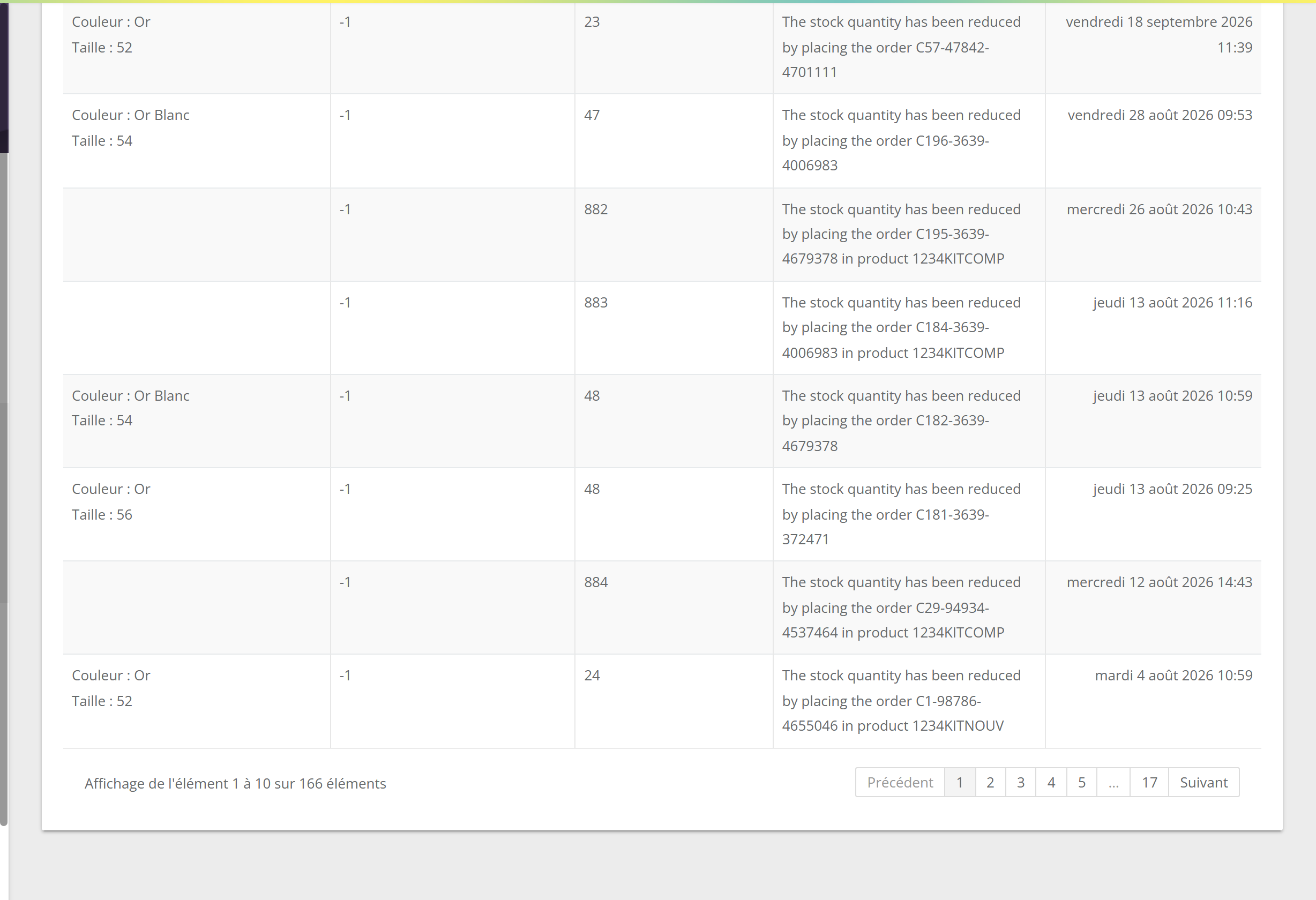
Chaque mouvement laisse une ligne : la Combinaison concernée, l'Ajustement de la quantité (+ ou −), la Quantité en stock après le mouvement, un Message et la Date. Les messages sont rédigés en anglais ; voici les principaux :
| Message | Signification |
|---|---|
| The stock quantity has been reduced by placing the order C… | Ajout au panier (ou paiement d'une commande en ligne). |
| The stock quantity has been increased by deleting an order item from the order C… | Article retiré du panier. |
| The stock quantity has been increased by deleting the order C… | Commande non payée supprimée. |
| The stock quantity has been increased by cancelling (partially) the order C… | Commande payée annulée, totalement ou partiellement. |
| The stock quantity has been edited | Quantité modifiée dans la fiche produit. |
| The stock quantity of combination has been initialized | Stock saisi à la création d'une combinaison. |
| Stock updated via CSV import / Stock created via CSV import | Import de stocks. |
| … in product REF | Le mouvement vient de la vente du lot ou du kit REF. |
| … from API, by reception of this item in supply order… | Logisticien ou site synchronisé, réception d'une commande fournisseur. |
Mettre à jour le stock
7.1 L'import CSV
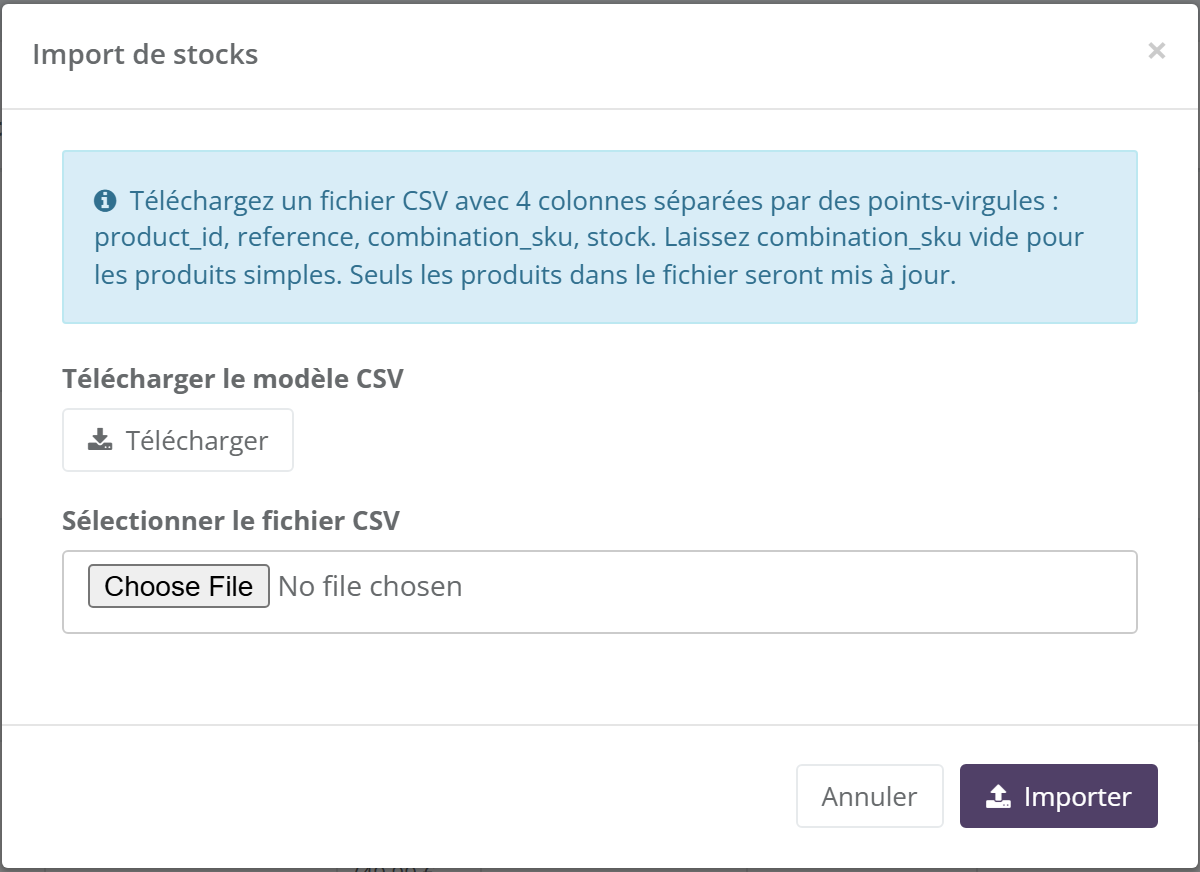
Le fichier a quatre colonnes séparées par des points-virgules : product_id;reference;combination_sku;stock. Téléchargez le modèle pour partir d'un fichier correct.
- Le produit est reconnu par son product_id (l'identifiant SellingAtHome) ; la référence sert à vous repérer.
- Pour un produit suivi par attributs, la combinaison est reconnue par son SKU. Laissez
combination_skuvide pour un produit simple. - La valeur remplace le stock (ce n'est pas un ajout).
- Seules les lignes du fichier sont traitées ; les produits absents ne changent pas. Les produits non suivis sont ignorés.
- Une ligne invalide (identifiant non numérique, stock vide) bloque tout l'import, avec le numéro de ligne en erreur.
product_id;reference;combination_sku;stock383130;ACA53447;;25383126;AL218;AL218-OR-54;12
Le collier passe à 25 pièces, la bague or taille 54 à 12, quelles que soient leurs valeurs précédentes.
7.2 La saisie dans la fiche
Pour un produit suivi « Suivre les stocks », modifiez la Quantité en stock dans le bloc Inventaire et enregistrez : SellingAtHome enregistre l'écart dans l'historique (« The stock quantity has been edited »). Pour une combinaison, éditez-la dans l'onglet Combinaisons d'attributs.
Ce que voient les conseillères
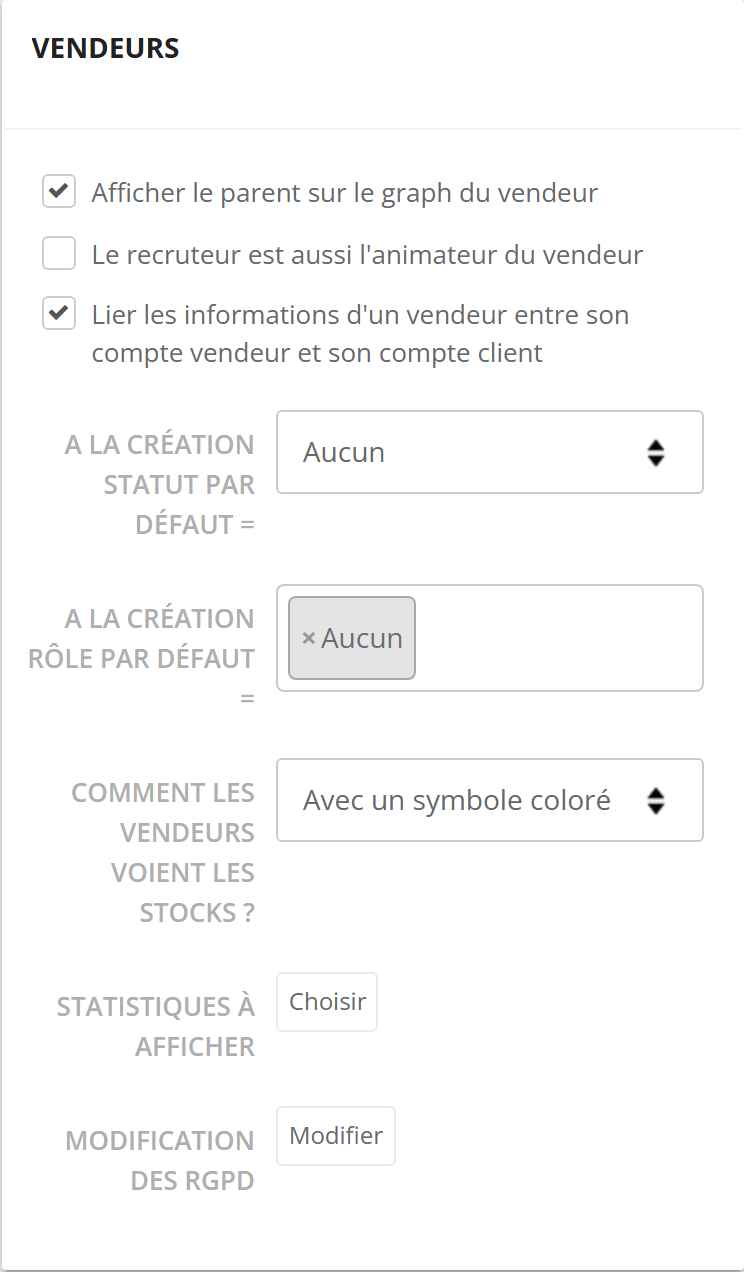
Le réglage Comment les vendeurs voient les stocks ? décide de ce que le catalogue de l'espace conseillère montre :
| Valeur | Affichage |
|---|---|
| Aucun (par défaut) | Aucune information de stock. |
| Avec un symbole coloré | Un badge de couleur : en stock, stock faible, en rupture, sans quantité. |
| Avec le chiffre exact | Le même badge, avec la quantité. |
Quel que soit ce réglage, un produit épuisé (sans rupture autorisée) ne peut pas être ajouté au panier.
Le stock faible
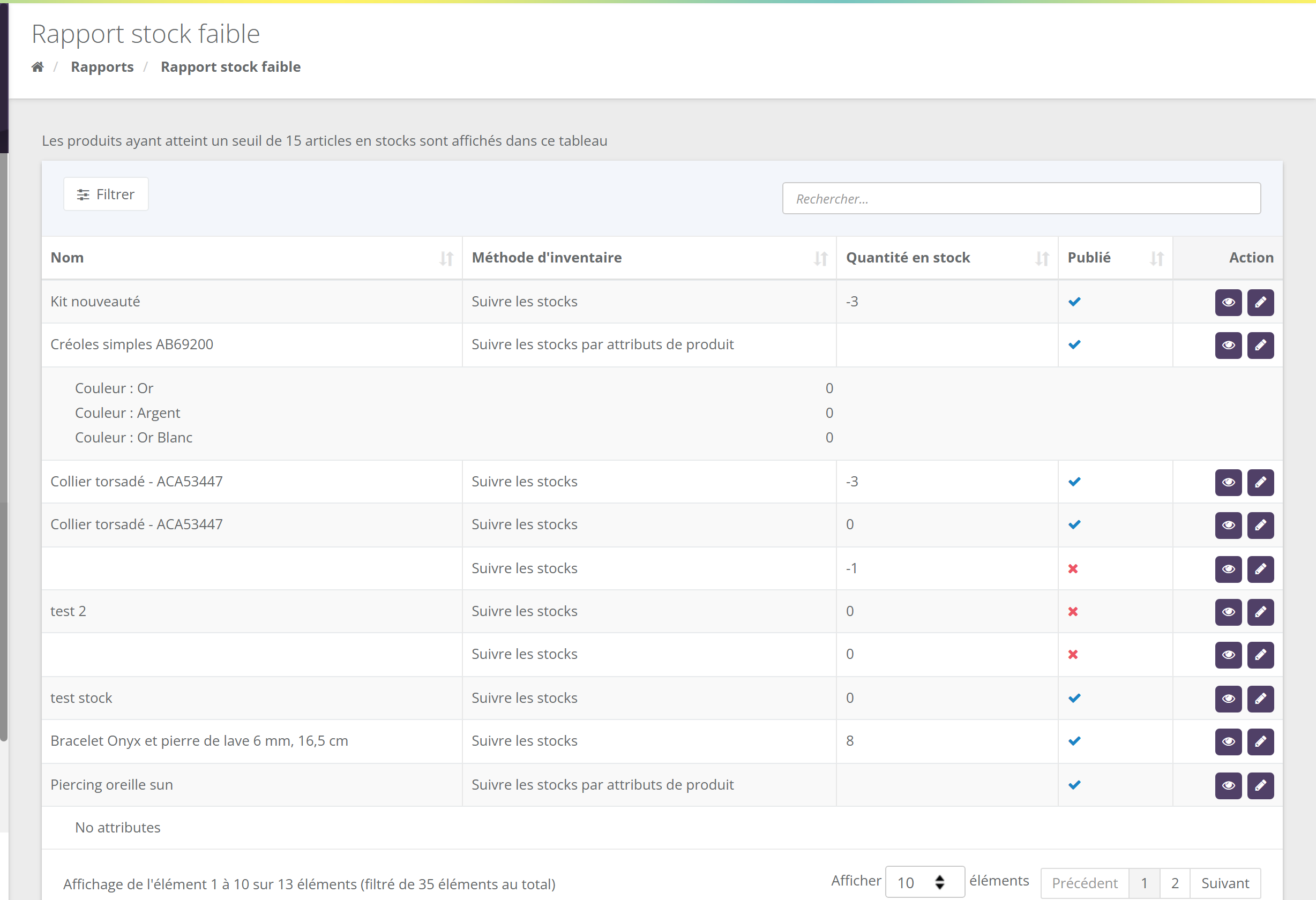
Le rapport liste les produits dont le stock est inférieur ou égal au seuil de votre marque, stocks à zéro et négatifs compris :
- produits suivis « Suivre les stocks » ;
- produits suivis par attributs dont au moins une combinaison est sous le seuil : les combinaisons concernées s'affichent sous la ligne ;
- lots dont le nombre de lots possibles est sous le seuil.
Les produits non publiés y figurent aussi (colonne Publié) ; le filtre permet de les écarter, ou de cibler une catégorie ou un type.
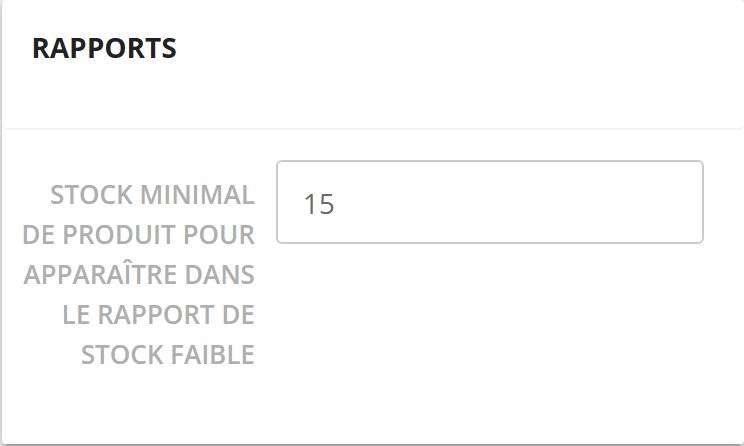
Le seuil se règle dans Paramètres › Configuration générale › Paramètres généraux, bloc Rapports : « Stock minimal de produit pour apparaître dans le rapport de stock faible ». Il vaut 5 par défaut.
Le même seuil colore en orange le badge « En stock » de la liste des produits.
Le rapport ne déclenche pas d'alerte : consultez-le régulièrement.
Remise en stock
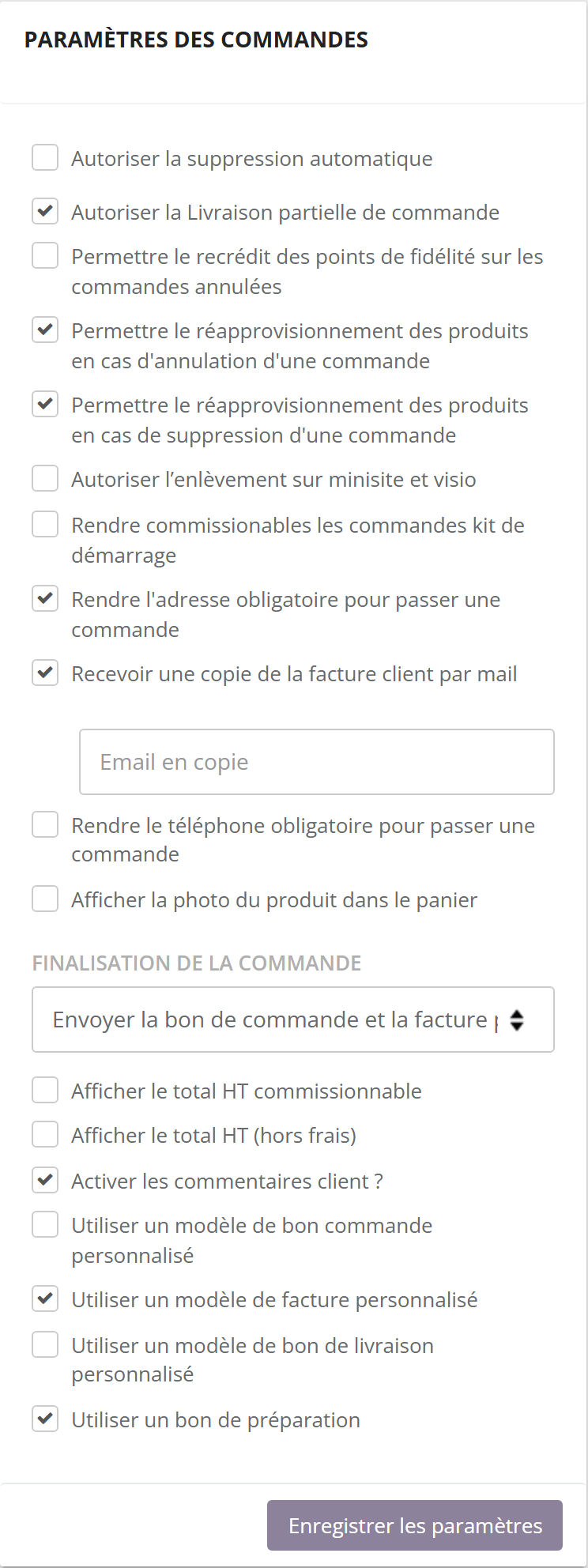
Permettre le réapprovisionnement des produits en cas de suppression d'une commande : quand une commande non payée est supprimée (à la main ou automatiquement), ses produits reviennent en stock. Activée par défaut.
Permettre le réapprovisionnement des produits en cas d'annulation d'une commande : à chaque annulation d'une commande payée, l'espace marque vous demande « Re-stocker les produits ? » (ou « Voulez-vous restocker tous les produits annulés ? » en action groupée). Activée par défaut.
Lors d'une annulation, un message affirme que « si votre commande n'est pas expédiée le restockage se fera automatiquement peu importe l'option choisie ». Ce n'est pas le cas : la remise en stock n'a lieu que si vous la demandez (et si l'option de la marque est active), que la commande soit expédiée ou non.
Les commandes de mini-boutique, de réunion virtuelle et de boutique de la marque ne sont jamais remises en stock à leur suppression : non payées, elles n'avaient rien déstocké.
10.1 Le stock chez les conseillères
Avec l'option « stock chez les vendeurs », chaque conseillère dispose de son propre stock : l'onglet Stock vendeurs de la fiche et la colonne du même nom dans la liste montrent les quantités qu'elles détiennent. Pour les commandes passées sur le stock d'une conseillère (type VCE), c'est son stock qui baisse, pas le vôtre. Ce fonctionnement est décrit dans l'univers Réseau.
Points d'attention
- Le stock baisse au panier, pas au paiement : les paniers non payés immobilisent du stock (voir le stock mobilisé).
- Le contrôle vérifie qu'il reste au moins une pièce, pas la quantité demandée : des stocks négatifs peuvent apparaître même sans rupture autorisée.
- Générer toutes les combinaisons remet les stocks des combinaisons à 0.
- L'import remplace les quantités ; une combinaison sans SKU ne peut pas être importée.
- Un lot sans stock propre dépend de ses composants : un composant non suivi n'entre pas dans le calcul.
- Désactiver la remise en stock à la suppression fait « perdre » les pièces des paniers abandonnés : corrigez alors le stock à la main ou par import.
Questions fréquentes
Mon stock a baissé alors qu'aucune commande n'est payée.
C'est normal : le stock baisse dès l'ajout au panier par la conseillère. Ouvrez le détail du Stock mobilisé pour voir les commandes en cours qui réservent le produit.
Pourquoi un stock négatif ?
Soit la rupture est autorisée, soit une conseillère a ajouté plusieurs exemplaires alors qu'il en restait moins. L'historique du stock montre la commande en cause.
Je ne vois pas le champ Quantité en stock.
La méthode d'inventaire est « stock non suivi » ou « par attributs » (le stock se saisit alors par combinaison). Pour un lot, cochez Stock au produit groupé.
Mes conseillères ne voient pas les stocks.
Le réglage « Comment les vendeurs voient les stocks ? » est sur « Aucun ». Choisissez « Avec un symbole coloré » ou « Avec le chiffre exact ».
L'import ne met pas à jour certaines lignes.
Vérifiez que le produit suit son stock, que product_id est bien l'identifiant SellingAtHome et, pour une déclinaison, que le SKU du fichier est exactement celui de la combinaison.