Les principes
Un tarif par pays
Chaque tarif d'un produit est lié à un pays et à une taxe. Un pays ne peut avoir qu'un tarif (« Ce pays à déjà un prix »).
Saisi TTC, stocké HT
Vous saisissez le prix TTC ; SellingAtHome calcule le HT avec le taux de la taxe. 59,99 € TTC à 20 % = 49,99 € HT.
Des prix particuliers
Sur chaque tarif, des prix par rôle peuvent remplacer le prix normal pour certaines clientes, ou pour toutes pendant une période.
L'espace marque parle de « Vendeur » pour la conseillère, de « Client » pour la cliente et de « Hôte » pour l'hôtesse. Ces mots apparaissent tels quels dans les noms de rôle.
L'onglet Tarifs
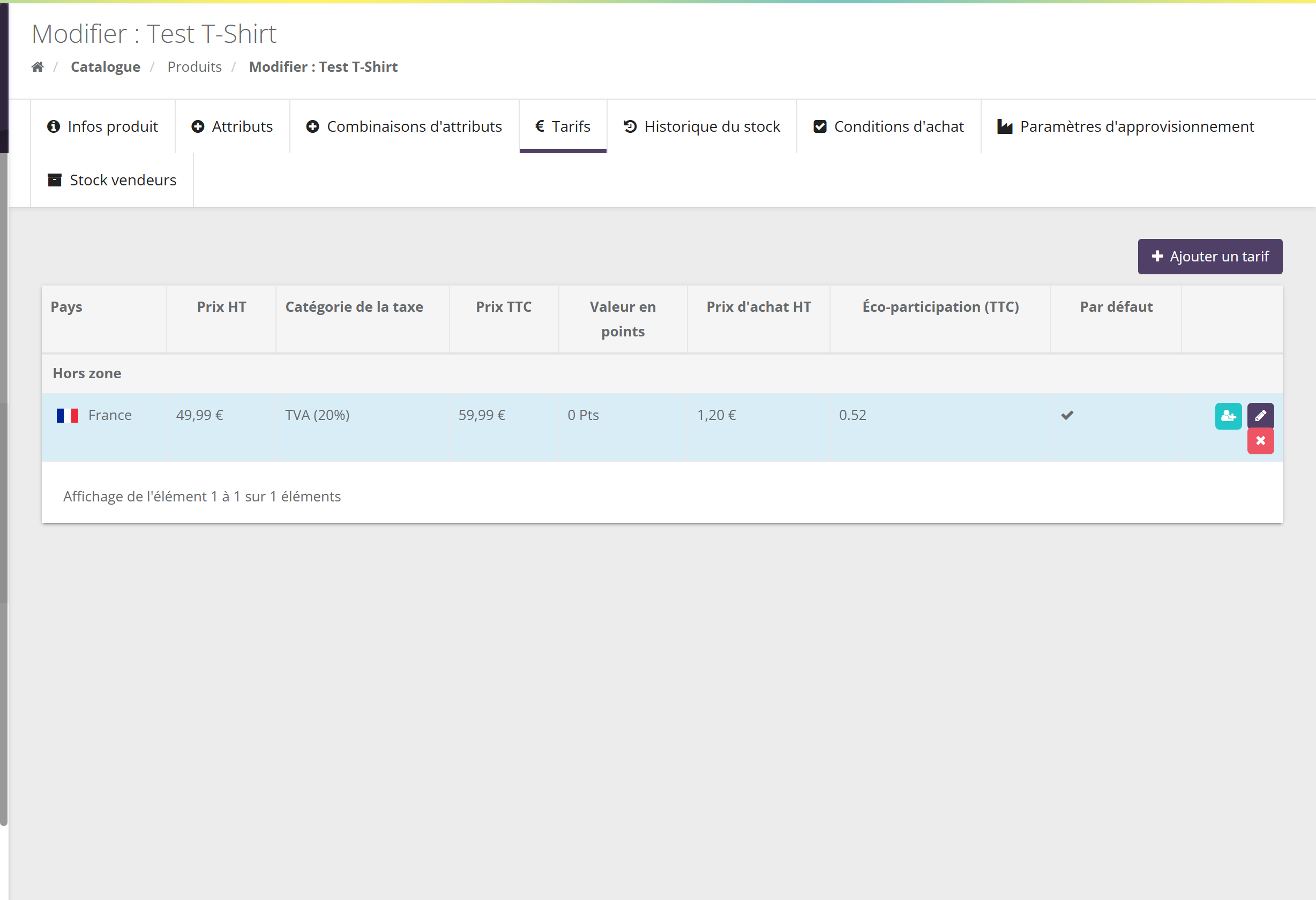
2.1 Les colonnes
| Colonne | Signification |
|---|---|
| Pays | Le pays du tarif. Les tarifs sont regroupés par zone de taxe, ou sous « Hors zone ». |
| Prix HT, Catégorie de la taxe, Prix TTC | Le prix et la taxe appliquée. |
| Valeur en points | Si votre marque a un catalogue en points de fidélité : ce que coûte le produit en points (ou « Valeur dans le catalogue cadeau », en devise, selon votre réglage). Voir La fidélité. |
| Prix d'achat HT | Votre coût d'achat. Le formulaire affiche la marge correspondante. Si le produit a des fournisseurs, ce prix se modifie depuis l'onglet Paramètres d'approvisionnement. |
| Éco-participation (TTC) | Si l'option est active pour votre marque. |
| Famille de commissionnement | Si votre marque commissionne par familles de produits : elle est alors obligatoire. |
| Par défaut | Le tarif principal du produit (un seul à la fois). Le tarif créé avec le produit l'est automatiquement. |
Chaque ligne a trois boutons : Editer les prix rôles (icône personne, section 3), Editer le prix original (crayon), Supprimer (croix).
2.2 Ajouter un tarif
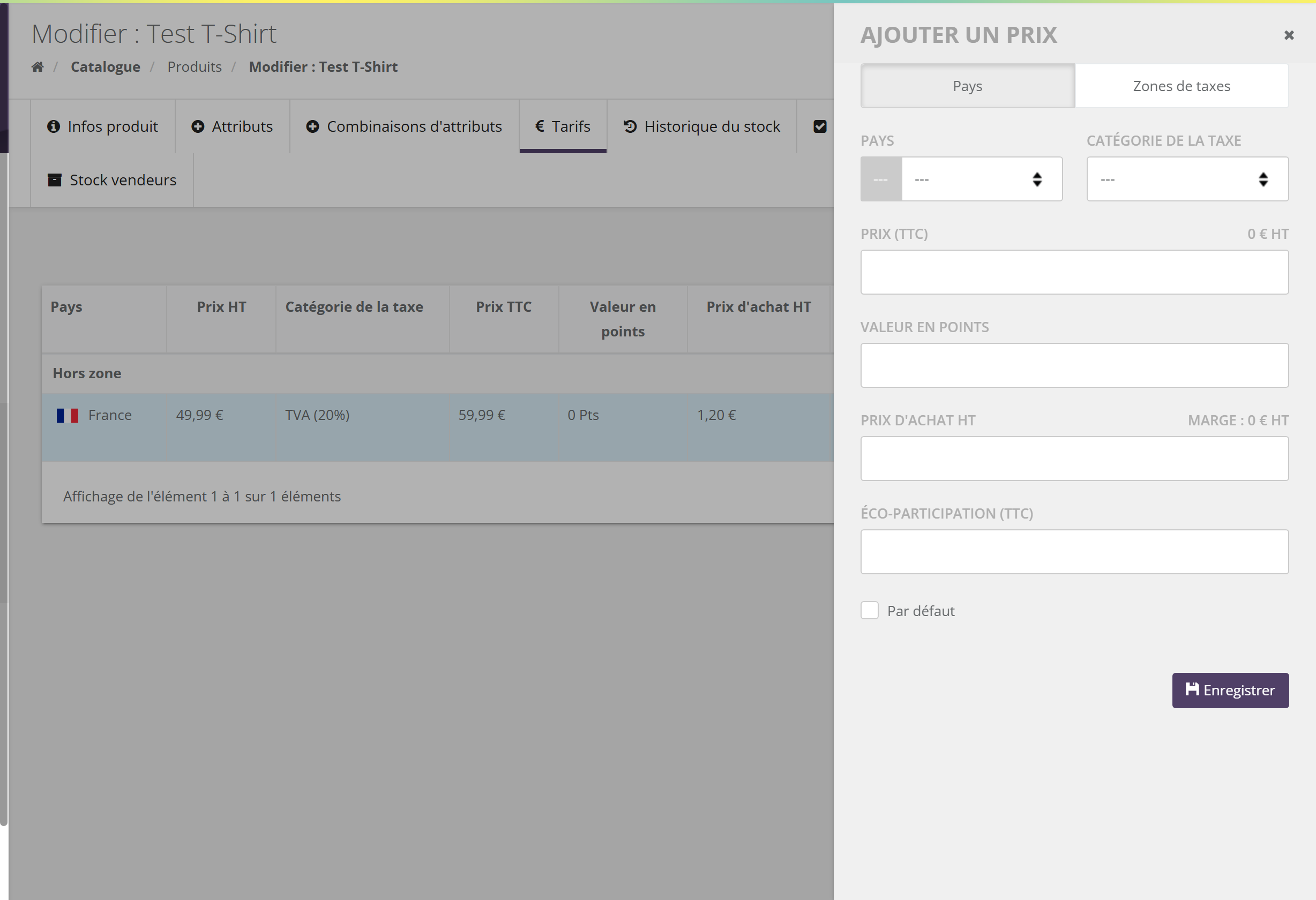
- Ajouter un tarif.
- Choisissez Pays (un pays) ou Zones de taxes (tous les pays d'une zone, 4.3).
- Pour un pays : le Pays et la Catégorie de la taxe (les taxes de ce pays).
- Le Prix (TTC) : le HT s'affiche au-dessus du champ.
- Les champs facultatifs, puis Enregistrer.
Les prix par rôle
Un prix rôle remplace le prix normal d'un tarif pour les clientes qui ont un certain rôle (Hôte, Vendeur, Parrain…), ou pour toutes les clientes, éventuellement entre deux dates.
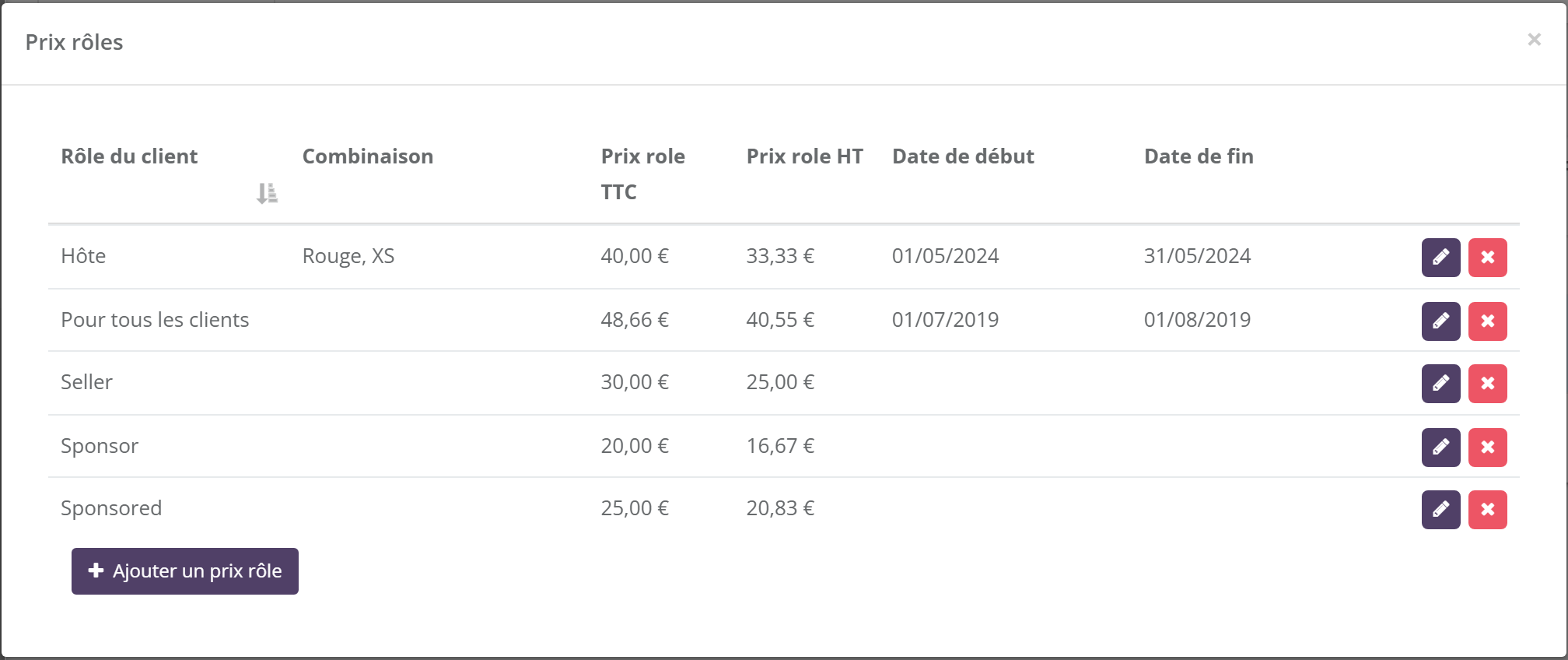
3.1 Saisir un prix rôle
- Sur la ligne du tarif, cliquez sur Editer les prix rôles.
- Ajouter un prix rôle, puis choisissez le Rôle du client, ou « Pour tous les clients ».
- Si le produit est décliné, choisissez éventuellement une Combinaison : le prix ne vaudra que pour elle.
- Saisissez le prix TTC (le HT est calculé avec la taxe du tarif) et, si besoin, une Date de début et une Date de fin.
- Validez la ligne.
Les rôles proposés sont les rôles clients de votre marque. Les conseillères ont un compte client, qui porte en général le rôle « Vendeur » (ou son équivalent chez vous) : c'est ainsi qu'un prix « Vendeur » s'applique à leurs achats personnels.
3.2 Quel prix s'applique ?
À l'ajout au panier, SellingAtHome retient, parmi les prix rôles du tarif du pays :
- ceux « Pour tous les clients » et ceux d'un rôle que possède la cliente ;
- qui sont en cours : sans date, ou dont la date de début est passée et la date de fin pas encore atteinte ;
- et prend le plus bas. S'il n'y en a aucun, c'est le prix du tarif.
Un prix rôle rattaché à une combinaison s'applique en priorité à cette combinaison. Les ajustements de prix des valeurs d'attribut s'ajoutent ensuite (voir Prix par combinaison).
Tarif France : 59,99 €. Prix rôles : « Hôte » à 40 €, « Pour tous les clients » à 48,66 € du 1er au 31 juillet.
En juin, Emma (aucun rôle) paie 59,99 €, Jade (hôtesse) 40 €.
En juillet, Emma paie 48,66 €, Jade toujours 40 €, le plus bas des deux prix qui la concernent.
3.3 Prix promotionnel et prix barré
Un prix « Pour tous les clients » daté est la façon de faire une promotion produit. Dans la commande, quand un prix rôle s'applique, le prix d'origine apparaît barré à côté du prix payé. Pour signaler aussi la promotion dans le catalogue, cochez Afficher le badge réduction dans l'onglet Infos produit et donnez-lui les mêmes dates (voir Créer et éditer un produit).
Pour baisser le prix d'une commande entière (code promo, remise sur montant), utilisez plutôt les réductions.
Les taxes
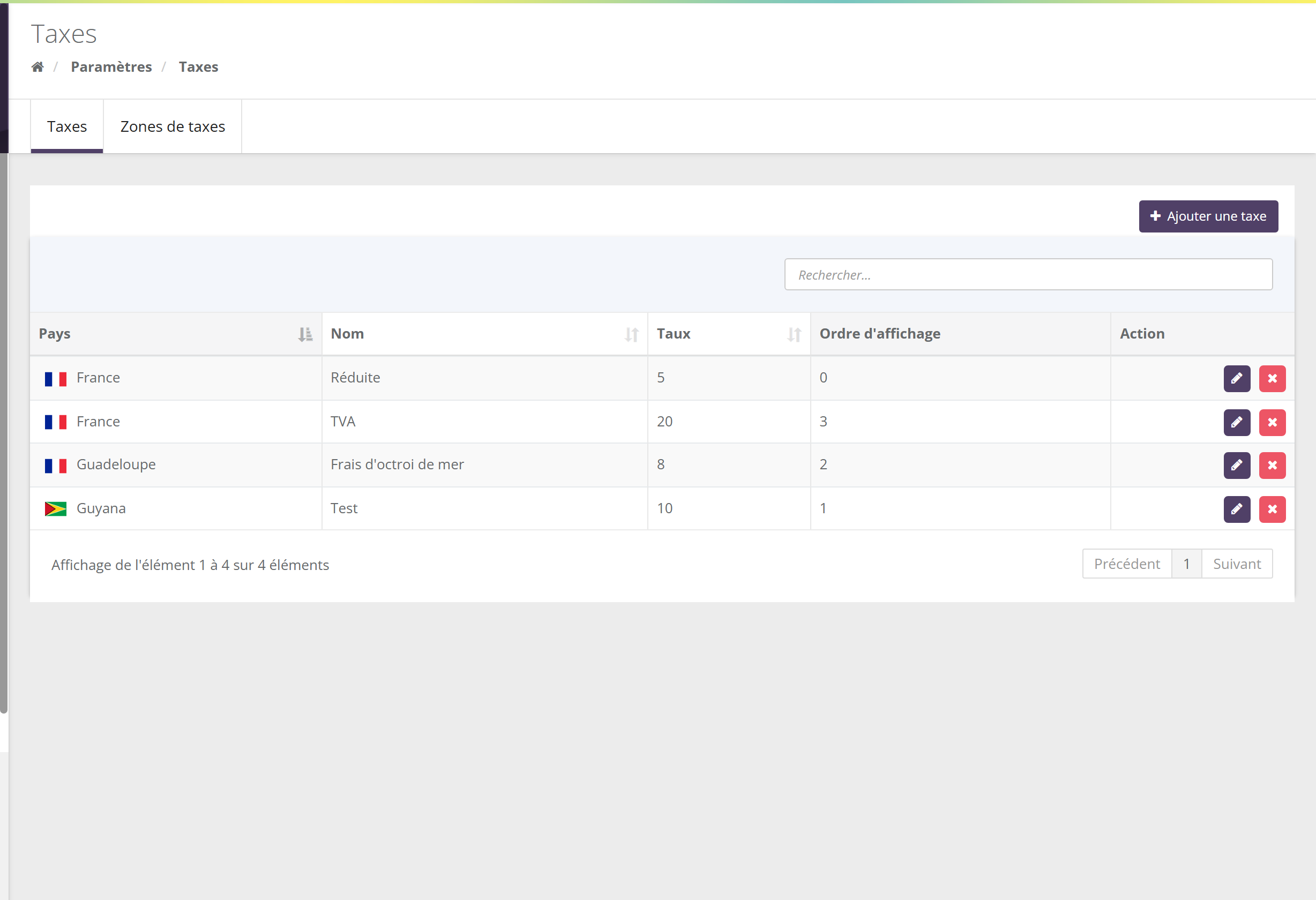
4.1 Créer une taxe
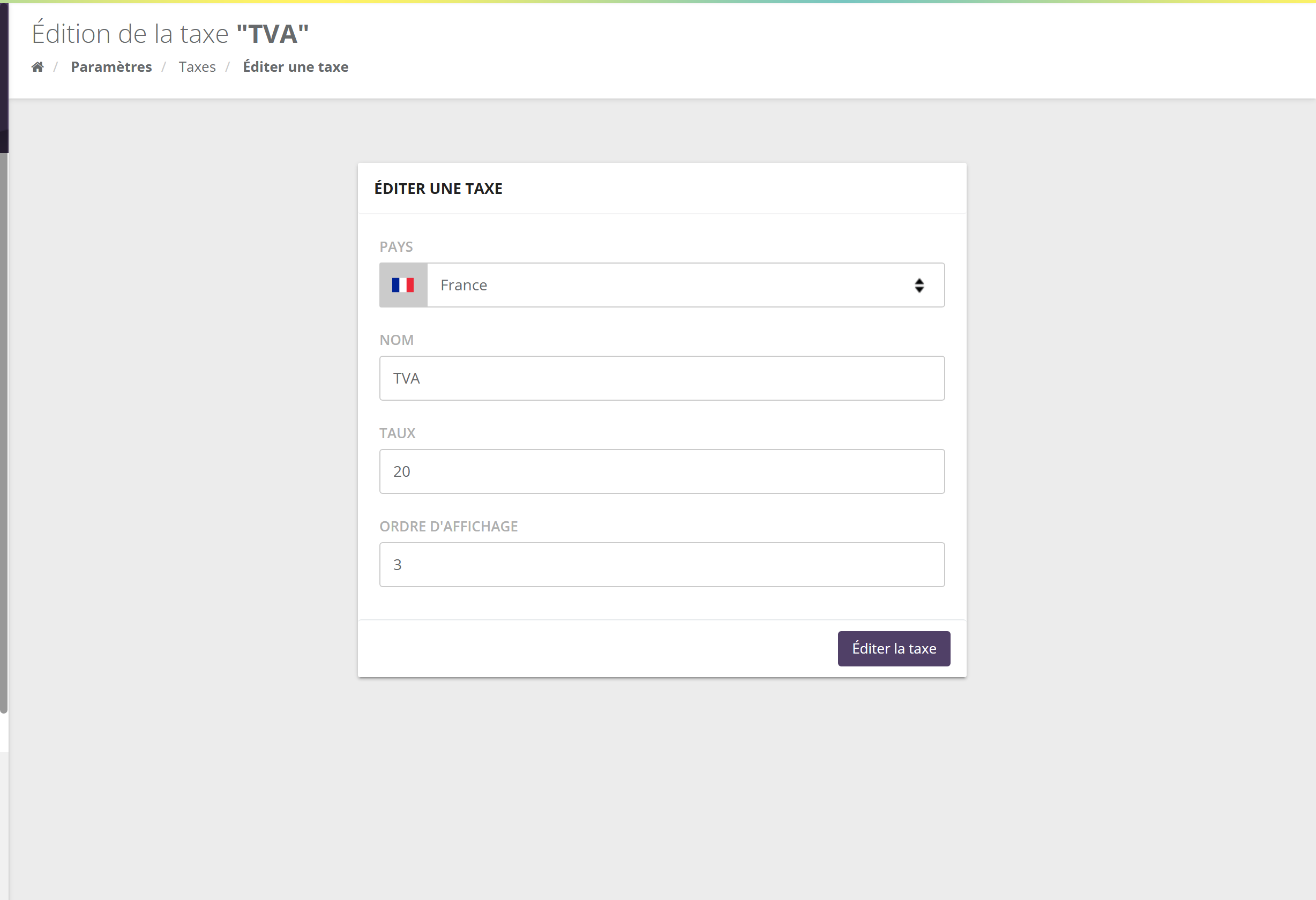
Ajouter une taxe, puis renseignez le Pays, le Nom (ce qu'on lira dans les listes : « TVA », « Réduite »), le Taux en pourcentage et l'Ordre d'affichage. Si votre comptabilité est paramétrée, deux comptes comptables (collecté, déductible) s'ajoutent.
Un même pays peut avoir plusieurs taxes (taux normal, taux réduit) : c'est le tarif du produit qui dit laquelle s'applique.
SellingAtHome conserve le prix HT des tarifs. Modifier le taux d'une taxe change donc le prix TTC de tous les tarifs qui l'utilisent : à 49,99 € HT, passer de 20 % à 21 % fait passer le produit de 59,99 € à 60,49 €. Pour garder vos prix TTC ronds, ressaisissez les tarifs concernés. Avant de supprimer une taxe, vérifiez qu'aucun tarif ne l'utilise encore.
4.2 Les zones de taxe
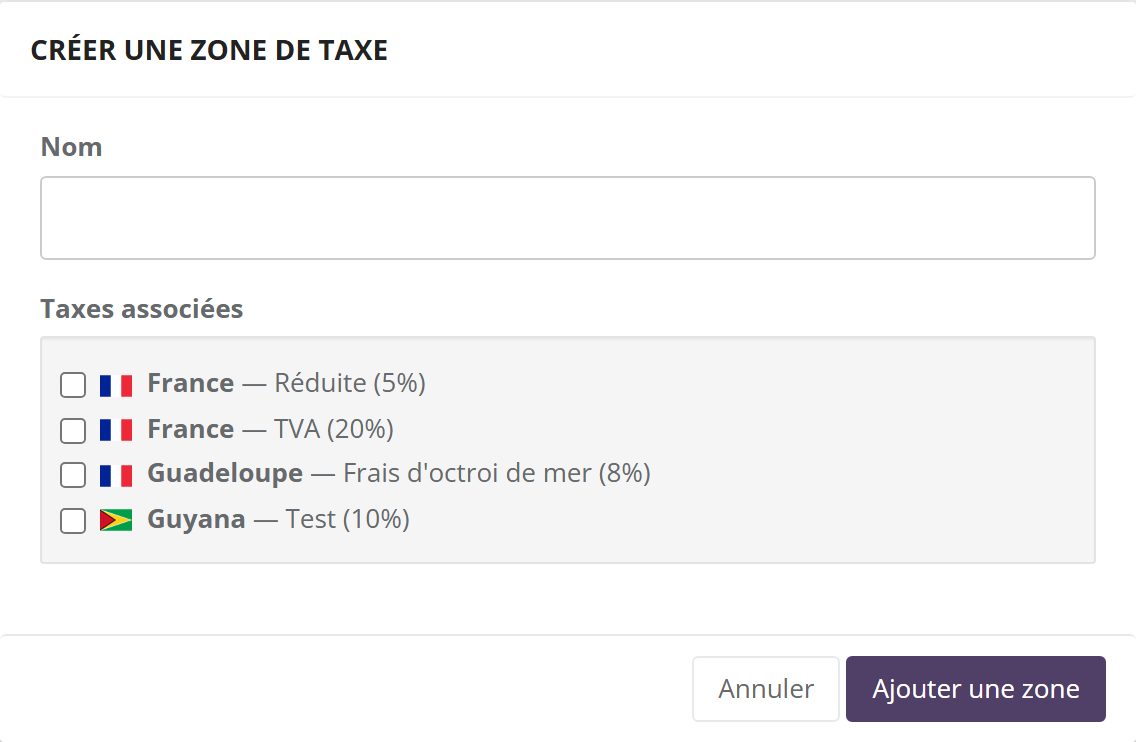
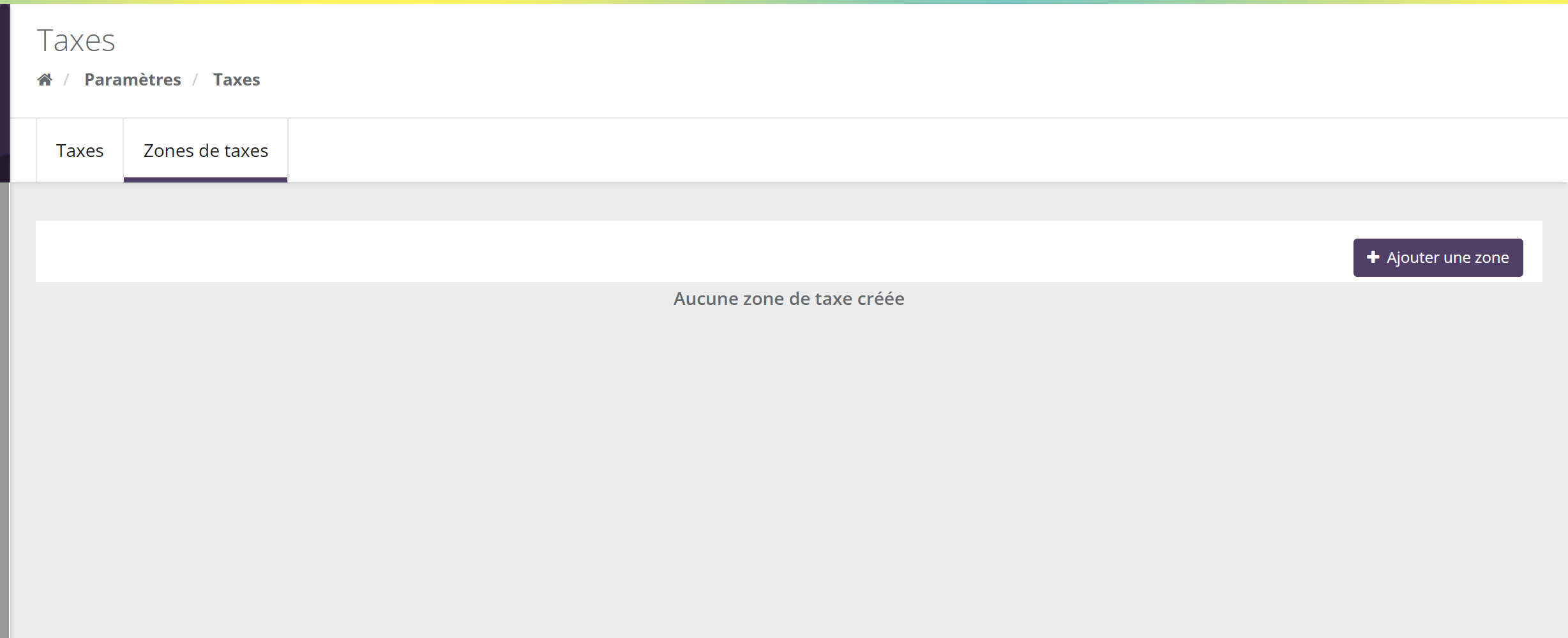
Une zone de taxe regroupe plusieurs pays pour les tarifer en une fois. Onglet Zones de taxes, Ajouter une zone : donnez un Nom (« Benelux et France ») et cochez les Taxes associées, une par pays.
Une zone ne peut contenir qu'une seule taxe par pays : cocher la TVA à 20 % et le taux réduit France ensemble est refusé.
4.3 Tarifer une zone
Dans l'onglet Tarifs du produit, Ajouter un tarif > Zones de taxes : choisissez la zone (ses taxes s'affichent) et saisissez un seul prix TTC. SellingAtHome crée un tarif par pays de la zone, au même prix TTC, chacun avec son HT calculé selon sa taxe.
- Si des pays de la zone ont déjà un tarif, un message liste ces pays et demande « Voulez-vous les remplacer ? ». Accepter supprime les anciens tarifs de ces pays (et, si un de ces pays appartenait à une autre zone, tous les tarifs de cette autre zone).
- Les tarifs d'une zone se gèrent ensemble, depuis la ligne de la zone : modifier le prix, gérer les prix rôles ou supprimer s'appliquent à tous ses pays. Une ligne de pays d'une zone n'a pas de bouton de suppression individuel.
Quel tarif pour quelle commande ?
Quand la conseillère ajoute un produit, SellingAtHome prend le tarif du pays de la commande ; si la commande n'a pas de pays, celui de la conseillère, puis celui de votre marque.
L'exonération de taxe d'une cliente est une option de votre marque ; le prix appliqué est alors le prix HT.
Exemple sur trois pays
Votre marque vend son coffret à 39 € TTC en France, en Belgique et au Luxembourg, au même prix affiché partout. Vous créez trois taxes (France 20 %, Belgique 21 %, Luxembourg 17 %), une zone « FR-BE-LU » qui les regroupe, puis un tarif de zone à 39 € :
| Pays | Taxe | Prix TTC | Prix HT calculé | Taxe collectée |
|---|---|---|---|---|
| France | 20 % | 39,00 € | 32,50 € | 6,50 € |
| Belgique | 21 % | 39,00 € | 32,23 € | 6,77 € |
| Luxembourg | 17 % | 39,00 € | 33,33 € | 5,67 € |
Vous ajoutez ensuite, depuis la ligne de la zone, un prix rôle « Hôte » à 29 € TTC : il est créé pour les trois pays. Jade, hôtesse belge, paie 29 € ; Zoé, cliente luxembourgeoise sans rôle, 39 €.
Si vous préférez un même prix HT partout (et donc des TTC différents), créez plutôt un tarif par pays, en calculant chaque TTC vous-même : 32,50 € HT donne 39,00 € en France, 39,33 € en Belgique, 38,03 € au Luxembourg.
Points d'attention
- Pas de tarif, pas de vente : un produit sans tarif pour le pays de la commande est « non disponible ».
- Le HT est conservé : changer le taux d'une taxe change le TTC de tous les tarifs qui l'utilisent.
- Le prix rôle le plus bas gagne, y compris un prix « Pour tous les clients » oublié sans date de fin. Pensez à dater vos promotions.
- Remplacer des tarifs par une zone supprime les tarifs existants des pays concernés, et leurs prix rôles.
- Prix par combinaison et ajustement de valeur s'additionnent.
Questions fréquentes
Je ne trouve pas ma taxe dans la liste du tarif.
La liste ne propose que les taxes du pays choisi. Créez d'abord la taxe pour ce pays dans Paramètres › Taxes.
Comment faire une promotion d'un mois sur un produit ?
Ajoutez un prix rôle « Pour tous les clients » avec une date de début et une date de fin, et, si vous voulez la signaler, le badge réduction aux mêmes dates.
Une hôtesse ne bénéficie pas de son prix.
Vérifiez que sa fiche cliente porte bien le rôle, que le prix rôle est en cours (dates) et qu'il est saisi sur le tarif du bon pays.
Puis-je avoir deux prix pour un même pays ?
Non : un tarif par pays. Les variations passent par les prix rôles.