Deux liens : recruteur et animatrice
Chaque conseillère a deux liens vers le haut du réseau. Ils sont expliqués dans Comprendre SellingAtHome ; en résumé :
Celle qui a fait entrer la conseillère. Un seul lien, sans historique : le changer remplace l'ancien.
Celle qui encadre la conseillère aujourd'hui. Chaque changement est daté et conservé. C'est ce lien qui forme les équipes de l'organigramme, du suivi d'équipe et des statuts automatiques.
Léa a été recrutée par Chloé, mais c'est Sophie, plus expérimentée, qui l'anime. Léa a Chloé comme recruteuse et Sophie comme animatrice : elle apparaît dans l'équipe de Sophie.
L'espace marque parle de vendeur pour la conseillère, de recruteur du vendeur et d'animateur du vendeur. Les listes affichent aussi « Seller parent n+1 » (l'animatrice) et « Seller parent n+2 » (l'animatrice de l'animatrice).
Où voir l'organigramme
L'écran s'intitule Graph des vendeurs. Le rattachement d'une conseillère se modifie aussi depuis sa fiche, onglet Gestion du vendeur (voir Gérer les conseillères).
L'écran Graph
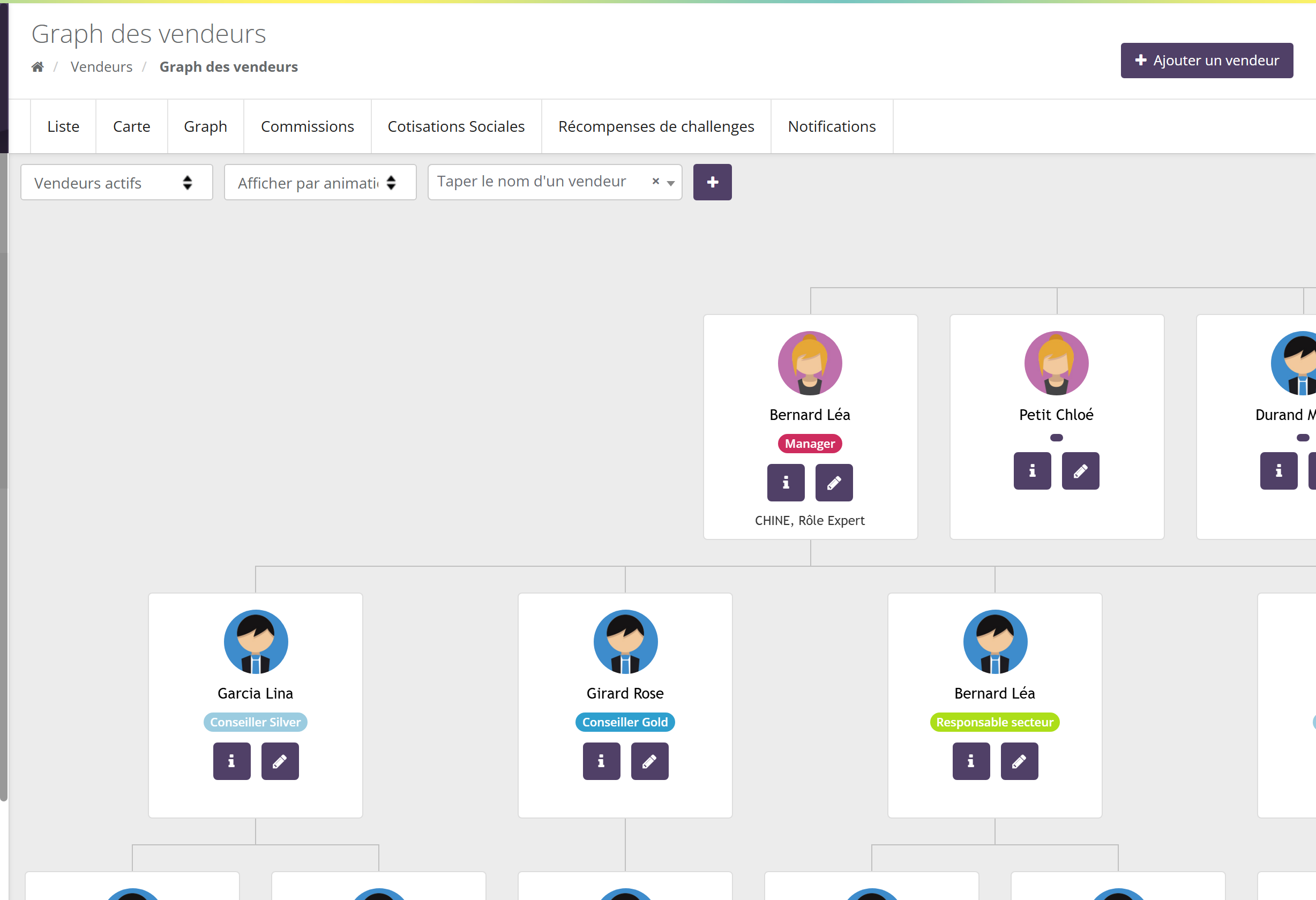
3.1 Les trois affichages
| Choix | Ce que montre l'arbre |
|---|---|
| Afficher par animation (par défaut) | Chaque conseillère sous son animatrice actuelle. C'est la vue des équipes. |
| Afficher par recrutement | Chaque conseillère sous sa recruteuse. |
| Afficher par statut/niveau | Les conseillères rangées par niveau de statut (niveau N en haut, puis N-1…). Voir Statuts et automatisation. |
Le premier filtre choisit Vendeurs actifs (accès déverrouillé) ou Tous les vendeurs. Le champ Taper le nom d'un vendeur centre l'arbre sur une conseillère.
3.2 Les cartes et leurs boutons
- Chaque carte montre la photo, le nom, le statut (badge à la couleur du statut) et les rôles de la conseillère.
- Le bouton i ouvre un panneau d'informations : ses chiffres sur une période, avec les onglets Nouveaux clients, Réunions et Commandes (détaillés dans Suivi d'équipe).
- Le crayon ouvre le panneau Editer le vendeur : Statut et Vendeur animateur.
- Le bouton + à côté de la recherche ouvre le panneau Ajouter un vendeur : il ne crée pas de compte, il place une conseillère existante dans l'arbre (statut et animatrice). Pour créer un compte, utilisez Ajouter un vendeur en haut à droite.
Changer un rattachement
Fiche d'édition, onglet Gestion du vendeur. (Ou, pour l'animatrice seulement, le crayon de sa carte dans le Graph.)
Tapez le nom dans Recruteur du vendeur et/ou Animateur du vendeur. La croix vide le champ : la conseillère n'a alors plus d'animatrice (elle remonte en tête d'équipe).
Bouton Valider. Si l'animatrice change, une nouvelle ligne datée du jour s'ajoute à l'historique, et la nouvelle animatrice reçoit une notification « nouveau membre dans votre équipe ».
SellingAtHome refuse un rattachement en boucle direct : une conseillère ne peut pas devenir l'animatrice de sa propre animatrice. Une boucle sur plusieurs niveaux n'est pas détectée : vérifiez l'arbre après un changement important.
Le 12 mars, Sophie confie Manon à Chloé. Vous ouvrez la fiche de Manon, choisissez Chloé comme Animateur du vendeur et validez. L'historique de Manon montre maintenant Sophie (ancienne ligne) puis Chloé (12 mars). Chloé est notifiée.
« Le recruteur est aussi l'animateur »
Votre marque peut fusionner les deux liens avec la case Le recruteur est aussi l'animateur du vendeur.
- Le champ Animateur du vendeur est grisé, avec le message « Le choix de l'animateur est bloqué conformement à votre paramétrage (recruteur = animateur) ».
- Choisir un recruteur change aussi l'animatrice (et crée la ligne d'historique).
- Changer l'animatrice depuis le Graph change aussi le recruteur.
- Les deux champs sont indépendants.
- Le recruteur reste celui de l'entrée dans le réseau ; l'animatrice évolue au gré de l'organisation des équipes.
Cocher l'option ne met pas en cohérence les fiches existantes : une conseillère dont l'animatrice diffère de la recruteuse le reste jusqu'au prochain changement de recruteur.
Les effets d'un changement
| Ce qui utilise le lien | Effet d'un changement d'animatrice |
|---|---|
| Graph, colonnes Seller parent n+1 / n+2 | Immédiat. |
| Suivi d'équipe | L'équipe d'un mois est photographiée chaque nuit en tenant compte de la date du changement : un changement du 12 mars compte pour l'équipe de mars et des mois suivants, pas pour février. |
| Statuts automatiques | Le calcul utilise l'animatrice en vigueur au moment du calcul (sauf si votre marque a choisi le recrutement comme réseau de référence). |
| Commissions d'équipe | Les règles d'équipe de votre plan de rémunération s'appuient sur le lien d'animation : les calculs faits après le changement utilisent la nouvelle équipe. Les commissions déjà clôturées ne sont pas recalculées. |
| Recruteur | Sert aux règles qui comptent les recrues (par exemple « Nombre de nouvelles recrues ») et à l'affichage par recrutement. |
Un changement d'animatrice en fin de mois peut déplacer le chiffre d'affaires d'une équipe à l'autre pour la clôture à venir. Faites vos réorganisations, autant que possible, en début de mois.
L'historique
L'onglet Historique des animateurs de la fiche d'édition liste toutes les animatrices successives de la conseillère, avec la date de chaque changement (une ligne vide signale une période sans animatrice). Les statuts ont leur propre historique, dans l'onglet Gestion du vendeur.
Des lignes s'y ajoutent aussi sans action de votre part : à l'arrivée d'une nouvelle conseillère et lors d'un verrouillage avec rattachement de l'équipe.
Ce que voit la conseillère
Dans son espace, une animatrice retrouve son équipe (par animation) dans le menu Suivi d'équipe, avec les chiffres de chacun, et, selon les options de votre marque, les commandes et les recrutements de son équipe. Elle est notifiée quand une conseillère rejoint son équipe.
Points d'attention
- Animatrice et recruteuse sont deux choses différentes, sauf si votre marque a fusionné les deux.
- Verrouiller une animatrice peut, si vous le confirmez, rattacher toute son équipe à sa propre animatrice (voir Sécurité).
- Vider le champ Recruteur quand l'option « recruteur = animateur » est active retire bien le recruteur, mais l'écran affiche une erreur et l'animatrice n'est pas retirée.
- Pas de détection des boucles longues : A anime B qui anime C qui anime A est possible et fausse les équipes.
Questions fréquentes
Une conseillère n'apparaît pas dans l'arbre.
Son accès est sans doute verrouillé : choisissez Tous les vendeurs. Vérifiez aussi l'affichage choisi (animation ou recrutement).
Je ne peux pas modifier l'animatrice.
Votre marque utilise l'option « recruteur = animateur » : changez le recruteur, l'animatrice suivra.
Le rattachement est refusé (« Une erreur est survenue »).
Vous essayez sans doute de rattacher une conseillère à quelqu'un qu'elle anime directement. Changez d'abord le rattachement de cette personne.
Le suivi d'équipe du mois dernier n'a pas changé après ma modification.
C'est normal : l'équipe de chaque mois tient compte de la date du changement. Votre modification s'applique à partir du mois en cours.