Qu'est-ce qu'une réunion virtuelle ?
Une réunion virtuelle est une réunion ordinaire, avec son hôtesse, ses participantes et ses commandes, qui se tient en visio dans une page de SellingAtHome aux couleurs de votre marque. Les commandes passées pendant la visio sont des ventes en réunion, rattachées à la réunion : elles comptent dans son chiffre d'affaires et dans les gains de l'hôtesse.
Chloé organise la réunion de Jade en visio, un mardi à 20 h. Elle envoie le lien à cinq amies de Jade. Pendant la visio, elle présente un collier : il s'affiche chez toutes les participantes, et Inès l'ajoute à son panier, puis paie en ligne. Sa commande est rattachée à la réunion de Jade.
Dans l'espace marque, la conseillère est appelée vendeur, l'hôtesse hôte et les participantes participants.
Activation
Module optionnel Les réunions virtuelles sont activées par SellingAtHome pour votre marque. Ensuite :
- ouvrez une première fois la page du modèle des réunions virtuelles (section 6) : elle crée le modèle sans lequel la visio ne démarre pas ;
- chaque conseillère a sur sa fiche une case Activer le module réunion virtuelle, cochée par défaut : décochez-la pour retirer la visio à une conseillère.
Réunion virtuelle ou live
La visio connaît deux formats :
Tout le monde peut activer sa caméra et son micro, comme dans une réunion à domicile. Limitée à 12 participants (réglage commun à toutes les marques).
Le mode « broadcast » ou large diffusion : la conseillère diffuse, les caméras des participantes sont désactivées, et l'audience peut dépasser 12 personnes.
Selon le réglage de votre marque, fait par SellingAtHome :
- Réunion virtuelle seulement ;
- Mix : la conseillère choisit, à la création, « Réunion virtuelle » ou « Live (large audience) », et peut changer de format ensuite.
Quand une réunion virtuelle est complète et qu'une personne essaie d'entrer, la conseillère est prévenue et peut passer en mode broadcast. Si elle refuse, la personne voit que la réunion est complète et est invitée à dater sa propre réunion.
Le déroulé
4.1 La conseillère lance la visio
- Depuis sa liste de réunions, le bouton Nouvelle réunion en ligne crée un live en un clic : la conseillère en est l'hôtesse, à sa propre adresse (son adresse doit être complète).
- Sur la fiche de n'importe quelle réunion, le bloc de visio propose Démarrer ma réunion en ligne, qui ouvre la visio connectée, et Partager : envoi d'un email aux participantes, QR code ou lien à copier.
4.2 L'accès des invitées
Par l'email « Accédez à votre démonstration en ligne », par QR code ou par message.
Une invitée inconnue a un compte client créé automatiquement, rattaché à la conseillère, et est ajoutée aux participantes. Une cliente connue saisit son mot de passe.
Avant le début, elles peuvent parcourir les produits et préparer leur panier.
Pour commander, l'invitée doit être identifiée. Le lien de la visio est distinct de celui du mini-site de réunion.
4.3 Présenter les produits et commander
Pendant la visio, la conseillère présente un produit : il s'affiche chez toutes les participantes, qui peuvent l'ajouter à leur panier ou à leur liste d'envies. Le paiement se fait en ligne. Les visuels d'opérations commerciales de votre modèle (section 6) mettent vos offres en avant sur les fiches et la liste des produits.
Chaque commande passée est une vente en réunion, rattachée à la réunion, tant que la réunion est en préparation.
Les produits proposés en visio
Seuls les produits que vous avez ouverts à la visio sont proposés :
- sur la fiche produit, la case Disponible sur les réunions virtuelles ;
- sur la catégorie, Publier la catégorie sur les réunions virtuelles.
Une option, activée par SellingAtHome, permet de proposer tout le catalogue sans cocher chaque produit. Le détail de la fiche produit est dans l'univers Catalogue et logistique.
Personnaliser la visio
6.1 Le modèle des réunions virtuelles
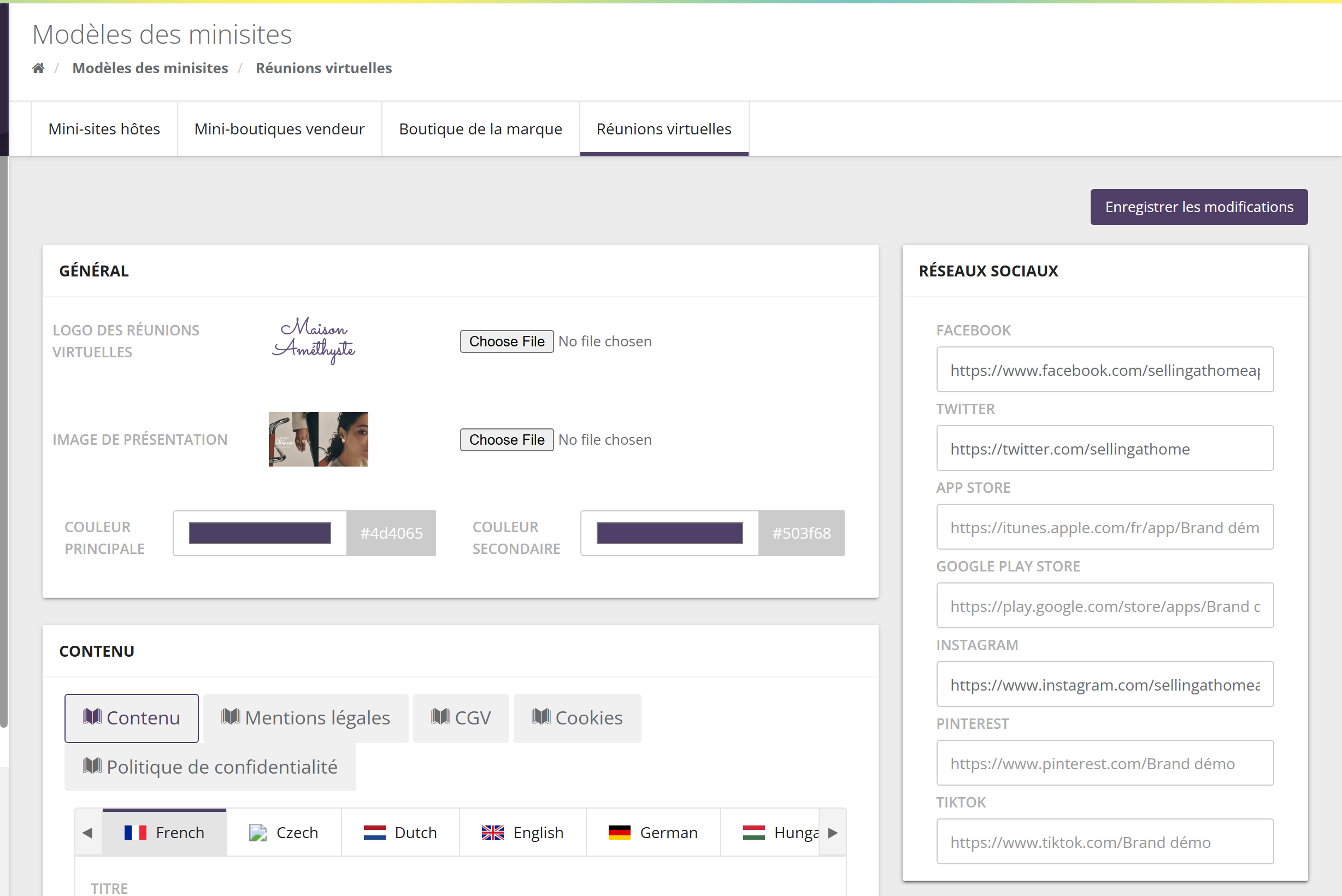
| Bloc | Ce qu'il contient |
|---|---|
| Général | Logo des réunions virtuelles, Image de présentation, Couleur principale et Couleur secondaire. |
| Contenu | Par langue : Contenu (texte d'attente, avant le début du live), Mentions légales, CGV, Cookies, Politique de confidentialité. |
| Visuels d'opérations commerciales | Sur la fiche produit (paysage) et sur la liste des produits (portrait 285×370), chacun avec un lien de redirection et une langue. |
| Réseaux sociaux | Facebook, Twitter, App Store, Google Play Store, Instagram, Pinterest, TikTok. |
Cliquez sur Enregistrer les modifications. Ce modèle est indépendant de celui du mini-site de réunion.
Suivre les réunions virtuelles
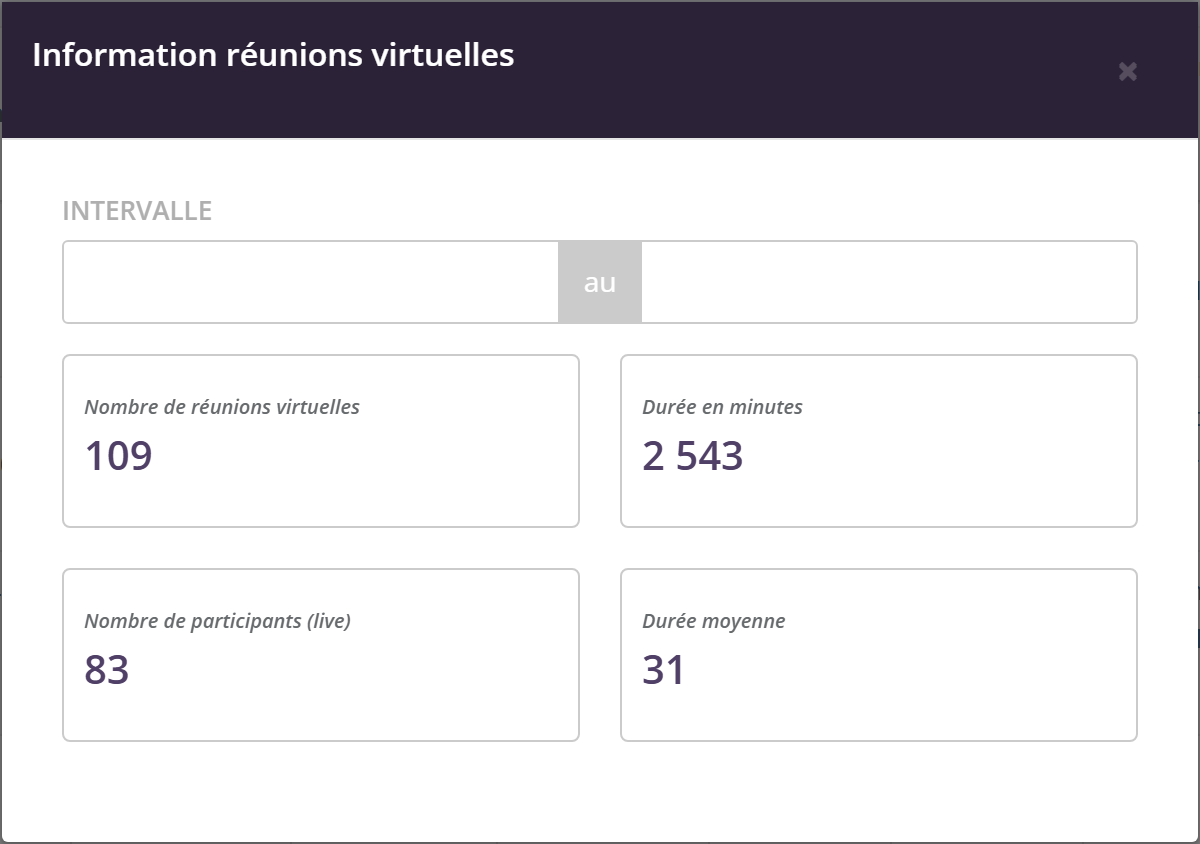
- Dans la liste, une caméra signale une réunion virtuelle, et la colonne Durée en minutes donne son temps de visio.
- Le filtre propose Réunions virtuelles uniquement et Réunions avec des minutes de visio.
- L'œil d'une réunion affiche ses Durée en minutes, Nombre de participants (live) et Durée moyenne.
- Le bouton Information réunions virtuelles donne les mêmes indicateurs pour toutes vos réunions, sur l'Intervalle de dates choisi.
Durée en minutes additionne le temps de connexion de chaque personne, conseillère comprise : 4 personnes connectées pendant 30 minutes font 120 minutes, pas 30. Et Nombre de réunions virtuelles compte les réunions dont le lien de visio a été ouvert, même si personne n'a rejoint la conseillère.
Points d'attention
- Sans modèle, pas de visio : ouvrez au moins une fois l'onglet Réunions virtuelles après l'activation.
- Les produits doivent être ouverts à la visio, un par un ou par catégorie, sinon les invitées ne voient rien à commander.
- Le lien de visio est public : toute personne qui le reçoit peut entrer. Partagez-le seulement avec les invitées.
- « Nouvelle réunion en ligne » exige une adresse complète sur la fiche de la conseillère.
- Les minutes affichées sont des minutes-participants, pas la durée de la réunion.
Questions fréquentes
Une conseillère ne voit pas le bouton de visio.
Vérifiez que la case Activer le module réunion virtuelle est cochée sur sa fiche, et que le module est activé pour votre marque.
La visio affiche une erreur au démarrage.
Le modèle des réunions virtuelles n'existe pas encore : ouvrez l'onglet Réunions virtuelles des Modèles des minisites, puis réessayez.
Une invitée ne peut pas entrer : la réunion est complète.
La réunion virtuelle a atteint 12 participants. La conseillère peut passer en mode broadcast (si votre marque a le mode Mix), ou proposer à l'invitée de dater sa propre réunion.
Les commandes de la visio comptent-elles pour l'hôtesse ?
Oui : ce sont des ventes en réunion rattachées à la réunion, comptées dès qu'elles sont payées (voir les gains de l'hôtesse).
Pourquoi une réunion « virtuelle » a-t-elle 0 minute ?
Le lien de visio a été ouvert, ce qui la marque comme virtuelle, mais personne ne s'est connecté.