Deux documents, deux usages
Pour l'entrepôt
Un document PDF qui additionne les articles de plusieurs commandes (une réunion, une conseillère, une période…), triés par référence ou par emplacement de stockage. On s'en sert pour « faire la cueillette » dans les rayons.
Pour le colis
Un document PDF par expédition d'une commande (« Bordereau de livraison ») : les articles envoyés, et ceux qui restent à envoyer en cas de livraison partielle.
Les écrans disent « Vendeur » pour la conseillère, « Client » pour la cliente et « Hôte » pour l'hôtesse.
Les bons de préparation et les bons de livraison PDF sont deux options distinctes, activées à la demande par SellingAtHome.
Activer et paramétrer
2.1 « Utiliser un bon de préparation »
Une fois l'option ouverte par SellingAtHome, la liste des réglages de commande contient la case Utiliser un bon de préparation. Cochée :
- le bouton Bons de préparation de commande apparaît en haut de la liste des commandes ;
- le bloc Paramétrage des bons de préparation s'affiche plus bas sur la même page.
Dans la même liste, deux réglages concernent les bons de livraison : Autoriser la Livraison partielle de commande et Utiliser un modèle de bon de livraison personnalisé (voir section 5).
2.2 Le bloc « Paramétrage des bons de préparation »
Il décide de ce que vos équipes pourront choisir dans l'assistant. Cochez puis cliquez sur Enregistrer les paramètres.
| Réglage | Effet |
|---|---|
| Types d'entrées possibles | |
| Par réunion | Propose le type « Par réunion ». |
| ↳ Imprimer un bon de livraison par client | Ajoute, pour ce type, l'option « Imprimer le bon de livraison de chaque commande ». |
| Par vendeur | Propose le type « Par vendeur ». |
| ↳ Imprimer un bon de livraison par client | Même option pour le type « Par vendeur ». |
| Par commande | Propose le type « Par commande ». |
| Par commande de regroupement | Propose ce type (seulement si les commandes de regroupement sont actives). |
| Regroupements possibles | |
| Par emplacement | Articles triés selon le champ « Emplacement » de la fiche produit (allée, étagère…). |
| Par produit | Articles triés par référence. |
| Statut des commandes | |
| Passer les commandes en préparation lors de la génération du bon de préparation | Les commandes du bon passent au statut d'expédition « En préparation ». |
| Passer les commandes en expédition lors de l'impression du bon de livraison | Quand vous imprimez les bons de livraison depuis l'assistant, les commandes passent en « Commande expédiée ». Coché par défaut. |
Cochez au moins un type et un regroupement : l'assistant exige un choix à chacune de ces étapes pour avancer.
Éditer un bon de préparation
3.1 Les cinq étapes de l'assistant
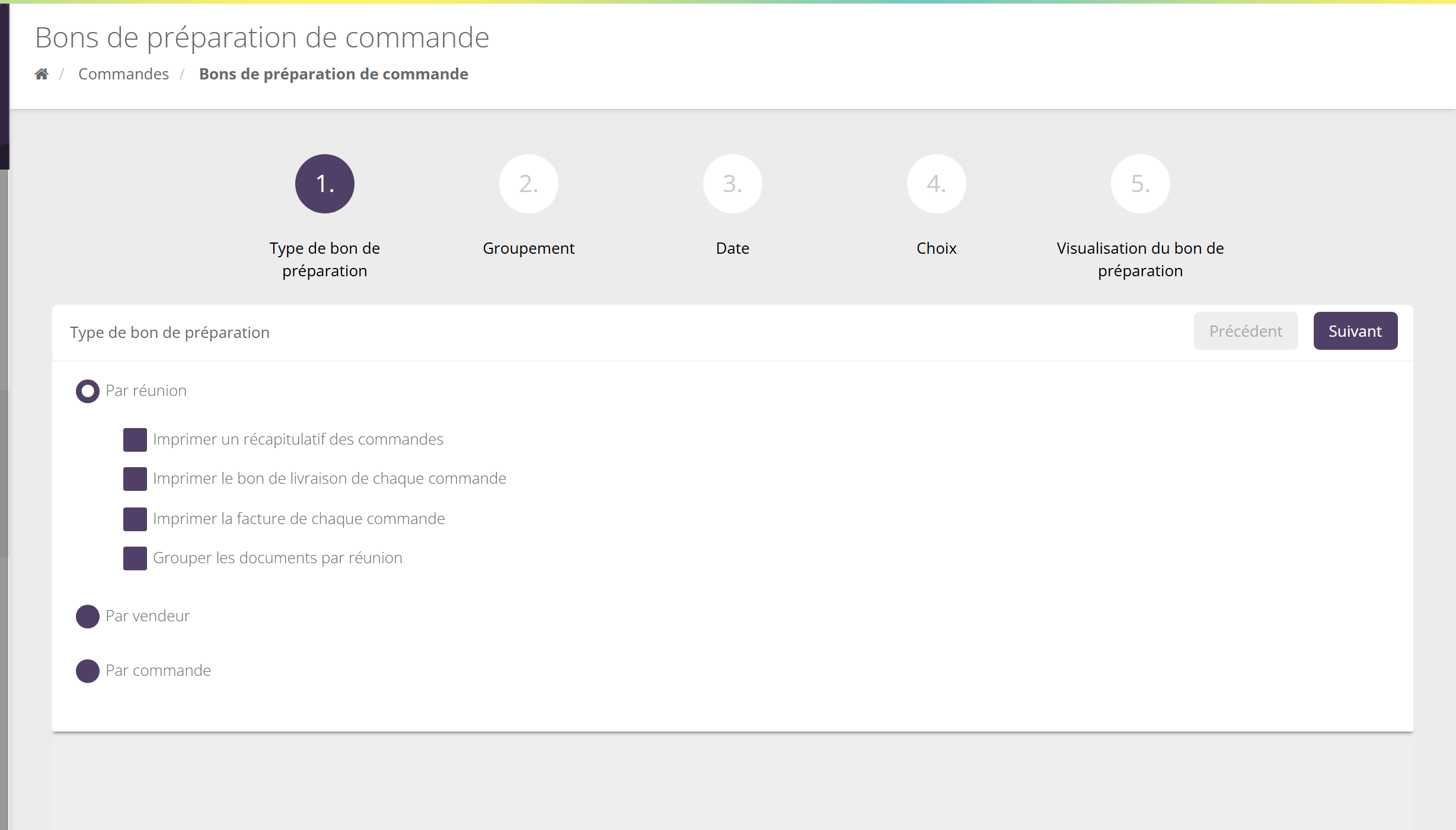
Par réunion, par vendeur, par commande ou par commande de regroupement, avec les options d'impression (voir 3.2).
Par emplacement ou par produit : l'ordre des lignes dans le bon.
L'intervalle à traiter, par défaut le mois en cours. Pour les commandes, c'est la date de paiement qui compte ; pour les réunions, la date de la réunion.
La liste des réunions, commandes ou regroupements trouvés. Cochez ceux à préparer. Pour les commandes, un filtre « Mode de livraison » permet de ne garder, par exemple, que les livraisons chez la cliente.
En passant à cette étape, SellingAtHome crée le PDF (bon de préparation, puis bons de livraison et factures si demandés) et l'affiche. C'est aussi à ce moment que les statuts sont mis à jour (section 4).
3.2 Les quatre types
| Type | Ce qui est proposé à l'étape « Choix » | Options |
|---|---|---|
| Par réunion | Les réunions de la période (nom, date, statut, CA, nombre de commandes et de participantes). | Imprimer un récapitulatif des commandes, Imprimer le bon de livraison de chaque commande, Imprimer la facture de chaque commande, Grouper les documents par réunion. |
| Par vendeur | Les commandes payées des conseillères choisies avec « Sélectionner un vendeur ». | Les mêmes, plus « Afficher les commandes déjà expédiées ». |
| Par commande | Les commandes payées de la période, filtrées par type : Vente directe, Vente Web, Vente en réunion (au moins un). | Récapitulatif, bon de livraison, facture, « Afficher les commandes déjà expédiées ». |
| Par commande de regroupement | Les commandes de regroupement des conseillères choisies. | Récapitulatif, bon de livraison, facture. |
Pour les types « Par vendeur » et « Par commande », seules les commandes payées, non annulées sont listées, et par défaut les commandes déjà expédiées ou terminées sont masquées.
3.3 Le contenu du document
- la liste des commandes regroupées et des conseillères concernées ;
- une ligne par article à préparer (référence, désignation, emplacement, quantité), avec le total des articles à préparer ;
- les lots et kits sont détaillés en produits qui les composent ; les quantités déjà annulées sont retirées ;
- un avertissement si les commandes ont plusieurs modes de livraison différents, ou (regroupement) si une commande est déjà expédiée ;
- en option, le récapitulatif détaillé des commandes, puis les bons de livraison et les factures de chaque commande, le tout dans un seul PDF.
Les statuts mis à jour
Éditer un bon n'est pas qu'une impression : selon vos réglages, le statut d'expédition des commandes change au moment où le PDF est créé.
Ces changements ne concernent que les commandes sans expédition existante. Quand un bon de livraison est demandé pour une telle commande, SellingAtHome crée une expédition couvrant toutes les quantités restantes : c'est elle que le bon de livraison décrit. Pour les statuts, voir Comprendre les commandes.
Avec le réglage par défaut, imprimer les bons de livraison depuis l'assistant marque les commandes comme expédiées. N'imprimez les bons de livraison qu'au moment où les colis partent vraiment, ou décochez « Passer les commandes en expédition lors de l'impression du bon de livraison ».
Les bons de livraison
5.1 Quand sont-ils créés ?
Si l'option est activée pour votre marque, un bon de livraison PDF est créé à chaque expédition :
- quand une commande passe en « Commande expédiée » (action groupée « Modifier le statut d'expédition », fiche commande, logisticien connecté) ;
- lors d'une expédition partielle ;
- depuis l'assistant des bons de préparation (section 4).
Chaque bon de livraison porte la référence de l'expédition. On le retrouve dans la colonne Documents de la liste des commandes et dans l'historique de la fiche commande.
5.2 La livraison partielle
Avec Autoriser la Livraison partielle de commande (option ouverte par SellingAtHome), la fiche d'une commande payée affiche, en face de chaque produit, la quantité restant à expédier et un bouton Valider. Vous indiquez ce qui part aujourd'hui : une expédition est créée pour ces quantités, la commande passe en « Expédiée partiellement », et le bon de livraison liste les articles envoyés ainsi que ceux encore en attente.
Camille a commandé 2 colliers et 3 bougies. Les bougies sont en rupture : vous expédiez les 2 colliers. Le premier bon de livraison montre 2 colliers envoyés et 3 bougies en attente. À la réception des bougies, une seconde expédition crée un second bon de livraison, et la commande passe en « Commande expédiée ».
5.3 Modèle par défaut ou personnalisé
Par défaut, bons de livraison et bons de préparation utilisent le modèle standard de SellingAtHome, dans la langue de la cliente (bon de livraison) ou de l'utilisateur (bon de préparation). Avec Utiliser un modèle de bon de livraison personnalisé, SellingAtHome utilise une mise en page propre à votre marque, préparée à votre demande. Si ce modèle est introuvable, le modèle standard est utilisé.
Exemple complet
Léa a animé la réunion de Jade le 12 : 5 commandes payées, livraison chez l'hôtesse. Le lundi, votre préparatrice ouvre Bons de préparation de commande :
- Type Par réunion, options « Imprimer un récapitulatif des commandes » et « Imprimer le bon de livraison de chaque commande » ;
- Groupement Par emplacement ;
- Date : du 1er au 15 du mois ;
- Choix : elle coche la réunion de Jade ;
- Visualisation : un PDF avec 23 articles triés par allée, le récapitulatif des 5 commandes et 5 bons de livraison à glisser dans le colis.
Avec les réglages par défaut, les 5 commandes sont passées en « Commande expédiée » à cet instant.
Points d'attention
- Par réunion = toutes les commandes de la réunion : le bon reprend toutes les commandes non supprimées de la réunion. Vérifiez que la réunion est bien clôturée et payée avant de la préparer.
- Pas de retour arrière : revenir à une étape précédente de l'assistant n'annule pas un changement de statut déjà fait.
- Emplacements : le regroupement par emplacement n'a d'intérêt que si le champ « Emplacement » est rempli dans vos fiches produit.
- Commandes déjà expédiées : cochez « Afficher les commandes déjà expédiées » seulement pour réimprimer un bon.
Questions fréquentes
Je ne vois pas le bouton « Bons de préparation de commande »
L'option doit être ouverte par SellingAtHome, puis la case « Utiliser un bon de préparation » cochée dans Paramètres des commandes.
L'assistant refuse de passer à l'étape suivante
Il faut choisir un type (et, pour « Par vendeur », une conseillère ; pour « Par commande », au moins un type de vente), puis un groupement, puis au moins un élément à l'étape Choix.
Une commande n'apparaît pas dans la liste
Elle n'est pas payée, elle est annulée, elle a été payée en dehors de l'intervalle de dates, ou elle est déjà expédiée (cochez « Afficher les commandes déjà expédiées »). Vérifiez aussi le filtre « Mode de livraison ».
Où retrouver un bon de livraison ?
Dans la colonne Documents de la liste des commandes, ou dans la fiche commande.