Comment ça marche
Chaque email automatique correspond à un modèle (template). Quand l'événement se produit, SellingAtHome prend le modèle dans la langue du destinataire, remplace les variables (nom, référence de commande…), ajoute votre entête et votre bas de page, et envoie. Chaque envoi est tracé dans un rapport.
Léa enregistre la commande d'Inès. Inès reçoit l'email du modèle SendPdfOrderDocument : « Votre bon de commande (nom de votre marque) », avec le bon de commande en pièce jointe. Le lendemain, dans Rapports › Emails envoyés, vous voyez qu'il a été délivré à 18 h 02 et ouvert deux fois.
Les écrans parlent de « vendeur » pour la conseillère et de « client » pour la cliente.
Les modèles d'email
2.1 La liste
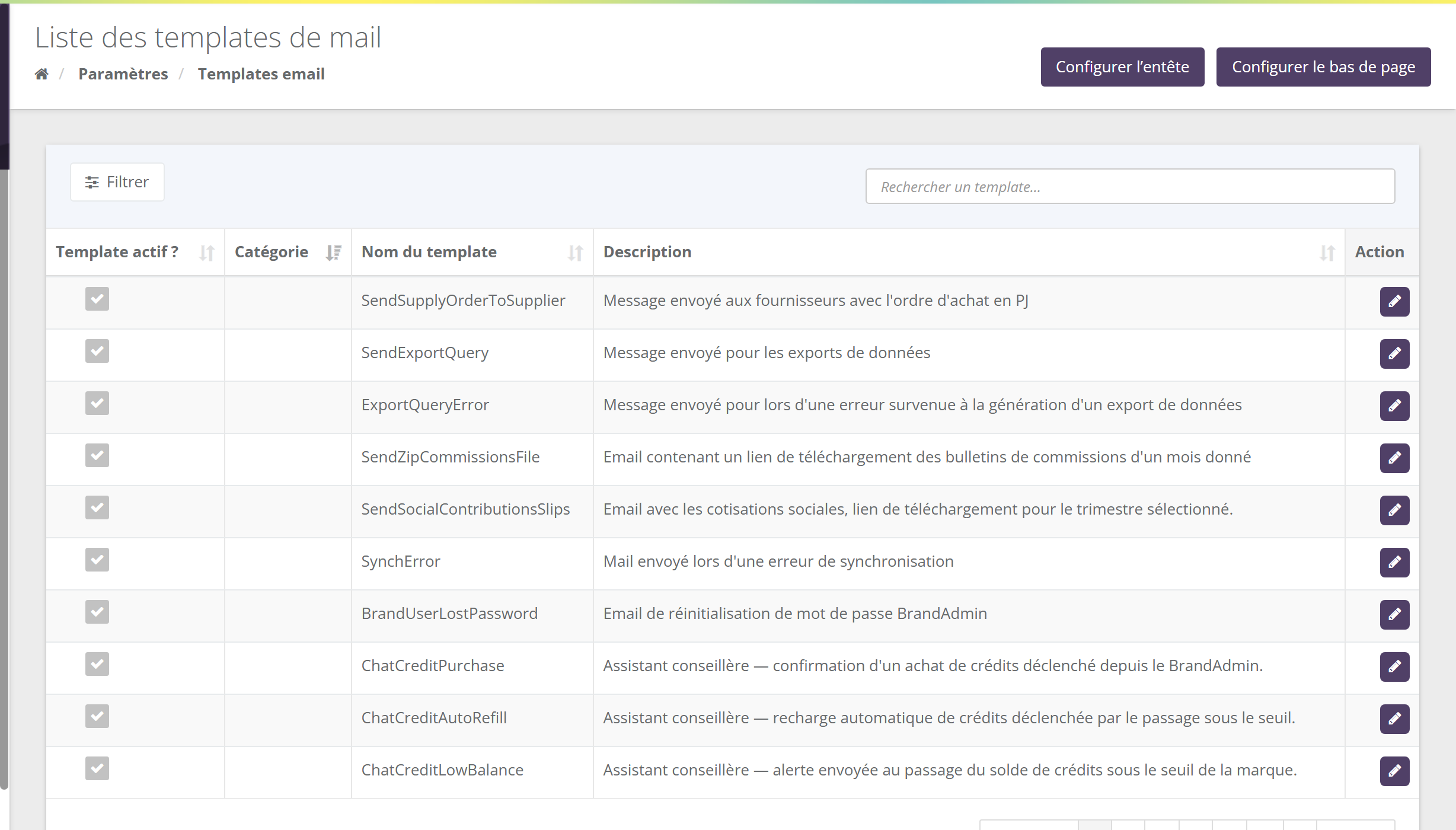
Chaque marque dispose de 84 modèles. La liste montre s'il est actif (coche grise, non cliquable ici), sa catégorie, son nom technique et une description de l'email. Le bouton Filtrer sélectionne une catégorie :
2.2 Modifier un modèle
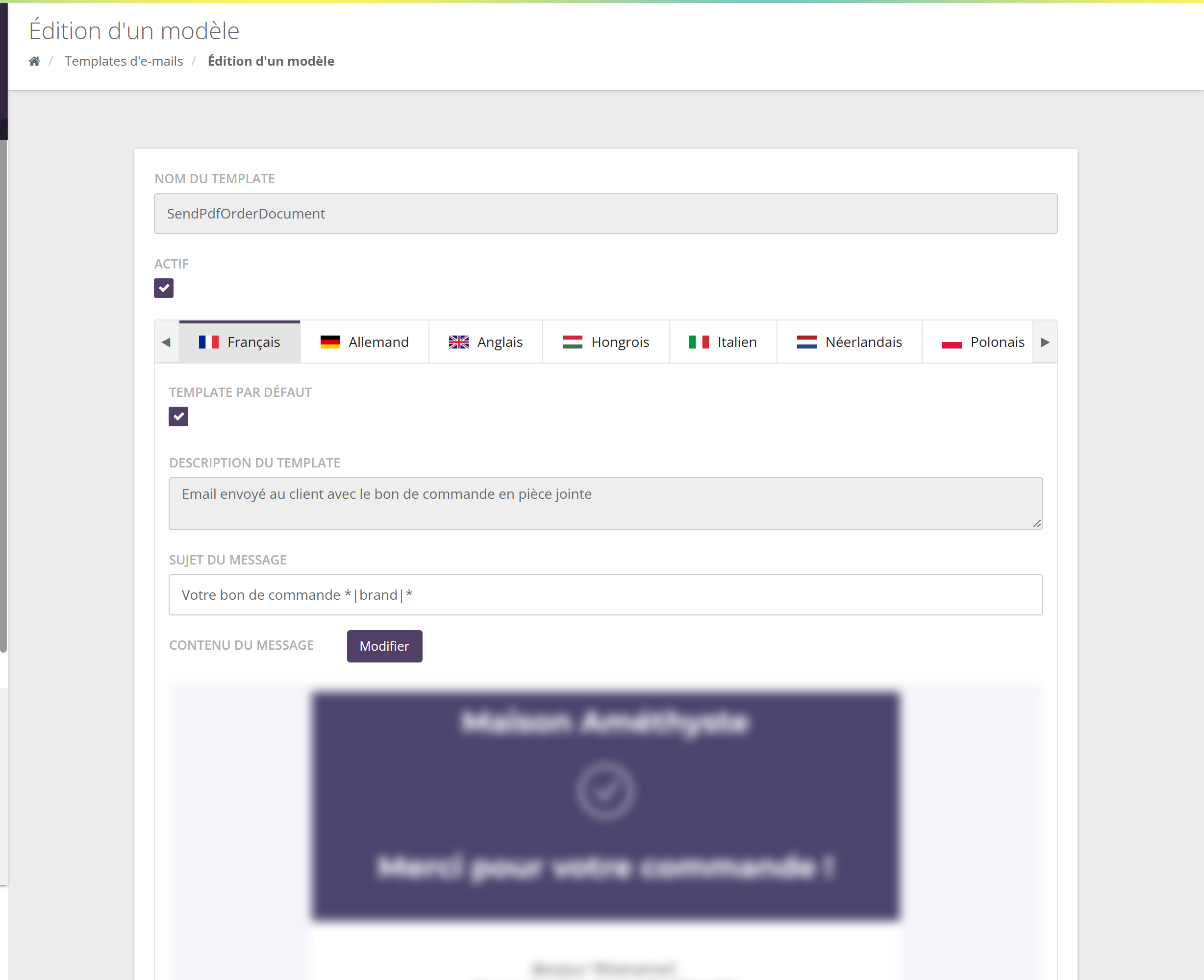
| Champ | Rôle |
|---|---|
| Actif | Décoché, l'email n'est plus envoyé (voir 2.5). |
| Onglets de langue | Une version par langue de votre marque. |
| Template par défaut | La langue de secours : si un destinataire parle une langue dont la version est vide, il reçoit celle-ci. |
| Sujet du message | L'objet de l'email, avec ses variables. |
| Contenu du message | Modifier ouvre l'éditeur visuel ; un aperçu du rendu (avec entête et bas de page) s'affiche dessous. |
| Envoyer un mail de test | Envoie la version de la langue affichée à l'adresse de votre choix. |
Cliquez sur Enregistrer pour garder l'activation, le sujet et la langue par défaut. Le contenu, lui, s'enregistre depuis l'éditeur.
2.3 L'éditeur et les variables
L'éditeur est un éditeur visuel par blocs (texte, image, bouton, colonnes…). Les images que vous y déposez sont hébergées par SellingAtHome. Le panneau Variables liste celles que ce modèle accepte : elles s'écrivent entre *| et |*, par exemple *|brand|*, et sont remplacées à l'envoi.
Certaines variables valent pour tous les modèles : nom, description, téléphone, email de contact, adresse et couleur de votre marque, année en cours. Elles sont reprises de la configuration générale de votre marque (voir Communication et pilotage).
Une variable mal orthographiée n'est pas remplacée : le destinataire verra *|prenom|* tel quel. Copiez les variables depuis le panneau et faites un envoi de test.
2.4 Entête et bas de page
Les boutons Configurer l'entête et Configurer le bas de page ouvrent deux modèles particuliers, ajoutés automatiquement en haut et en bas de chaque email. Modifiez-les une fois (logo, couleurs, mentions légales, liens) et tous vos emails en profitent.
2.5 Désactiver un email
Décochez Actif et enregistrez : l'email n'est plus envoyé. Il reste néanmoins tracé dans Emails envoyés, sans date de délivrance.
Votre logisticien envoie déjà un email de suivi de colis : vous désactivez SendOrderUrlTracking pour que Zoé ne reçoive pas deux fois l'information.
Désactivez avec prudence les emails de compte (création de mot de passe, mot de passe perdu) : sans eux, une cliente ou une conseillère ne peut plus accéder à son espace.
SellingAtHome peut aussi, à votre demande, bloquer l'envoi vers certaines adresses (par motif) ou couper les emails pour un rôle de conseillère : ces réglages n'ont pas d'écran dans l'espace marque.
Les emails envoyés
3.1 La liste et les filtres
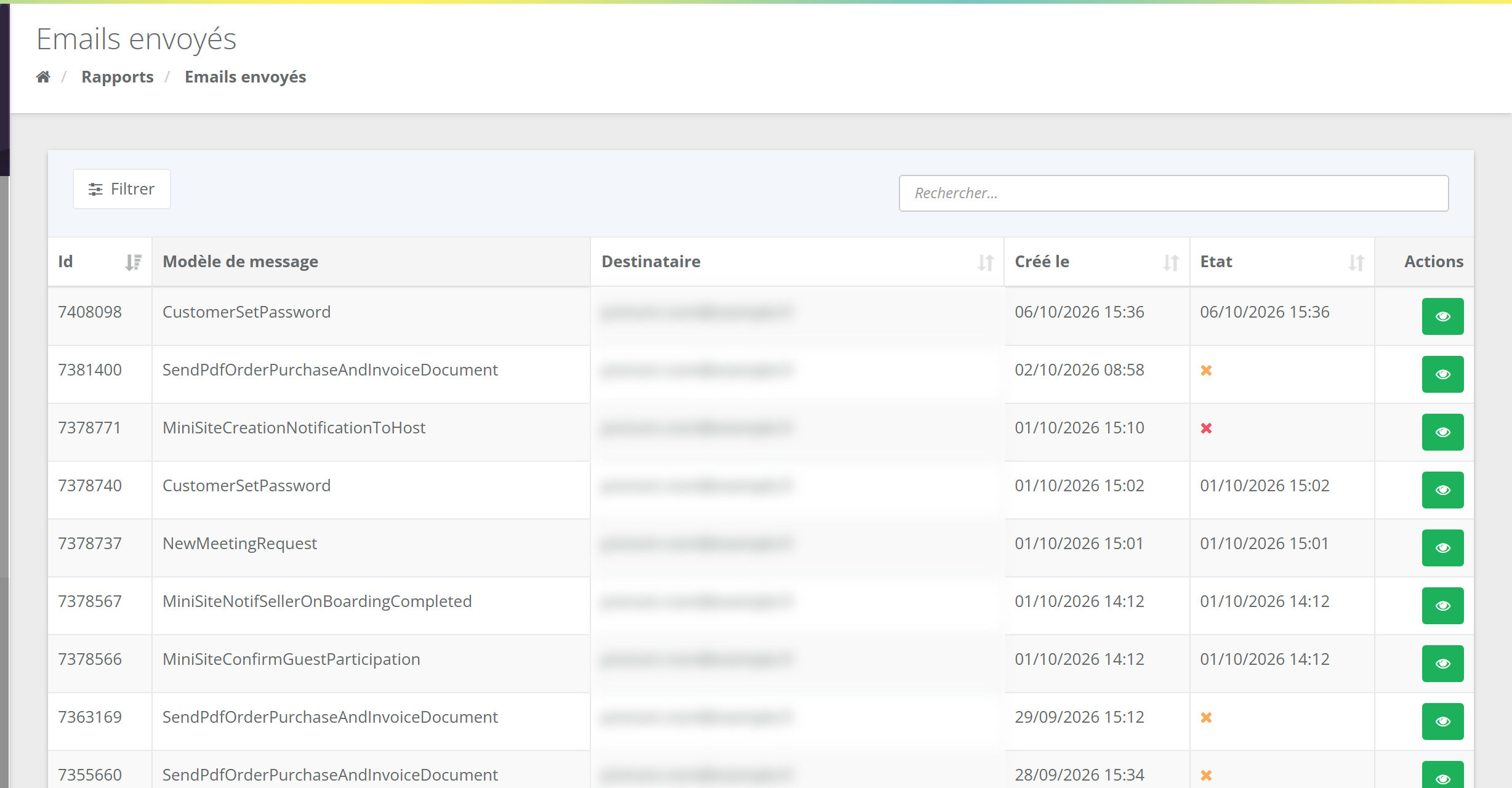
Chaque ligne est un email : son modèle, son destinataire, sa date de création et son État :
| État | Signification |
|---|---|
| Une date | L'email a été délivré au serveur du destinataire à cette date. |
| croix orange | Le destinataire a choisi de ne pas recevoir cet email (préférence enregistrée sur sa fiche) : rien n'est parti, la ligne sert de trace. |
| croix rouge | Pas de délivrance : email rejeté, adresse bloquée, modèle inactif, ou délivrance pas encore confirmée. |
Filtrer propose un Intervalle de dates, un ou plusieurs Modèles de message et la case Seulement les modèles actifs ?. La recherche porte notamment sur le destinataire : c'est le moyen le plus rapide de répondre à « Camille dit ne pas avoir reçu son bon de commande ».
3.2 Le détail d'un email
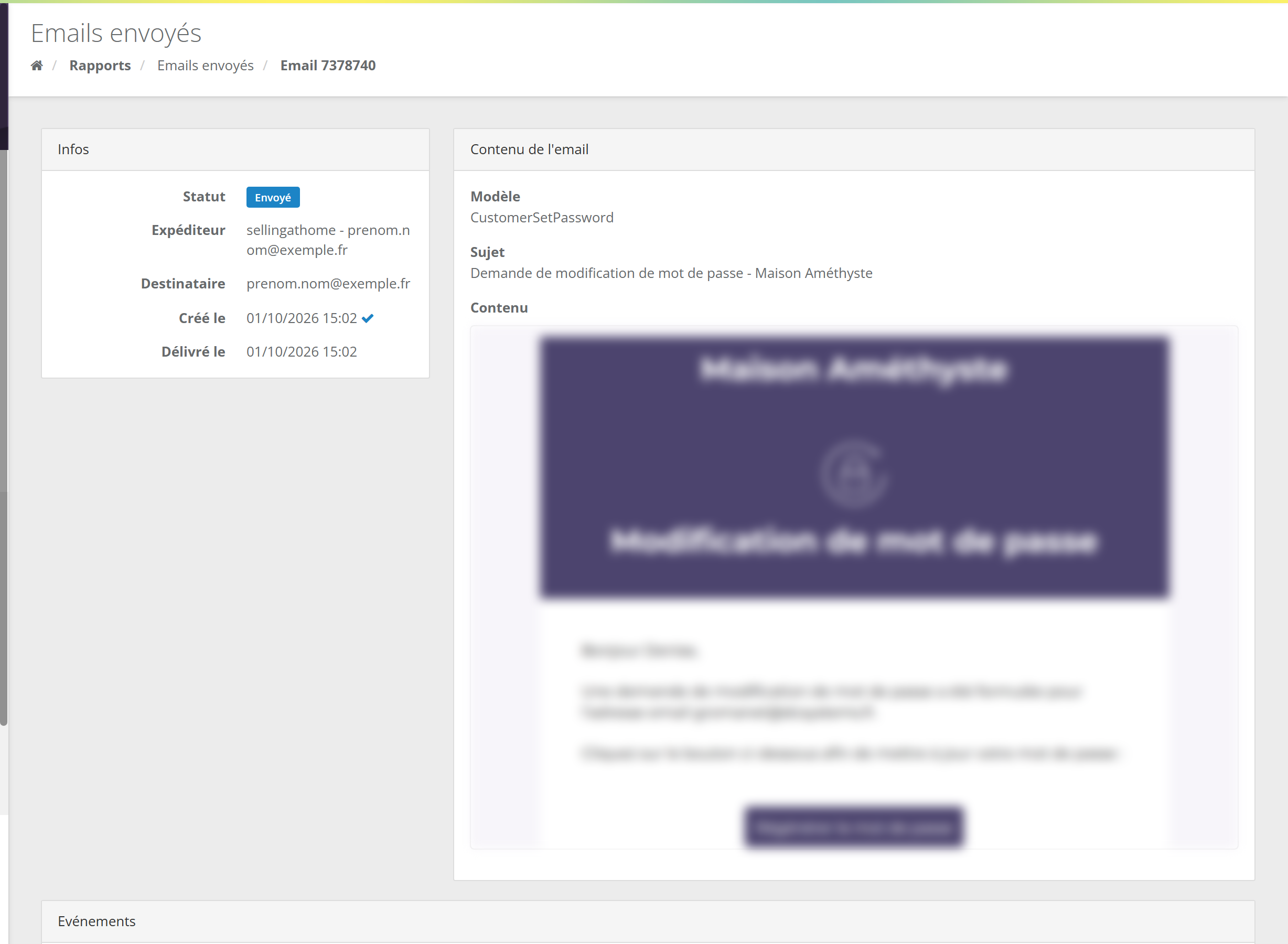
- Infos : statut (Envoyé, Non délivré, Rejeté, Spam…), expéditeur, destinataire, dates de création et de délivrance, et en cas de rejet le type, le statut et le motif.
- Contenu de l'email : le modèle, le sujet et le contenu exactement tel qu'il a été envoyé.
- Pièces jointes : téléchargeables depuis le détail (bon de commande, facture…).
- Evénements : le nombre d'Ouvertures et de Clics, avec pour chaque clic le lien cliqué.
Le comptage des ouvertures est indicatif : certaines messageries ouvrent automatiquement les emails (ouvertures en trop), d'autres bloquent les images (ouvertures manquées). Un clic, lui, est fiable.
La délivrabilité
4.1 L'adresse d'expédition
Les emails partent avec l'email de contact de votre marque comme expéditeur, à une condition : que son domaine (ou l'adresse elle-même) ait été validé auprès du service d'envoi utilisé par SellingAtHome. Sinon, l'email part depuis une adresse SellingAtHome, avec le nom de votre marque et votre adresse de contact en « répondre à ».
La validation demande d'ajouter des enregistrements DNS à votre domaine : elle se fait avec SellingAtHome. Un domaine validé améliore la confiance des messageries et la reconnaissance par vos clientes.
4.2 Rejets et adresses bloquées
Quand une adresse est rejetée définitivement (adresse inexistante, boîte fermée), SellingAtHome bloque l'envoi vers cette adresse pour la cliente ou la conseillère concernée : les emails suivants ne partent plus et apparaissent avec une croix rouge. Un rejet temporaire (boîte pleine) ne bloque pas.
Emma a fait une faute de frappe dans son adresse. Son premier email est rejeté : les suivants ne partent plus. Corrigez l'adresse sur sa fiche ; si les envois restent bloqués, contactez le support.
4.3 Les signalements spam
Si une destinataire classe votre email en spam, sa messagerie le signale : le détail de l'email affiche alors « Marqué comme spam » et la date de la plainte. Un signalement ne bloque pas les envois suivants. Des signalements répétés nuisent pourtant à la réputation de l'expéditeur : surveillez les modèles concernés (sujet trompeur, email inattendu, envoi trop fréquent).
Points d'attention
- Testez avant de publier : « Envoyer un mail de test » pour chaque langue modifiée.
- Gardez une langue par défaut remplie, sinon une destinataire d'une langue vide risque de recevoir un email vide.
- Votre email de contact est votre expéditeur : le changer dans la configuration change l'expéditeur de tous vos emails, et le nouveau domaine doit être validé.
- Une adresse bloquée ne se débloque pas d'elle-même : corrigez-la.
Questions fréquentes
Une cliente n'a pas reçu son bon de commande.
Recherchez son adresse dans Rapports › Emails envoyés. Date affichée : l'email est arrivé chez sa messagerie (regardez ses indésirables). Croix orange : elle a refusé ces emails. Croix rouge : ouvrez le détail pour voir le motif du rejet.
Puis-je créer un nouveau modèle d'email ?
Non : la liste des modèles est fixée par SellingAtHome, chaque modèle correspondant à un événement. Vous en modifiez le contenu et l'activation.
Puis-je envoyer une newsletter à mes clientes depuis SellingAtHome ?
Ces écrans ne servent qu'aux emails automatiques. Pour une communication à vos conseillères, utilisez les notifications.
Pourquoi l'expéditeur affiché est-il une adresse SellingAtHome ?
Le domaine de votre email de contact n'est pas validé auprès du service d'envoi. Demandez la validation à SellingAtHome.