Le menu Rapports
Deux familles d'outils : des rapports à l'écran, pour répondre vite à une question (« qu'est-ce qui va manquer ? », « qu'est-ce qui se vend ? »), et des exports, pour travailler les données dans un tableur.
Rapport stock faible
Les produits dont le stock est passé sous votre seuil d'alerte.
Meilleures ventes
Les produits classés par quantité vendue et chiffre d'affaires, avec le détail par conseillère.
Réponses aux questions
Combien de clientes ont répondu oui ou non à chacune de vos questions de commande.
Emails envoyés
Le journal des emails partis de la plateforme. Détaillé dans la page des emails.
Export de données
Une trentaine de fichiers prêts à l'emploi, envoyés à votre adresse.
Synchronisation, récapitulatif mensuel
Visibles seulement si votre marque utilise une synchronisation ou le plan de rémunération.
Le menu Rapports est présent dans tout espace marque. L'entrée « Exports comptables » n'apparaît que si un logiciel comptable est paramétré pour votre marque (voir Communication et pilotage).
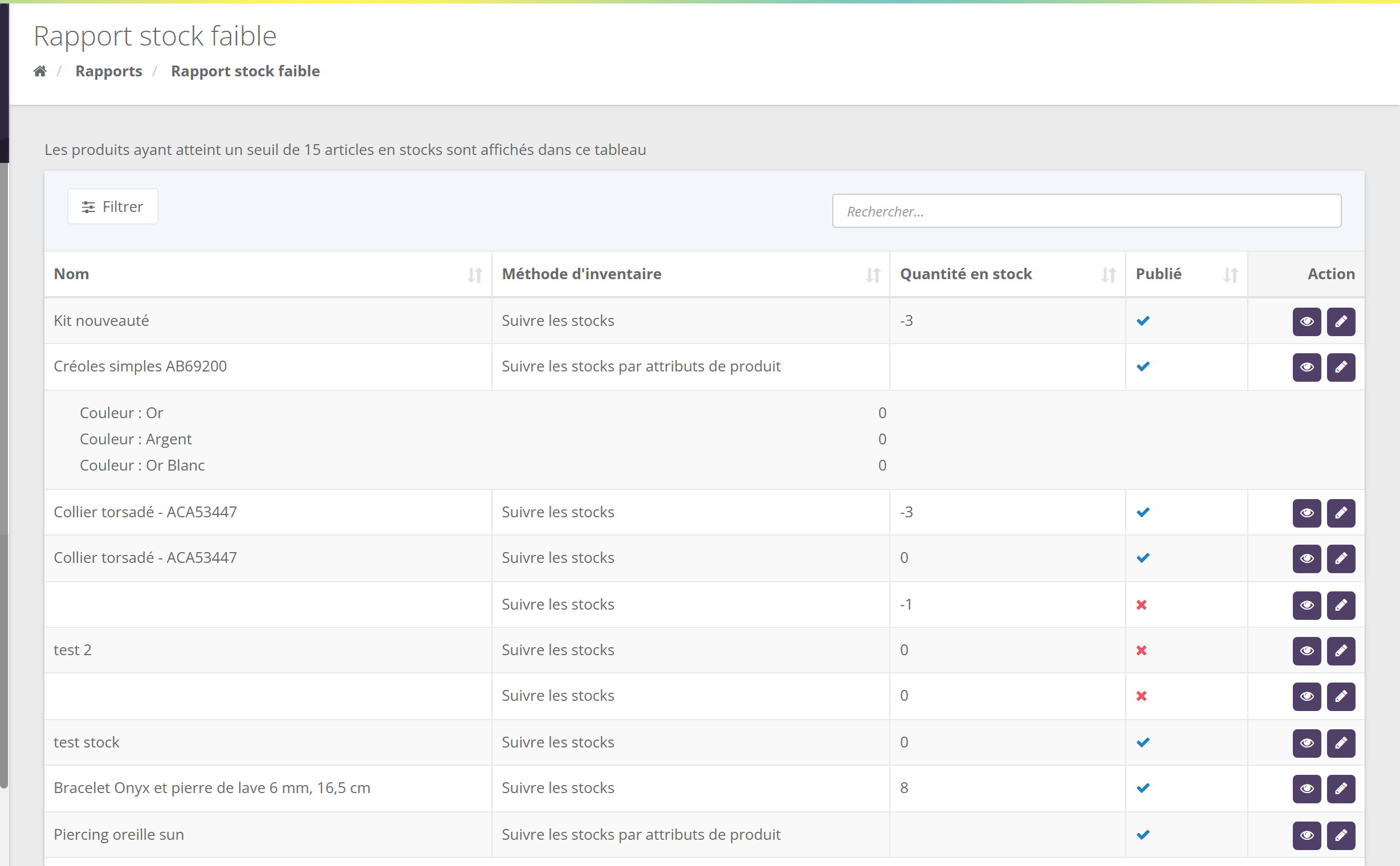
Rapport stock faible
La liste des produits dont la quantité en stock est inférieure ou égale à votre seuil. C'est votre liste de réassort.
2.1 Ce qui apparaît
| Méthode d'inventaire du produit | Le produit apparaît si… |
|---|---|
| Suivre les stocks | sa quantité en stock est inférieure ou égale au seuil, y compris quand elle est négative. |
| Suivre les stocks par attributs de produit | au moins une déclinaison est sous le seuil. Les déclinaisons concernées s'affichent sous le produit, avec leur quantité. |
| Lot (produit groupé) | son stock calculé est sous le seuil, à condition que tous ses composants soient suivis en stock. |
| Stock non suivi | jamais. |
Les produits supprimés sont exclus. Le bouton Filtrer restreint la liste par catégorie, statut (publié ou non) et type de produit. L'œil ouvre la fiche produit, le crayon sa modification.
Votre seuil est de 5. Le collier torsadé est à 3 : il apparaît. Les créoles sont suivies par couleur : « Or » à 12, « Argent » à 2. Le produit apparaît, avec la seule ligne « Couleur : Argent – 2 » en dessous.
2.2 Régler le seuil
Le seuil se règle dans la configuration de la marque, bloc Rapports, champ « Stock minimal de produit pour apparaître dans le rapport de stock faible ». Il vaut 5 par défaut.
Ce seuil sert aussi dans l'espace conseillère : si vos conseillères voient les stocks, un produit sous le seuil y est signalé par un badge orange. Le changer modifie donc ce que voient les conseillères.
Meilleures ventes
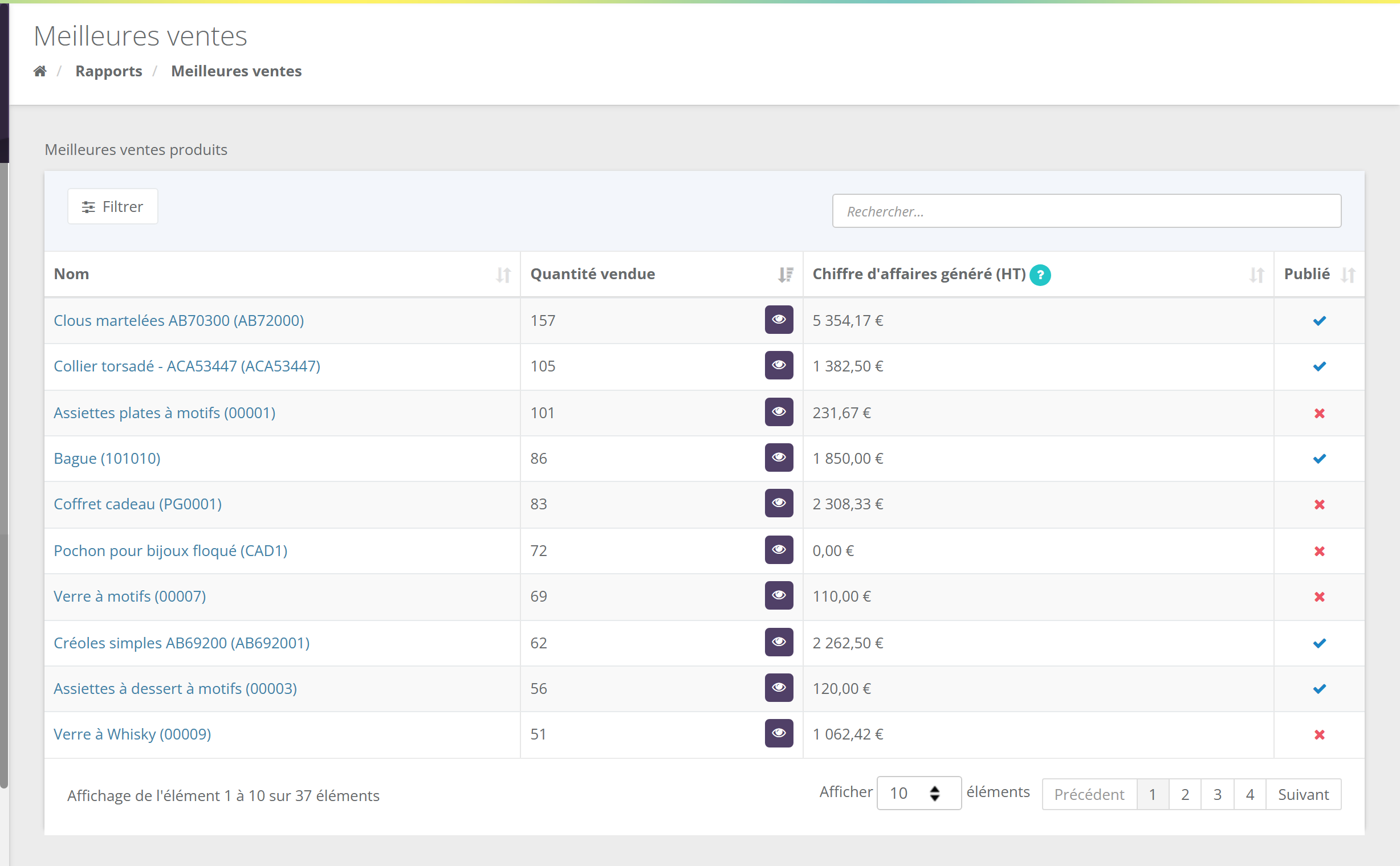
Chaque produit vendu, avec la quantité vendue et le chiffre d'affaires généré (HT). La liste est triée par quantité, et se retrie d'un clic sur une colonne.
3.1 Ce qui est compté
- Les commandes payées, non supprimées et non annulées, de tous les types (réunion, vente directe, web, cadeau…).
- Le chiffre d'affaires est la somme quantité × prix unitaire HT de chaque ligne.
- Le filtre de dates porte sur la date de paiement. Sans filtre, tout l'historique est compté.
- Le filtre « Statut » garde les produits publiés ou non publiés.
En mars, Léa vend 4 colliers à 39,17 € HT et Chloé en vend 2. Avec le filtre « du 1er au 31 mars », le collier affiche 6 en quantité vendue et 235,02 € de chiffre d'affaires HT.
Une commande partiellement annulée reste comptée en entier : l'avoir n'est pas déduit. Et les produits offerts (commandes cadeaux) augmentent la quantité vendue sans chiffre d'affaires. Pour un chiffre d'affaires comptable, préférez les exports de commandes et d'avoirs.
3.2 Le détail par conseillère
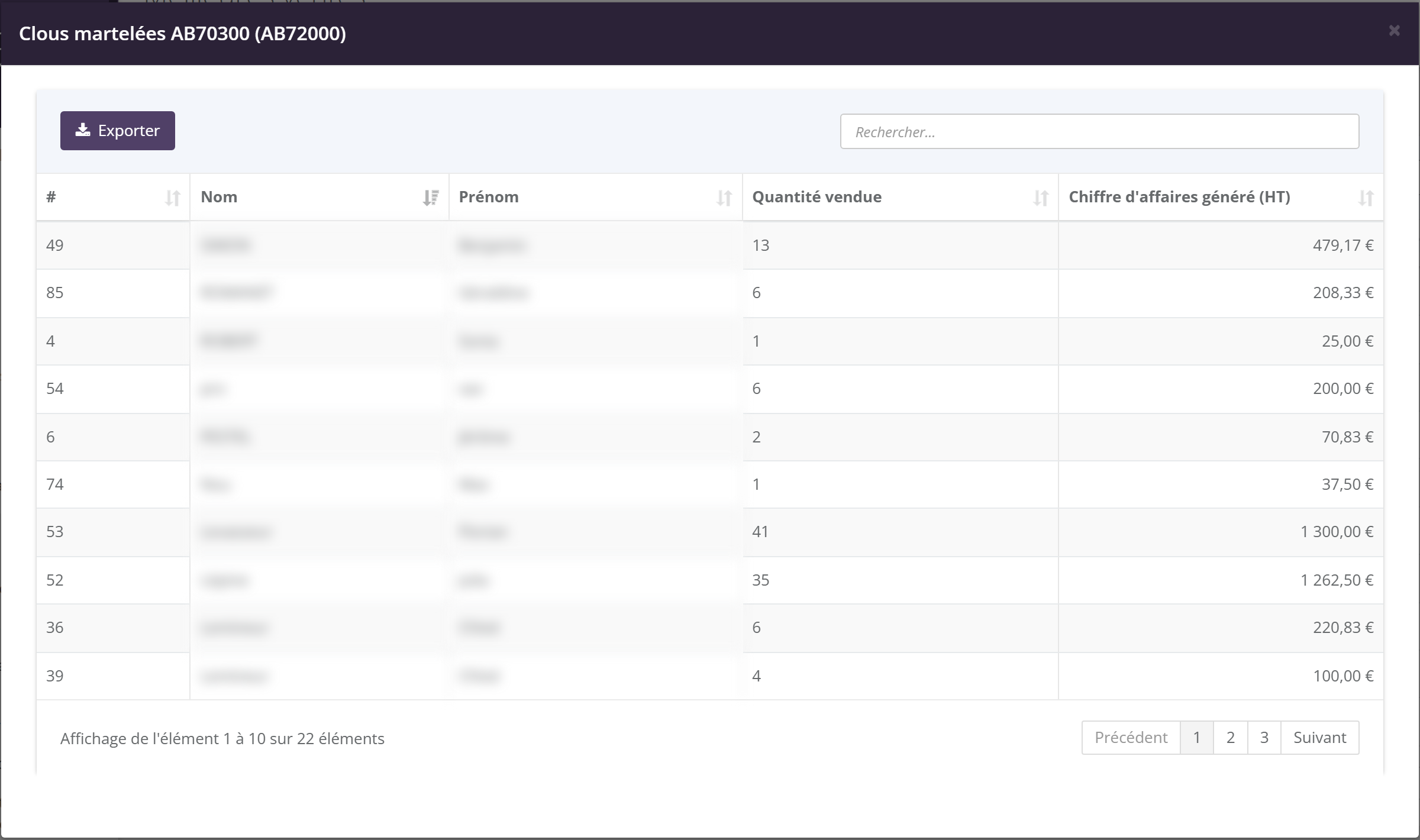
L'œil de la colonne « Quantité vendue » ouvre, pour ce produit, la liste des conseillères qui l'ont vendu : numéro, nom, prénom, quantité et chiffre d'affaires HT, sur la même période. Le bouton Exporter vous envoie ce détail par email.
Réponses aux questions
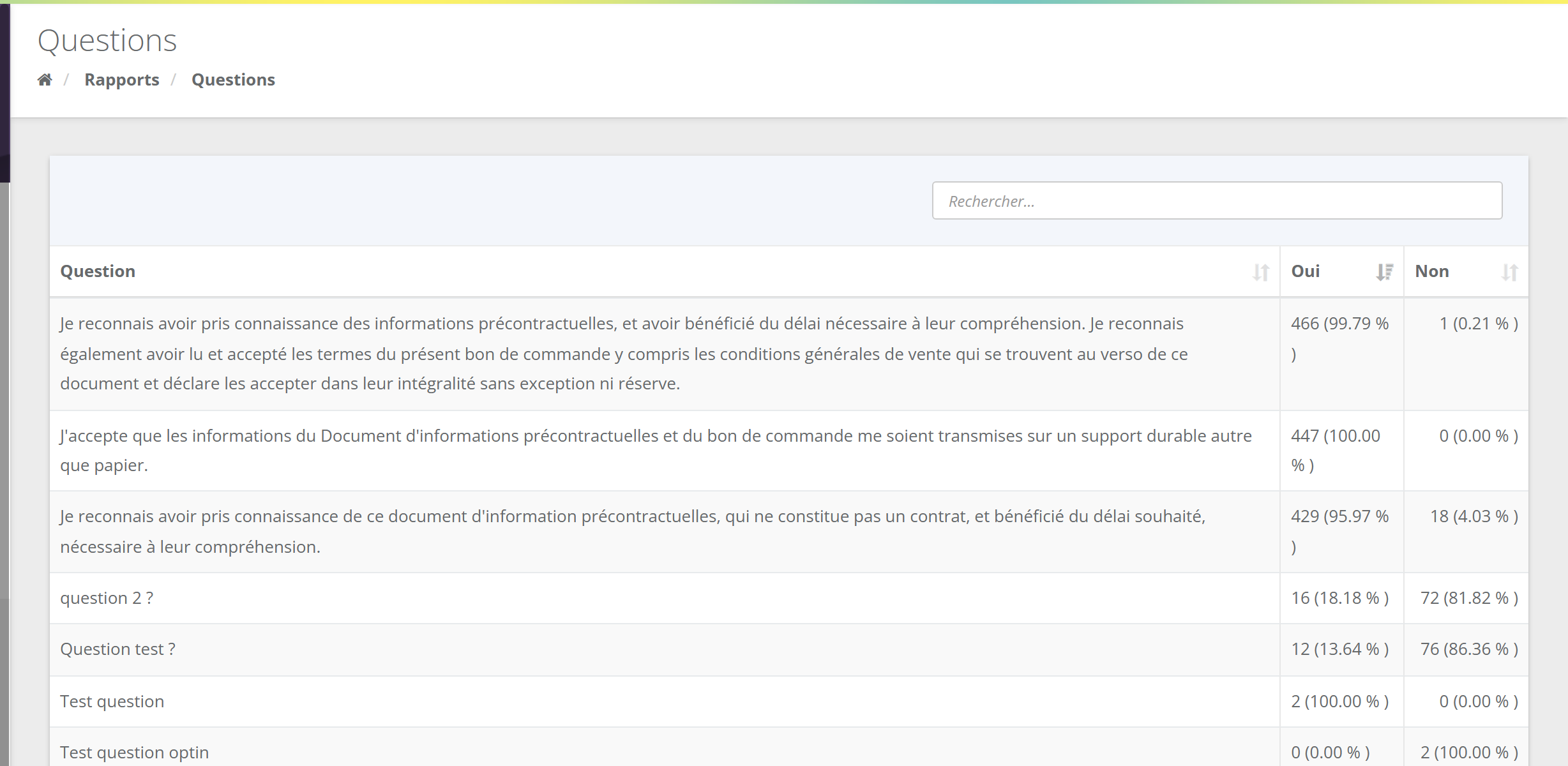
Vos questions de commande sont les cases à cocher que la cliente voit dans le tunnel d'achat ou sur le formulaire d'inscription : acceptation des conditions, consentement à recevoir des documents dématérialisés… Ce rapport compte, pour chaque question, les réponses Oui et Non, avec leur pourcentage.
- Le décompte porte sur tout l'historique : il n'y a pas de filtre de dates.
- Les questions se créent dans Paramètres › Configuration générale › Paramètres des commandes, bloc « Paramètres des questions » (voir Commandes et boutiques).
- Pour savoir qui a répondu quoi, utilisez l'export « Export des réponses aux questions des commandes » (voir plus bas).
Le menu dit « Réponses aux questions », la page s'intitule « Questions » : c'est le même écran.
Export de données
La page « Requêtes d'export » liste les exports disponibles pour votre marque. Chaque export produit un fichier envoyé par email à l'adresse du compte connecté, en quelques minutes.
5.1 Lancer un export
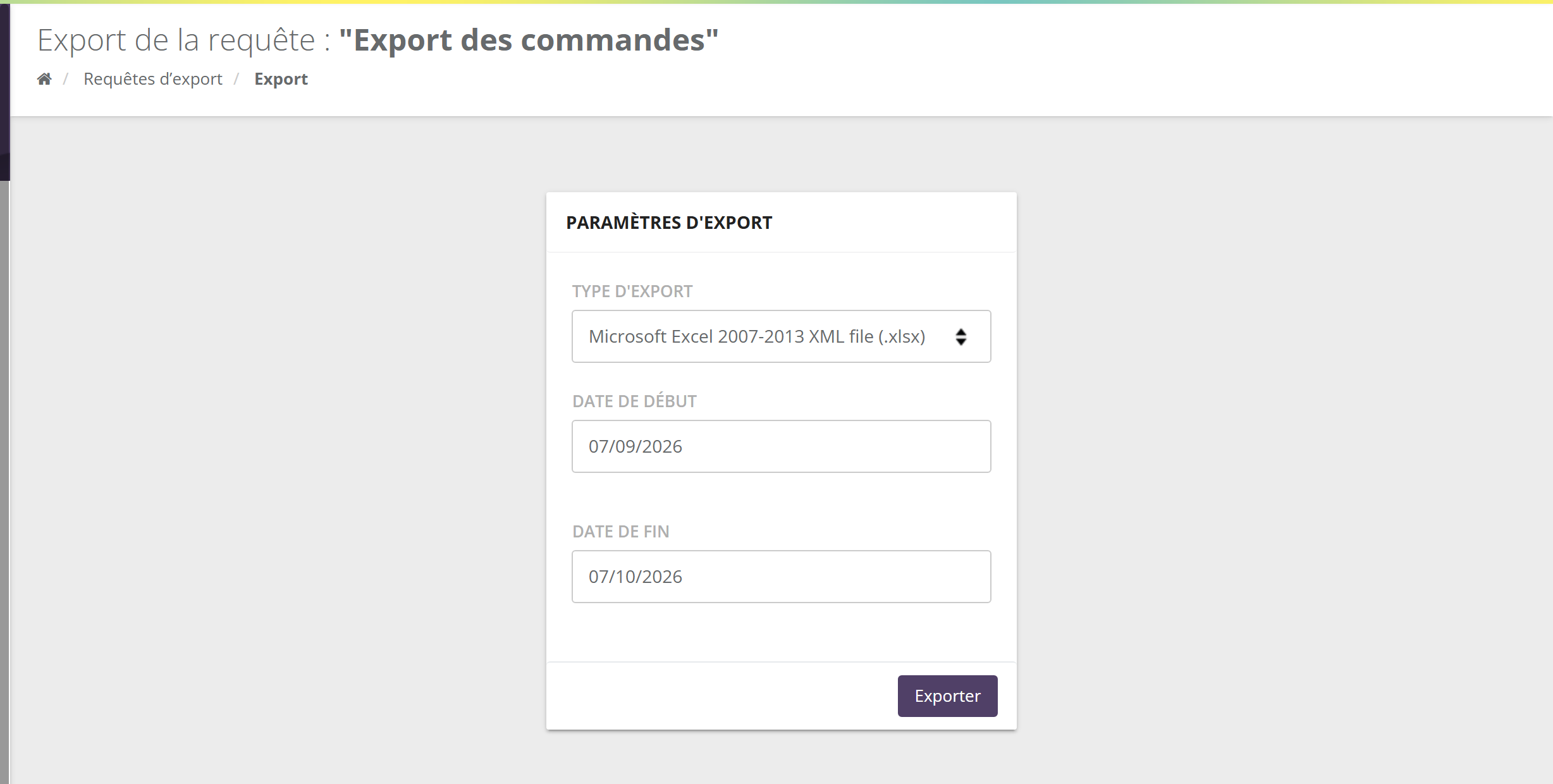
- Cliquez sur la flèche de téléchargement de l'export voulu.
- Choisissez le Type d'export : Excel (.xlsx, par défaut), CSV, JSON ou XML.
- Choisissez la Date de début et la Date de fin (par défaut, le dernier mois). La date de fin est incluse jusqu'à 23 h 59.
- Cliquez sur Exporter, puis confirmez.
Le fichier arrive en pièce jointe d'un email envoyé à votre adresse (celle de votre profil), pas à celle de la marque.
Si la période demandée est trop volumineuse, l'export échoue et vous recevez un email « Le volume de données demandé excède la taille maximale autorisée, merci de refaire votre demande d'exports sur une période plus courte ». Découpez alors la période (par mois, par exemple).
La période ne veut pas dire la même chose pour tous les exports : date de commande, date de paiement, date de création de la cliente… Les tableaux ci-dessous l'indiquent pour chacun. Certains exports ignorent la période et donnent tout.
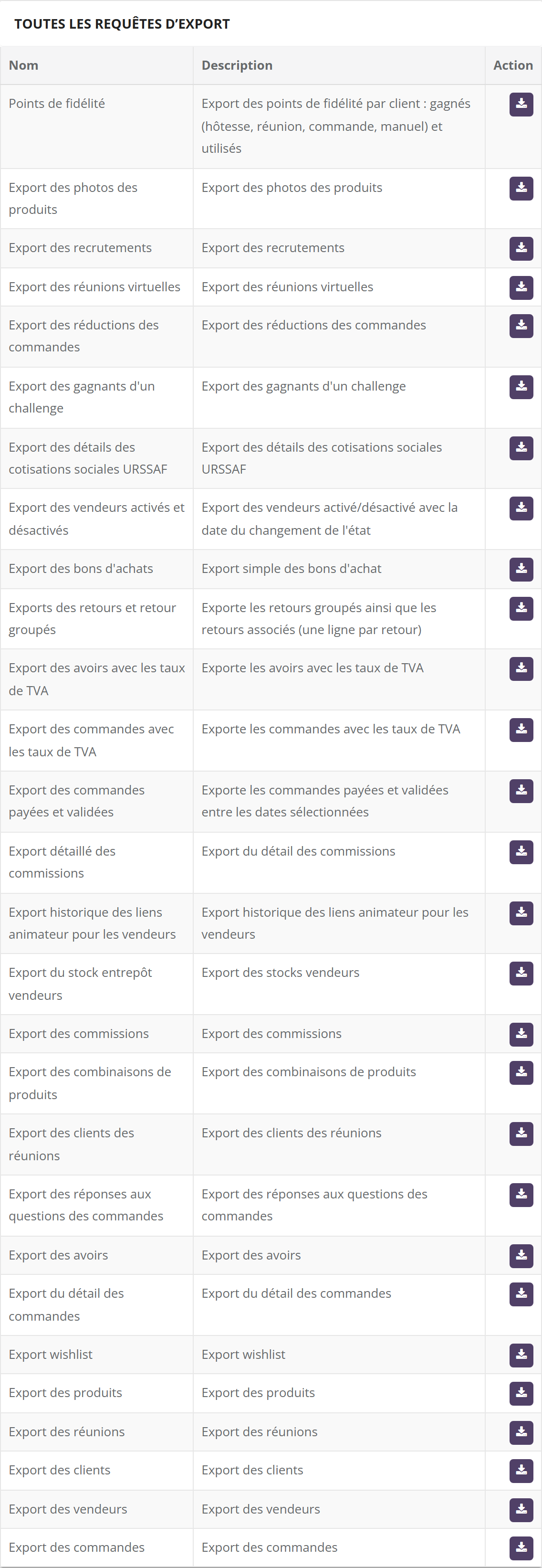
Dans les exports et les écrans, « Vendeur » désigne la conseillère, « Animateur » l'animatrice, « Hôte » l'hôtesse et « Client » la cliente.
5.2 Ventes et commandes
| Export | Période = | Contenu (une ligne par…) |
|---|---|---|
| Export des commandes | date de la commande | Commande, payée ou non (hors supprimées) : référence, date, cliente et conseillère (identifiant, référence externe, nom, email), réunion et hôtesse, nombre de produits, montants (hors livraison, payé, HT, remise, points de fidélité), date et moyen de paiement, référence de facture, statuts (général, expédition, paiement, entreposage), montants commissionnables avant et après avoirs, écotaxe, livraison (montant, mode, adresse complète), date de commission, bons d'achat, rôles de la cliente, catalogue. |
| Export du détail des commandes | date de paiement | Produit commandé (lignes annulées exclues), commandes payées : commande, type de commande, cliente (adresse, téléphone, rôles), conseillère, produit (référence, SKU, nom, attributs, type), quantité, prix unitaires HT et TTC, remises produit et commande, points de fidélité, frais et remise de livraison, bons d'achat, produit non commissionné. |
| Export des commandes payées et validées | date de paiement | Commande payée : les mêmes informations que l'export des commandes, plus le « Prix vendeur ». Une partie des colonnes porte un nom technique (en anglais). |
| Export des commandes avec les taux de TVA | date de la commande | Commande : les informations de l'export des commandes, plus la ventilation de TVA à 5,5 %, 6 %, 20 % et 21 %. |
| Export des avoirs | date de l'avoir | Avoir : référence de l'avoir et de la commande annulée, cliente, conseillère, réunion, hôtesse, produits annulés, montants TTC et HT, remises, points de fidélité, montant commissionnable, écotaxe, livraison, moyen de paiement. |
| Export des avoirs avec les taux de TVA | date de l'avoir | Avoir, avec la ventilation de TVA. |
| Export des réductions des commandes | date de la commande (payée) | Réduction appliquée : nom et type de la réduction, montant, commande, date de paiement, cliente, montant payé. Colonnes et types en libellés techniques. |
| Export des réponses aux questions des commandes | date de paiement | Réponse : cliente (prénom, nom, email), commande, date de paiement, question et réponse. |
| Exports des retours et retour groupés | date du retour | Retour : numéro du retour groupé et du retour, type (neuf ou qualité), motif, référence de la conseillère et du produit, quantité, date, statut. |
5.3 Réseau et rémunération
| Export | Période = | Contenu |
|---|---|---|
| Export des vendeurs | toutes les conseillères ; la période sert aux colonnes « sur la période » | Conseillère : identité, coordonnées, naissance, numéro de sécurité sociale, adresse, société (SIRET, TVA), statuts (actuel, durant la période, à vie), recruteur, animatrice, activation, coordonnées bancaires (RIB, IBAN, BIC), rôles, chiffre d'affaires, réunions, panier moyen, indice de vente (au total et sur la période), commissions du mois, champs personnalisés, présence sur la carte, dernière connexion, adresse de son site. |
| Export des vendeurs activés et désactivés | sans période | Changement d'état : conseillère, date de création, date d'activation ou de désactivation. |
| Export historique des liens animateur pour les vendeurs | sans période | Rattachement : conseillère, animatrice (ou recruteur) et date du lien. Colonnes en libellés techniques. |
| Export des commissions | début de la période de commission | Bulletin de commission : conseillère, recruteur, animatrice, statut, période, date de clôture, chiffre d'affaires commissionnable HT et TTC, montant des commissions, statut de société. |
| Export détaillé des commissions | début de la période de commission | Prime d'un bulletin : nom de la prime, base, taux, montant. Colonnes en libellés techniques. |
| Export des détails des cotisations sociales URSSAF | début de la période de cotisation | Cotisation : conseillère, revenus trimestriels bruts, abattement, assiette, tranche, cotisations VDI et entreprise. |
| Export des recrutements | date de création de la candidature | Candidature (hors « à traiter », refusées et non retenues) : identité, adresse, naissance, sécurité sociale, IBAN et BIC, téléphone, email, statut, kit commandé, champs du formulaire. |
| Export des gagnants d'un challenge | date d'attribution | Récompense : bénéficiaire, challenge, récompense (nom, type, valeur), dates de validation et de récupération. |
5.4 Clientes, réunions, fidélité
| Export | Période = | Contenu |
|---|---|---|
| Export des clients | date de création de la cliente | Cliente : identité, coordonnées, naissance, rôles, langue, adresse, parrainage, société, total des achats, nombre de commandes, de produits et de réunions, panier moyen, indice de vente, chiffre d'affaires sur la période, produits achetés, solde de points, conseillère rattachée, liste de souhaits, champs personnalisés. |
| Export des réunions | date de début de la réunion | Réunion : hôtesse, nom, dates, statut, code, conseillère, thème, chiffre d'affaires, commandes, produits vendus, présentes, invitées, réunions associées, points de fidélité, adresse, catalogue, données visio. |
| Export des réunions virtuelles | date de début de la réunion | Réunion, avec les minutes et participants de visio. |
| Export des clients des réunions | date de début de la réunion | Participante : réunion, conseillère, cliente, hôtesse ou non, présente ou non, montant de son panier. |
| Points de fidélité | date du mouvement | Cliente : points gagnés (hôtesse, réunion, commande, crédités manuellement), total gagné, points utilisés. |
| Export des bons d'achats | validité du bon | Bon d'achat non utilisé : cliente, numéro, montant, dates de validité. Ne renvoie des lignes que pour les marques reliées à un logiciel de gestion qui fournit un code société (voir points d'attention). |
| Export wishlist | date d'ajout | Produit en liste de souhaits : cliente, conseillère, produit, stock. |
5.5 Catalogue et stocks
| Export | Période = | Contenu |
|---|---|---|
| Export des produits | tous les produits | Produit : référence, date de création, nom, catégories, taux de TVA, prix HT et TTC, prix d'achat, prix par rôle, supprimé, publié, rupture autorisée, stock, valorisation du stock, nombre de ventes, code-barres, emplacement en entrepôt. |
| Export des combinaisons de produits | tous les produits ; ventes sur la période | Déclinaison : produit, référence et nom de la déclinaison, stock, nombre vendu, prix. |
| Export des photos des produits | sans période | Photo : produit, adresse de l'image, ordre, photo principale ou non. |
| Export du stock entrepôt vendeurs Module optionnel | sans période | Produit détenu par une conseillère : conseillère, produit, déclinaison, quantité, valorisation. N'apparaît que si la gestion du stock chez les conseillères est activée. |
Votre marque peut aussi disposer d'exports créés pour elle : ils apparaissent dans la même liste.
Les autres entrées du menu
6.1 Emails envoyés
Le journal des emails partis de la plateforme pour votre marque : destinataire, modèle, date, ouverture, clics, rebonds, pièces jointes. Il est détaillé avec les modèles d'emails dans Communication et pilotage.
6.2 Synchronisation Module optionnel
Cette entrée n'apparaît que si votre marque échange des données avec un autre logiciel (logiciel de gestion, logistique, boutique WooCommerce pour les stocks). L'écran montre, onglet par onglet, ce qui est parti vers l'autre logiciel :
| Onglet | Ce que vous y voyez |
|---|---|
| Commandes | Les commandes, avec leur référence externe (le numéro dans l'autre logiciel) et la date de dernière synchronisation. Le filtre propose « Tout afficher », « Non synchronisé » et « En erreur ». |
| Clients | Les clientes et leur référence externe. |
| Vendeurs | Les conseillères et leur référence externe. |
| Stock | Les envois de stock vers WooCommerce, produit par produit, avec la possibilité de renvoyer un produit ou tous les stocks. |
- Le bouton Historique de synchronisation (horloge) affiche chaque tentative : date, méthode, statut, message de l'autre logiciel, temps d'exécution.
- Le bouton Synchroniser (flèches) renvoie l'élément. Après confirmation, le message « Données envoyées pour synchronisation » s'affiche.
La marque de démonstration n'a pas de synchronisation : l'écran n'est pas illustré ici. Voir aussi Les intégrations.
6.3 Récapitulatif mensuel des performances
Présente si votre marque utilise le plan de rémunération. Vous y choisissez les indicateurs de l'email envoyé à chaque conseillère à la clôture mensuelle des commissions (chiffre d'affaires, commandes, réunions… comparés au mois précédent). Voir Réseau et rémunération.
Points d'attention
- Le seuil de stock faible agit aussi côté conseillère : il déclenche le badge orange dans son catalogue.
- Les filtres du rapport stock faible sont partagés avec la liste des produits : un filtre posé dans l'un s'applique à l'autre. Pensez à cliquer sur « Effacer tous les filtres » si une liste semble incomplète.
- Meilleures ventes n'est pas un chiffre comptable : les avoirs partiels ne sont pas déduits.
- L'export des clients filtre sur la date de création : pour avoir toutes vos clientes, choisissez une date de début antérieure à l'ouverture de votre marque.
- Les exports contiennent des données personnelles et bancaires (IBAN, numéro de sécurité sociale, adresses). Ne les transférez qu'aux personnes qui en ont besoin, et supprimez-les après usage.
- L'export des bons d'achats ne renvoie rien si votre marque n'est pas reliée à un logiciel de gestion qui fournit un code société : pour suivre vos bons, utilisez plutôt le menu Bons d'achat (voir le guide des bons d'achat).
Questions fréquentes
Je n'ai pas reçu mon export : que faire ?
Vérifiez l'adresse email de votre profil (c'est elle qui reçoit le fichier) et vos courriers indésirables. Si un email d'échec est arrivé, relancez l'export sur une période plus courte. Le journal « Emails envoyés » montre si l'email est bien parti.
Un produit en rupture n'apparaît pas dans le rapport stock faible.
Son stock n'est probablement pas suivi (méthode d'inventaire « Ne pas suivre »), ou c'est un lot dont un composant n'est pas suivi. Vérifiez aussi qu'aucun filtre n'est actif.
Pourquoi le chiffre d'affaires des Meilleures ventes diffère-t-il du tableau de bord ?
Le rapport additionne les lignes de produits au prix unitaire HT, sur la date de paiement, sans déduire les avoirs partiels ni les frais de livraison. Le tableau de bord applique ses propres règles de calcul.
Puis-je recevoir un export à une autre adresse que la mienne ?
Non : le fichier part toujours vers l'adresse email du compte qui lance l'export. Faites-le lancer par la personne concernée, avec son propre accès.
Quel format choisir ?
Excel (.xlsx) pour travailler dans un tableur ; CSV pour un import dans un autre logiciel ; JSON et XML sont destinés à des traitements informatiques.