Qu'est-ce qu'une commande ?
Une commande, c'est une cliente, une conseillère à qui la vente est attribuée, une liste de produits et, le cas échéant, une réunion. Elle a un type, qui dit d'où elle vient, et trois statuts, qui disent où elle en est.
Pendant la réunion de Jade, la conseillère Léa saisit la commande de Camille, invitée : un collier à 47 €. Camille paie par carte sur place. La commande est de type Vente en réunion, elle est payée, et attend d'être expédiée par la marque.
Chaque conseillère est aussi cliente : elle dispose d'un compte client à son nom, qui lui permet de commander pour elle-même. Ces commandes apparaissent comme les autres, avec la conseillère comme cliente.
Les types de commande
Le type dit comment la commande est née. Il conditionne les frais de livraison, les moyens de paiement proposés, les réductions applicables et la façon dont la commande est comptée dans les statistiques.
2.1 Les quatre types principaux
| Type (libellé de l'espace marque) | D'où vient-elle ? | Qui la crée |
|---|---|---|
| Vente en réunion | Une commande saisie pendant une réunion, pour l'hôtesse ou une invitée. Elle est toujours rattachée à la réunion. | La conseillère (ordinateur, application, visio) |
| Vente directe | Une vente en dehors de toute réunion : une cliente qui recommande, un achat de la conseillère pour elle-même… | La conseillère, ou la marque depuis l'espace marque |
| Commande WEB | Une commande passée sur votre site e-commerce et importée dans SellingAtHome par une intégration (Shopify, WooCommerce…), puis attribuée à une conseillère. | L'intégration, automatiquement |
| Cadeau | Une commande gratuite qui matérialise un gain : cadeau de l'hôtesse, récompense de challenge, cadeau automatique. | SellingAtHome, automatiquement |
2.2 Les autres types
| Type | D'où vient-elle ? | Qui la crée |
|---|---|---|
| Mini-boutique vendeur | Une cliente commande en ligne sur la mini-boutique d'une conseillère. | La cliente |
| Boutique de la marque | Une cliente commande sur la boutique en ligne de la marque. | La cliente |
| Kit de démarrage | Le kit commandé par une nouvelle conseillère à son entrée dans le réseau. | La nouvelle conseillère, à la fin du recrutement |
| Commande de regroupement | Une commande qui rassemble plusieurs commandes d'une conseillère pour les payer ou les livrer ensemble. | La conseillère |
| Échange, Box, VCE, Réservation de collection, Boutique, Frais de livraison, SAV | Des types spécifiques, activés à la demande. | Selon le type |
Les types proposés à la création d'une commande, et dans les filtres, dépendent des options activées pour votre marque.
Trois statuts en même temps
C'est la notion la plus importante de cette page : une commande porte trois statuts indépendants. Une commande peut être à la fois « En préparation » (gestion), « Payée » (paiement) et « Commande expédiée partiellement » (expédition).
Où en est le traitement ?
- Créée
- En cours
- Signée
- En préparation
- Terminée
- Partiellement annulée
- Annulée
- Supprimée
Est-elle réglée ?
- En attente de paiement
- Payée
- Encaissée
- Paiement échoué
- Partiellement payée
Où est le colis ?
- Commande non expédiée
- En préparation
- Expédiée partiellement
- Commande expédiée
- Commande livrée
- Expédition non requise
- Livraison annulée
3.1 Le statut de gestion
| Statut | Signification |
|---|---|
| Créée | La commande existe mais ne contient encore aucun produit. |
| En cours | Le panier contient des produits, la commande n'est ni signée ni payée. |
| Signée | La cliente a signé le bon de commande (code reçu par SMS ou signature à l'écran), ou la commande a été payée. |
| En préparation | La marque ou son logisticien a commencé à préparer la commande. |
| Terminée | La commande est livrée (ou n'avait rien à livrer) : plus rien ne doit se passer. |
| Partiellement annulée | Une partie des produits a été annulée, avec un avoir. |
| Annulée | Une commande payée a été entièrement annulée, avec un avoir. |
| Supprimée | Une commande jamais payée a été supprimée. Elle disparaît des listes. |
3.2 Le statut de paiement
Il passe de En attente de paiement à Payée quand le paiement est enregistré : paiement en ligne réussi, ou paiement déclaré par la conseillère (chèque, espèces…). Si votre marque valide elle-même les encaissements, la commande passe ensuite à Encaissée (voir la validation de l'encaissement).
3.3 Le statut d'expédition
Dès le paiement, la commande passe à Commande non expédiée : elle est « à expédier ». Elle avance ensuite selon les mises à jour faites par la marque (actions groupées, fiche commande) ou envoyées automatiquement par votre logisticien.
Passer une commande en « Commande expédiée » ne change pas son statut de gestion. Seul le passage en « Commande livrée » la termine (voir plus bas).
3.4 Le badge de la liste
Dans la liste des commandes, chaque référence porte un badge de couleur. Ce badge affiche le dernier événement survenu sur la commande, tous statuts confondus : « En cours », « Pas encore expédiée », « Expédié », « Livrée », « Terminée », « Annulée »…
Juste après son paiement, une commande affiche Pas encore expédiée et non « Payée » : le paiement fait passer la commande à « Commande non expédiée », qui devient le dernier événement. Pour savoir si une commande est payée, regardez la colonne Date de paiement.
Le cycle de vie d'une commande
Voici le parcours d'une commande de réunion. Une vente directe suit le même chemin, sans réunion.
Elle ajoute les produits, la cliente, le mode de livraison. Les réductions et conditions d'achat s'appliquent au fil de la saisie.
Par un code reçu par SMS ou une signature à l'écran.
Pendant la réunion ou plus tard. La commande entre alors dans le chiffre d'affaires, les points de fidélité et les challenges, et dans la pastille « à expédier » du menu Commandes.
Étape facultative : passage manuel (action groupée) ou automatique par votre logisticien.
Un bon d'expédition est créé pour les quantités envoyées. La commande sort de la pastille « à expédier » quand tout est parti.
Le passage en « Livrée » termine automatiquement la commande.
4.1 Quand une commande devient-elle « Terminée » ?
Une commande payée et non annulée passe automatiquement en Terminée dans ces cas :
- elle passe en Commande livrée, par la marque ou par le logisticien ;
- elle passe en Expédition non requise ;
- c'est un retrait sur place : elle est considérée comme livrée dès qu'elle est remise ;
- elle ne contient que des produits virtuels (formation, service…) : elle est terminée dès son paiement.
Une commande expédiée mais jamais marquée livrée ne devient jamais « Terminée ». Si votre marque s'arrête au statut « Expédiée », ce n'est pas un problème, sauf si vous utilisez le statut « Terminée » dans vos suivis.
4.2 La validation de l'encaissement
Par défaut, un paiement enregistré est considéré comme acquis. Votre marque peut préférer valider elle-même les encaissements (chèques, virements reçus) : c'est une option activée par SellingAtHome. Dans ce cas :
- le filtre Paiement non validé liste les paiements à vérifier ;
- l'action groupée Valider l'encaissement les confirme, et la commande passe à « Encaissée » ;
- une coche apparaît à côté de la date de paiement des commandes validées ;
- une commande dont le paiement n'est pas validé ne peut pas être annulée ;
- le tableau de bord affiche une tuile C.A global.
Modifier, supprimer, annuler
La règle d'or : avant paiement, on supprime ; après paiement, on annule.
Depuis l'espace marque, une commande non payée peut être modifiée, sauf exceptions : commande de mini-boutique ou de boutique de marque, commande partiellement payée, dossier de financement en cours. Le crayon de modification disparaît aussi dans la liste dès que la commande est signée.
5.1 Supprimer une commande non payée
Une commande peut être supprimée tant qu'elle n'est ni payée, ni partiellement payée, ni en cours de paiement. La suppression :
- retire les bons d'achat, réductions et points de fidélité utilisés, qui redeviennent disponibles ;
- remet les produits en stock, si votre marque a activé cette option ;
- fait disparaître la commande des listes et des statistiques.
5.2 Les suppressions automatiques
Deux réglages de votre marque suppriment automatiquement les commandes jamais payées :
Après un délai réglable (48 heures minimum), les commandes non payées sont supprimées. Les kits de démarrage et les commandes partiellement payées ne sont jamais concernés.
Paramètres › Configuration générale › Paramètres des commandes. Un délai à 0 désactive la suppression.
À la clôture d'une réunion, ses commandes non payées peuvent être supprimées.
Paramètres › Configuration générale › Paramètres des Réunions, option « Supprimer les commandes non payées ». Voir Réunions.
Des commandes créées peuvent ne jamais être payées (paniers préparés puis abandonnés). C'est normal : ces suppressions automatiques gardent vos listes propres.
5.3 Annuler une commande payée
L'annulation, totale ou partielle, crée un avoir. Elle :
- restitue les bons d'achat utilisés dans la commande ;
- remet les produits en stock si vous cochez l'option au moment d'annuler (et si votre marque l'autorise) ;
- réduit le chiffre d'affaires du mois de l'avoir, et le chiffre d'affaires commissionnable de la conseillère ;
- selon une option de votre marque, retire les points de fidélité liés à la commande.
L'annulation ne rembourse pas automatiquement la cliente : selon votre prestataire de paiement, une option de remboursement peut être proposée au moment d'annuler. Sinon, le remboursement se fait en dehors de SellingAtHome. Voir Annulations, avoirs et documents.
Camille a commandé un collier (47 €) et des boucles d'oreilles (25 €). Les boucles sont en rupture : vous annulez cette seule ligne. Un avoir de 25 € est créé, la commande passe en Partiellement annulée, et le collier continue son chemin vers l'expédition.
L'écran Commandes
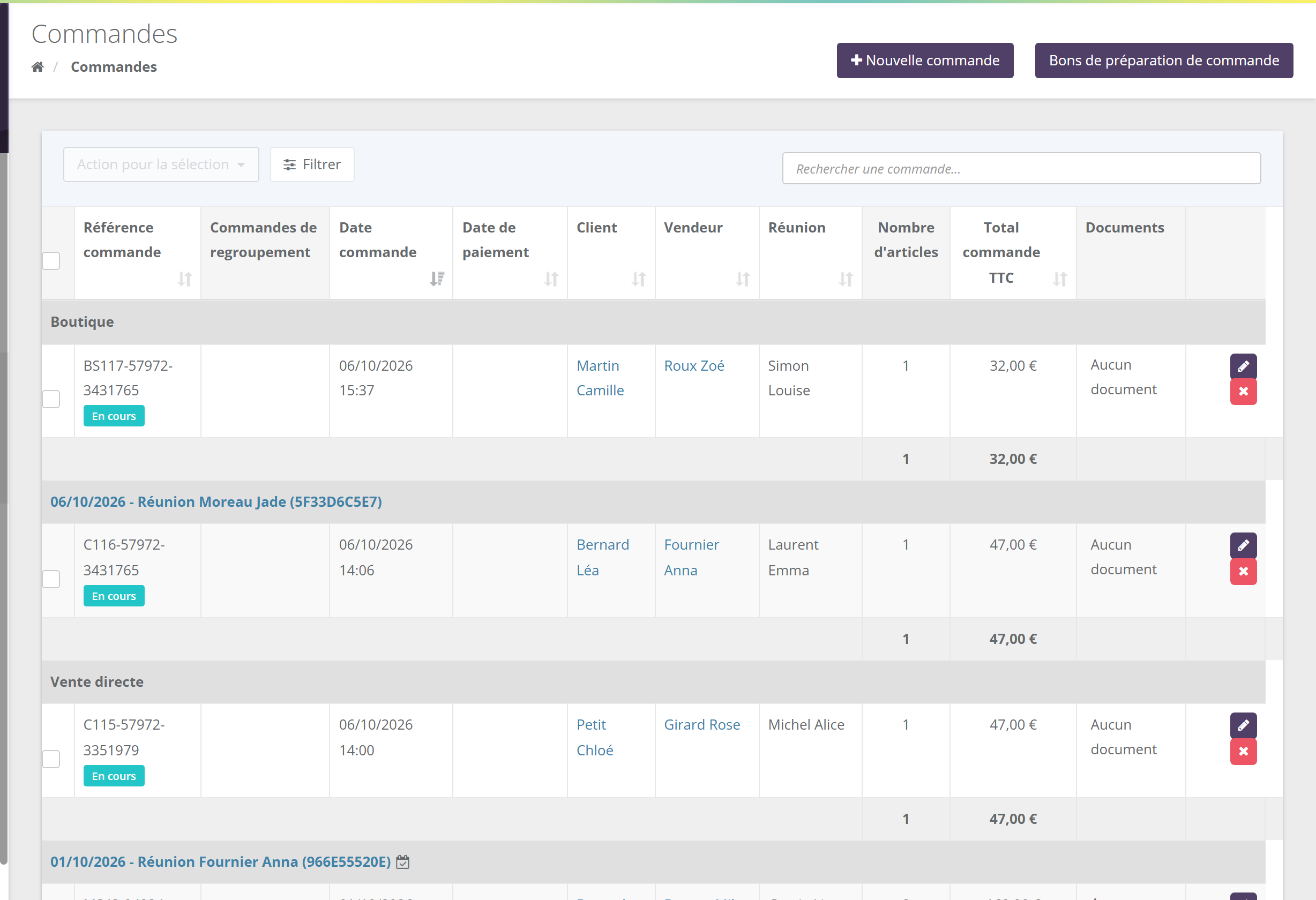
- Les commandes sont regroupées : une réunion (« date – Réunion de l'hôtesse (code) »), ou un type (« Vente directe », « Boutique »…), avec un sous-total d'articles et de montant.
- Un triangle rouge devant une commande signale qu'elle est payée et reste à expédier.
- La recherche porte sur la référence, la cliente, la conseillère et le code ou le nom de la réunion.
- La colonne Documents donne accès au bon de commande, aux avoirs et aux bordereaux d'expédition.
- Le bouton Nouvelle commande permet à la marque de créer une commande pour une cliente.
6.1 Les filtres
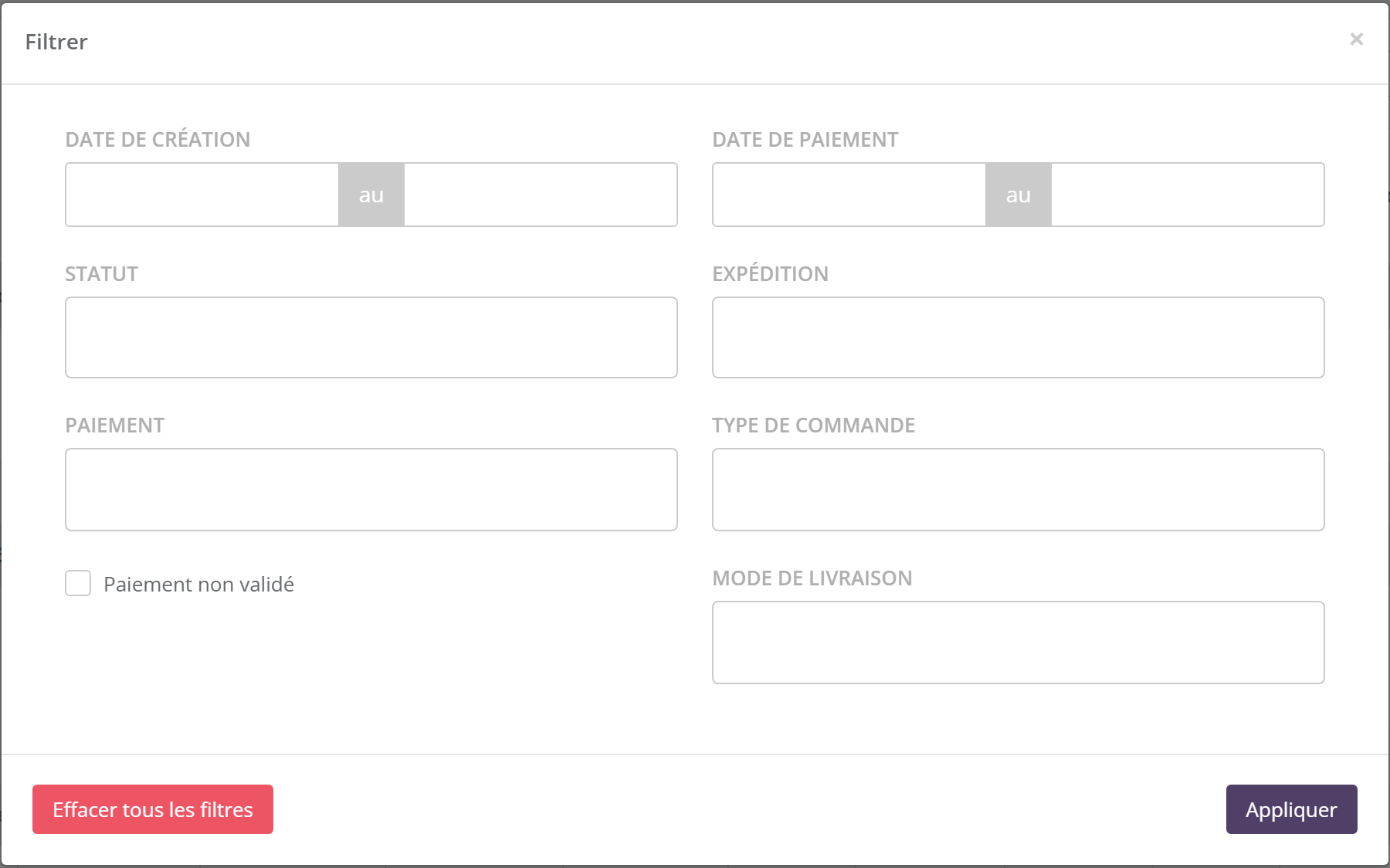
Les filtres se combinent : dates de création et de paiement, statut, expédition, moyen de paiement, type de commande, mode de livraison, paiement non validé. Ils sont mémorisés par votre navigateur.
Le filtre Statut ne propose pas « Terminée ». Son choix « Payée » signifie « payée et non annulée », quel que soit l'avancement, et son choix « En cours » ne garde que les commandes non payées.
6.2 Les actions groupées
Cochez des commandes, puis ouvrez Action pour la sélection :
| Action | Ce qu'elle fait |
|---|---|
| Valider l'encaissement | Confirme les paiements reçus (si votre marque valide les encaissements). |
| Passer les commandes en préparation | Pour les commandes payées, pas encore (ou partiellement) expédiées. |
| Modifier le statut d'expédition | Non expédiée, expédiée, livrée partiellement, livrée ou annulée. « Expédiée » crée le bon d'expédition des quantités restantes. |
| Annuler les commandes payées | Annulation totale avec avoir, et remise en stock en option. |
| Supprimer les commandes non payées | Suppression définitive des paniers. |
| Imprimer les bons de commande / les factures | Un seul fichier pour toute la sélection. |
| Générer l'étiquette GLS ou DPD | Si ces transporteurs sont activés pour votre marque. |
Les moyens de paiement
Les moyens de paiement proposés dépendent de votre paramétrage et du type de commande. Parmi eux :
- Carte bancaire ;
- Chèque (à la marque ou à la conseillère) ;
- Espèces ;
- Virement ;
- cadeau, avantage, prélèvement, financement, et d'autres selon les options de votre marque.
« Cadeau » correspond aux commandes cadeaux (rien à payer) et « Avantage » aux commandes réglées par un avantage (bon d'achat, points…).
Points d'attention
- Trois statuts, pas un seul : pour savoir si une commande est payée, regardez la date de paiement ; pour savoir si elle est partie, regardez l'expédition.
- La pastille du menu Commandes compte toutes les commandes payées pas encore expédiées, sans limite de date. Si vos expéditions ne sont pas mises à jour dans SellingAtHome, elle ne fait que grandir.
- « Terminée » suppose « Livrée » : une commande expédiée reste « Expédié » tant que la livraison n'est pas confirmée.
- Supprimer ou annuler : une commande payée ne se supprime pas, elle s'annule. Le remboursement dépend de votre prestataire de paiement (voir Annulations, avoirs et documents).
- Les suppressions automatiques remettent les produits en stock seulement si votre marque l'a choisi.
Questions fréquentes
Une commande payée affiche « Pas encore expédiée » au lieu de « Payée » : est-ce normal ?
Oui. Le badge affiche le dernier événement de la commande. Juste après le paiement, c'est le passage à « Commande non expédiée ». La date de paiement, elle, confirme le règlement.
Pourquoi je ne peux pas supprimer cette commande ?
Elle est payée (ou partiellement payée, ou un paiement est en cours). Une commande payée s'annule, avec un avoir. Les commandes de mini-boutique n'ont pas non plus de bouton de suppression.
Pourquoi je ne peux pas annuler cette commande ?
Seules les commandes payées s'annulent. Si votre marque valide les encaissements, le paiement doit d'abord être validé.
Une commande a disparu de la liste : que s'est-il passé ?
Elle a probablement été supprimée : par la conseillère, par la marque, ou automatiquement (panier non payé après le délai, ou clôture de la réunion). Les commandes supprimées ne sont plus affichées.
Comment voir toutes les commandes d'une réunion ?
Recherchez le code de la réunion dans la liste des commandes, ou cliquez sur le nombre de commandes dans la liste des réunions.
Glossaire
| Terme | Définition |
|---|---|
| Type de commande | L'origine de la commande : réunion, vente directe, web, cadeau, mini-boutique… |
| Statut de gestion | L'avancement du traitement : de « Créée » à « Terminée ». |
| Statut de paiement | Le règlement : en attente, payée, encaissée… |
| Statut d'expédition | La logistique : non expédiée, expédiée, livrée… |
| Avoir | Document qui annule tout ou partie d'une commande payée. Il vient en déduction du chiffre d'affaires. |
| Encaissement | Confirmation par la marque qu'un paiement a bien été reçu (option). |
| Bon d'expédition | Document qui détaille les quantités envoyées lors d'une expédition, totale ou partielle. |
| Panier abandonné | Commande jamais payée, supprimée automatiquement après un délai. |