Une conseillère dans SellingAtHome
Chaque conseillère a un compte qui lui ouvre son espace (sur ordinateur et sur l'application). Ce compte porte ses coordonnées, sa place dans le réseau (recruteur, animatrice), son statut, ses rôles, et un interrupteur essentiel : l'accès, verrouillé ou déverrouillé.
Léa vient de signer son contrat. Vous créez sa fiche, vous la rattachez à Sophie, son animatrice, puis vous déverrouillez son accès : Léa reçoit alors l'email qui lui permet d'activer son compte et de se connecter.
Dans l'espace marque, la conseillère est appelée vendeur, la recruteuse recruteur du vendeur et l'animatrice animateur du vendeur. Cette page cite les libellés exactement comme à l'écran.
Où trouver vos conseillères
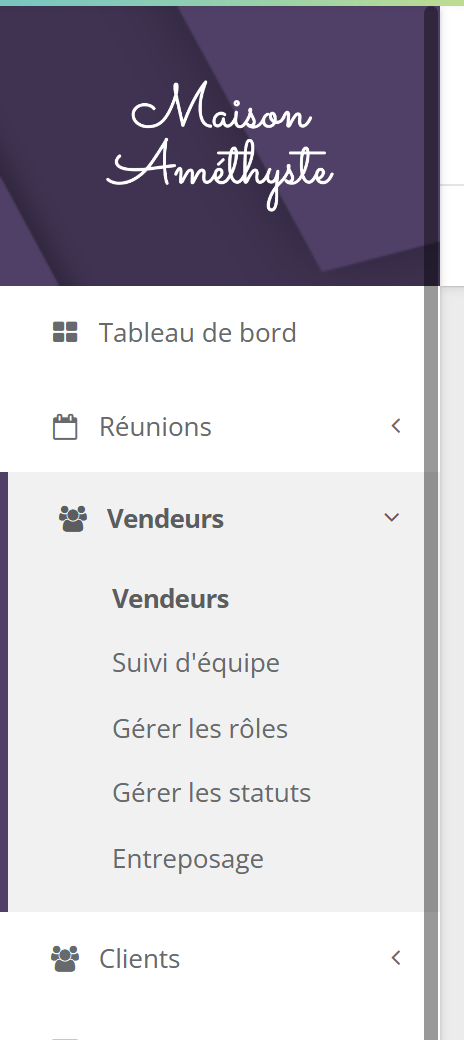
Le menu Vendeurs regroupe tout ce qui concerne votre réseau :
- Vendeurs : la liste, objet de cette page ;
- Suivi d'équipe : voir Suivi d'équipe ;
- Gérer les rôles : voir Rôles des conseillères ;
- Gérer les statuts : voir Statuts et automatisation ;
- Entreposage Module optionnel : voir Stocks chez les conseillères.
Certaines entrées n'apparaissent que si le module correspondant est activé pour votre marque.
La liste
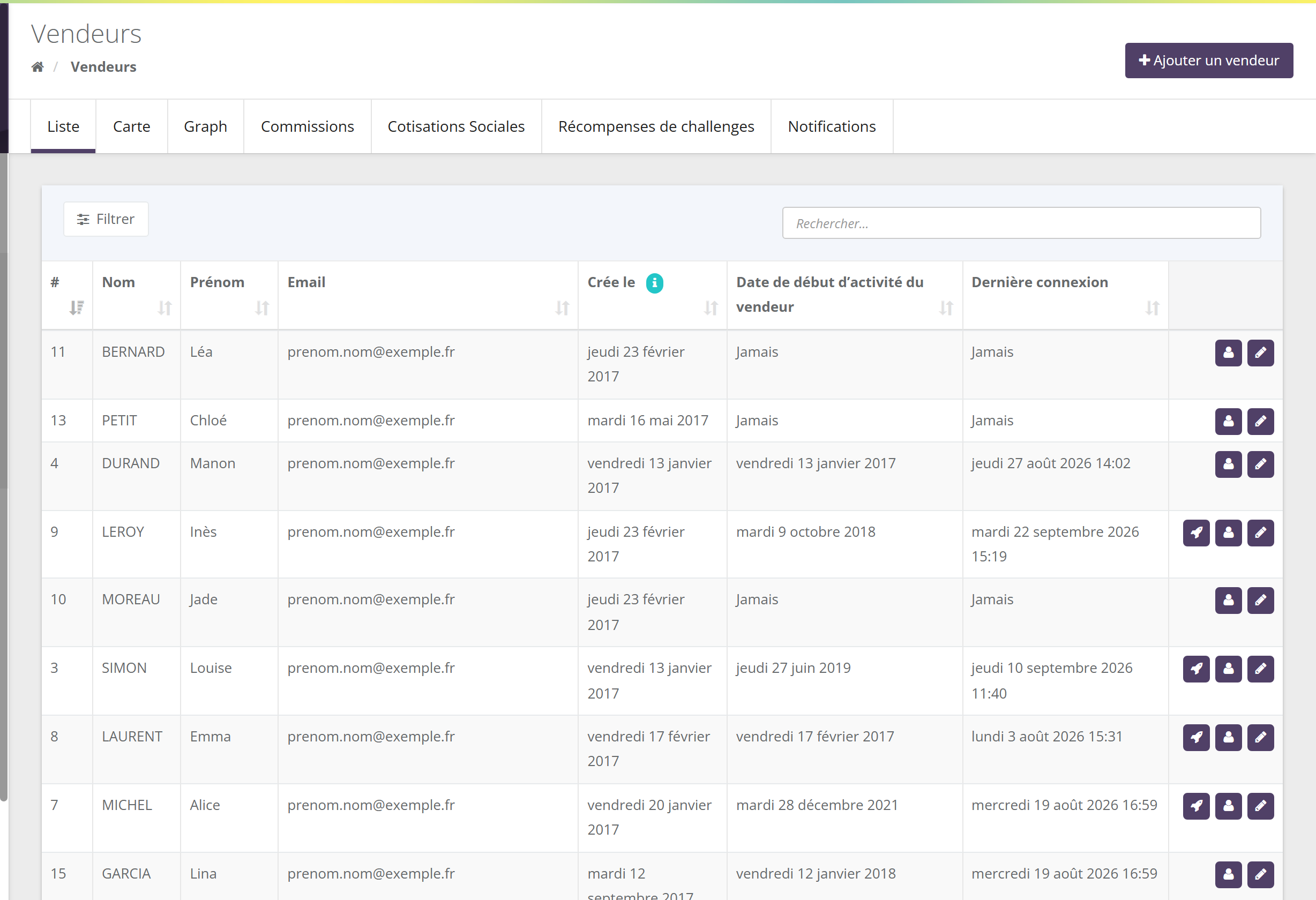
3.1 Les colonnes
| Colonne | Ce qu'elle contient |
|---|---|
| # | Le numéro de la conseillère. Selon votre réglage, c'est son numéro interne SellingAtHome ou un numéro d'affichage (sa référence dans votre logiciel s'il y en a une). |
| Seller parent n+2, Seller parent n+1 | Sur option : l'animatrice de la conseillère (n+1) et l'animatrice de cette animatrice (n+2). |
| Nom, Prénom, Email | L'identité de la conseillère. L'email est aussi son identifiant de connexion. |
| Crée le | La date de création du compte sur SellingAtHome. Un badge « Nouveau ! » signale les comptes créés depuis moins de 7 jours. |
| Date de début d'activité du vendeur | La date de sa première commande payée, renseignée automatiquement (ou reçue de votre logiciel si vous en avez un). « Jamais » tant qu'elle n'a rien vendu. |
| Dernière connexion | La dernière fois qu'elle s'est connectée à son espace. « Jamais » : elle n'a pas encore activé son compte. |
| Boutons | La fusée Ouvrir l'espace vendeur (si l'accès est déverrouillé), Voir la fiche et Éditer le vendeur. |
3.2 Rechercher et filtrer
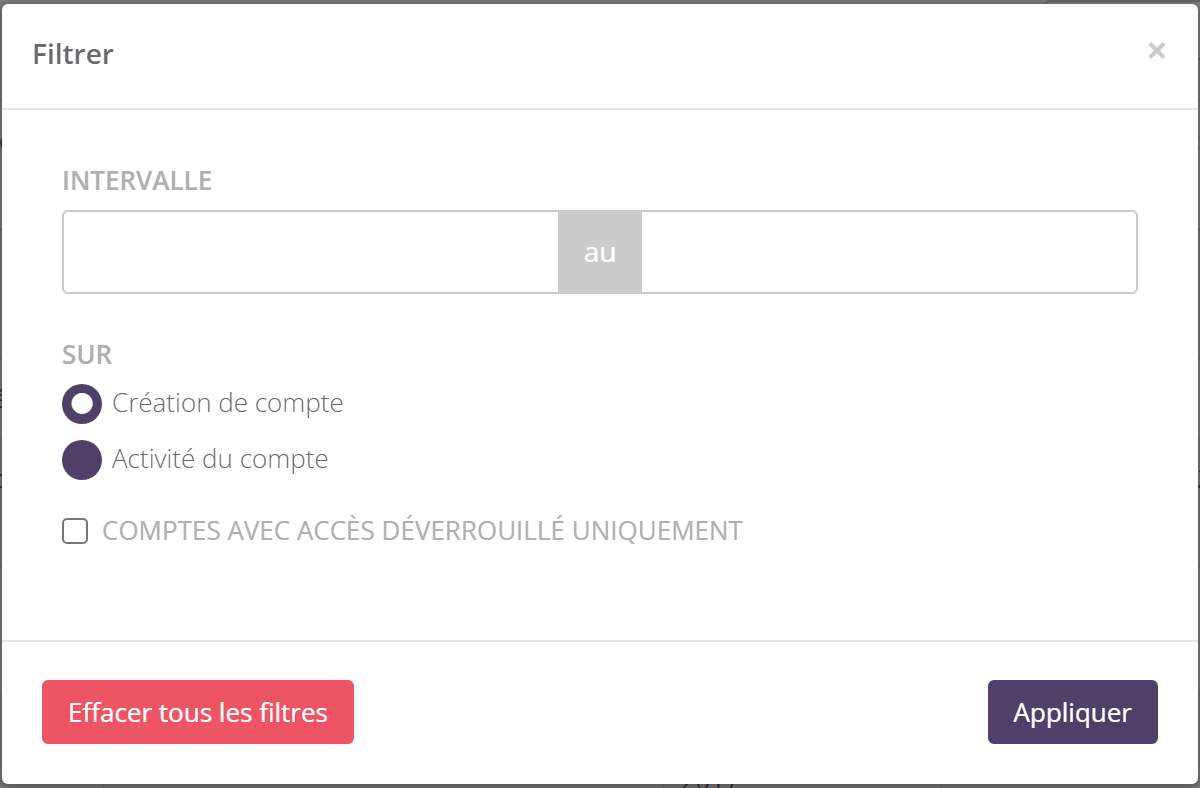
Le champ Rechercher… cherche dans le nom, le prénom, l'email et le numéro.
Le bouton Filtrer ouvre trois critères :
- Intervalle, appliqué sur :
- Création de compte : les comptes créés pendant la période ;
- Activité du compte : les conseillères qui ont au moins une commande payée sur la période (la même définition que le compteur de conseillères actives du tableau de bord).
- Comptes avec accès déverrouillé uniquement.
Vos filtres restent mémorisés dans votre navigateur : un badge sur le bouton rappelle combien sont actifs.
3.3 Les onglets du haut
Au-dessus de la liste, des onglets mènent aux autres écrans du réseau :
Vos conseillères placées sur une carte, d'après leur adresse. Voir l'univers Recrutement.
L'organigramme de votre réseau. Voir L'organigramme.
Les commissions calculées. Voir l'univers Réseau et rémunération.
Le précompte des cotisations. Voir l'univers Réseau et rémunération.
Les gains de challenges. Voir le guide des challenges.
L'envoi de notifications en masse aux conseillères. Voir l'univers Communication et pilotage.
Ajouter une conseillère
Une conseillère peut arriver par le recrutement dématérialisé. Vous pouvez aussi créer une fiche vous-même avec le bouton Ajouter un vendeur.
Identité, email, téléphones, adresse (obligatoire), langue, rôles, statut juridique, champs personnalisés de votre marque. La case Créer un compte client associé est cochée par défaut.
SellingAtHome vérifie que l'email n'est pas déjà utilisé par une autre conseillère de votre marque, et refuse les adresses jetables (sauf réglage contraire). La conseillère reçoit automatiquement le statut par défaut de votre marque et les rôles par défaut, s'il y en a.
Dans l'onglet Gestion du vendeur, choisissez son recruteur et son animatrice.
Une fiche créée depuis l'espace marque naît avec l'accès verrouillé. Au premier déverrouillage (onglet Sécurité), la conseillère reçoit l'email d'activation de son compte.
Si votre marque gère les cotisations sociales, certains champs deviennent obligatoires pour une conseillère française au statut VDI : date et lieu de naissance, pays de naissance, régime de cotisations, et un numéro de sécurité sociale cohérent avec la date de naissance. Le régime est déduit automatiquement du code postal (Alsace-Moselle ou régime général).
La fiche (consultation)
Le bouton Voir la fiche de la liste ouvre une page de synthèse, faite de cartes :
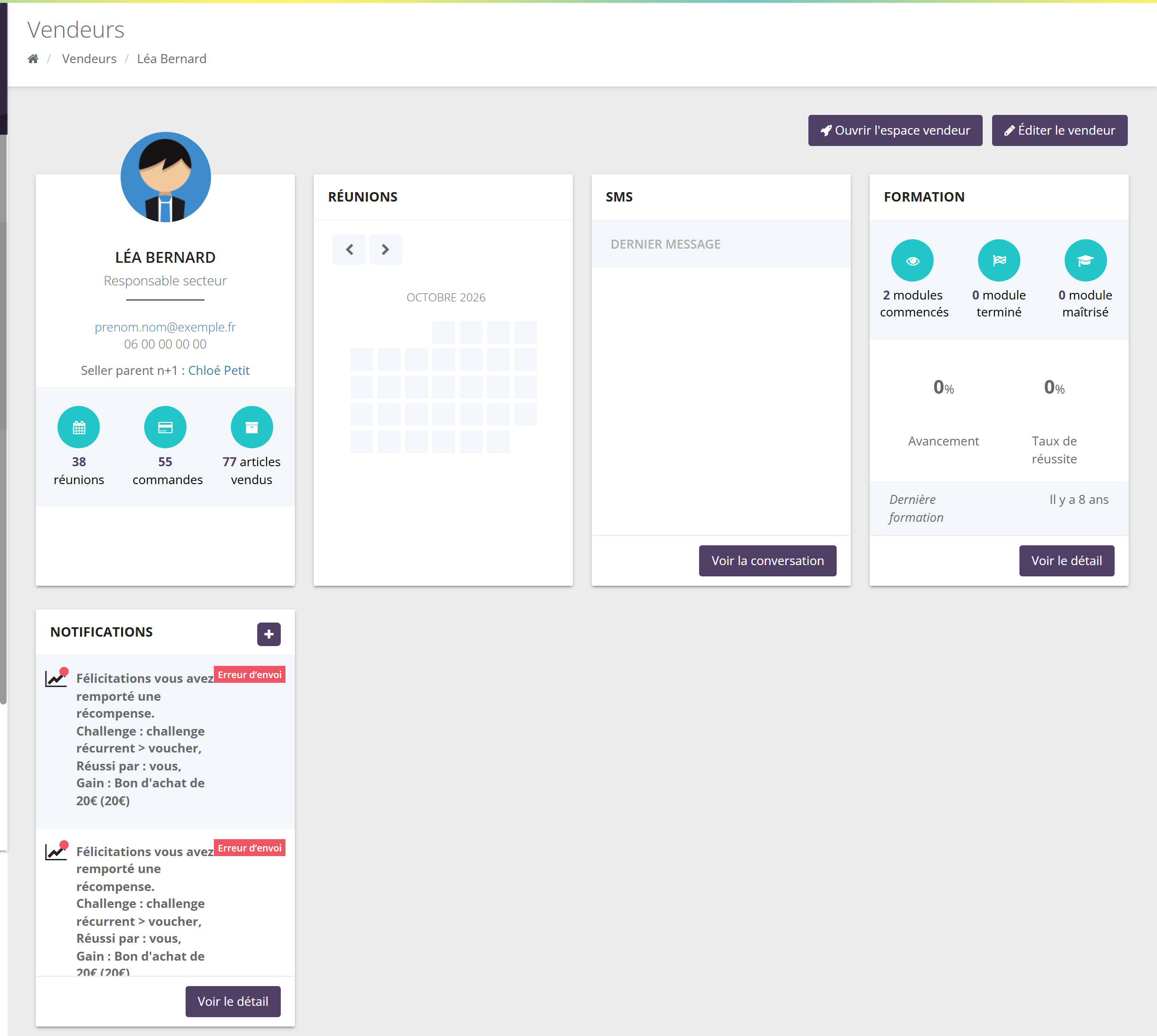
| Carte | Ce qu'elle montre |
|---|---|
| Profil | Photo, nom, référence, statut (ou « A définir »), rôles, email (signalé s'il semble non fiable), téléphone, animatrices n+1 et n+2. En bas, trois compteurs depuis toujours : les réunions non annulées, les commandes (payées ou non, hors supprimées) et les articles vendus (lignes de commandes payées). Un cadenas apparaît si son accès est verrouillé. |
| Réunions | Un calendrier mois par mois : chaque case colorée est un jour de réunion. |
| SMS | Le dernier message échangé par SMS, et la conversation complète avec Voir la conversation, d'où vous pouvez écrire (crédits SMS de votre marque). |
| Formation | Si vous avez des formations : modules commencés, terminés, maîtrisés, avancement et taux de réussite. |
| Notifications | Les dernières notifications reçues, avec leur état d'envoi, et le bouton + pour en envoyer une. |
| Compteurs, E-wallet | Selon vos options : ses compteurs, et son porte-monnaie électronique mois par mois (avec ajout manuel d'un montant). |
La fiche d'édition
Le bouton Éditer le vendeur ouvre la fiche complète, organisée en onglets. Attention : chaque onglet s'enregistre séparément, et certains réglages s'appliquent dès le clic.
6.1 Informations générales
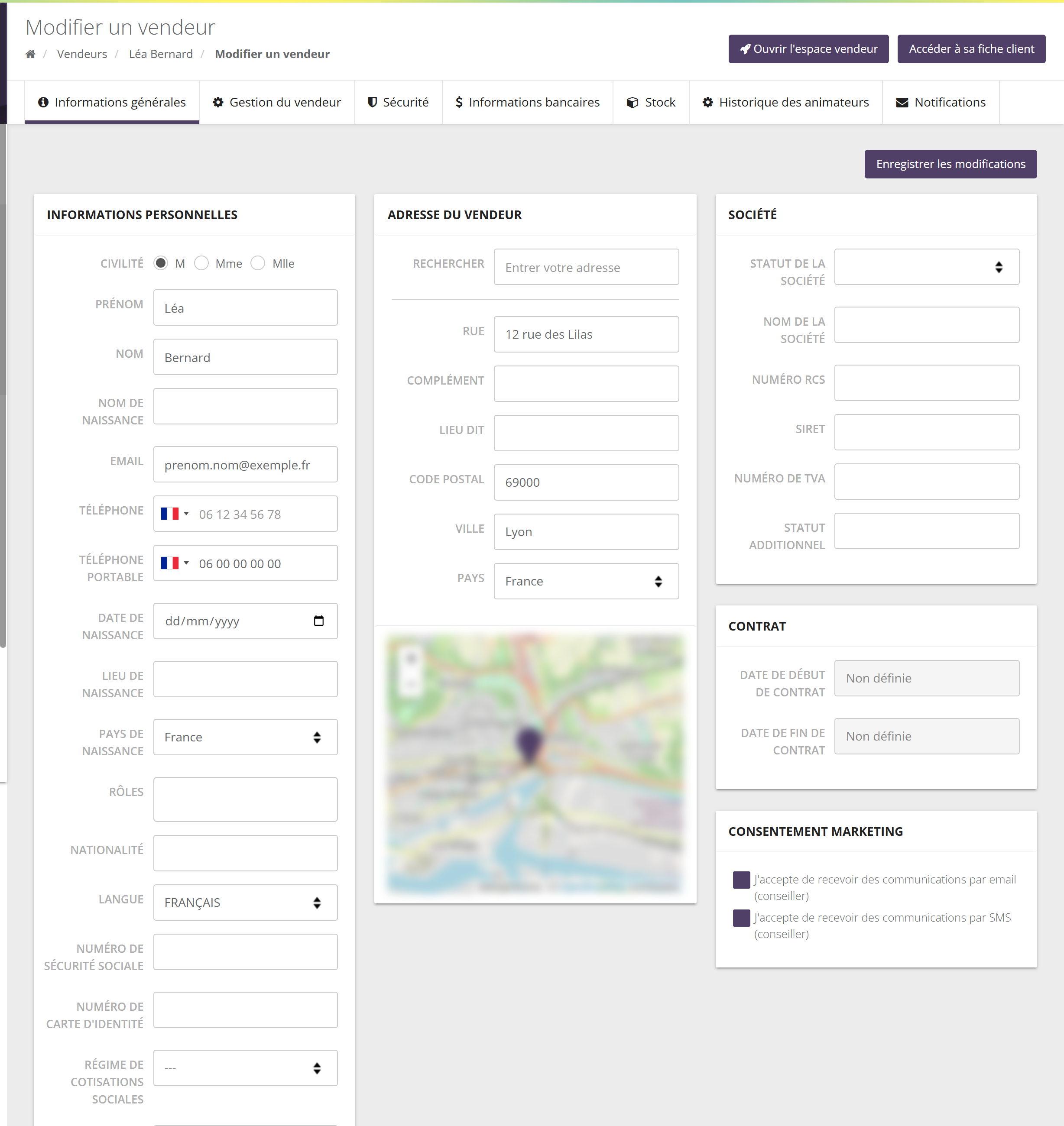
- Informations personnelles : identité, email, téléphones, naissance, rôles, langue de ses emails, données sociales.
- Adresse du vendeur : elle place la conseillère sur la carte.
- Société : son statut juridique (VDI, VDI inscrit au RCS, auto-entrepreneur, agent commercial…, selon la liste de votre marque), sa société et un statut additionnel libre. Chaque changement de statut juridique est historisé.
- Contrat, Consentement marketing : selon vos réglages.
Ces champs s'enregistrent avec Enregistrer les modifications. Les champs personnalisés de votre marque ont leur propre onglet, Champs personnalisés, quand le module est actif.
6.2 Gestion du vendeur
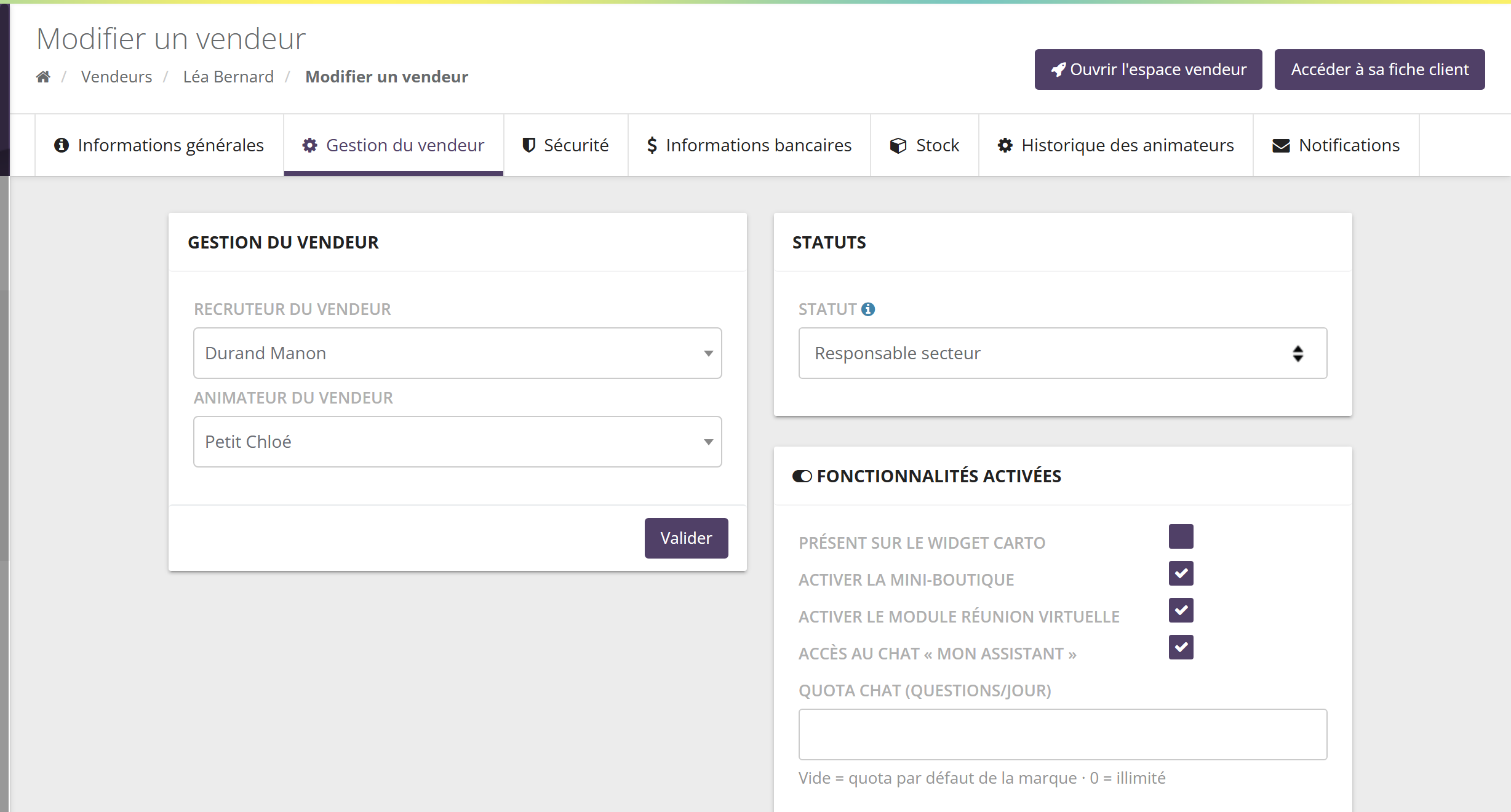
| Réglage | Effet | Enregistrement |
|---|---|---|
| Recruteur du vendeur, Animateur du vendeur | Sa place dans le réseau. Si votre marque a choisi que le recruteur soit aussi l'animateur, l'animatrice suit automatiquement. Détails dans L'organigramme. | Bouton Valider |
| Statut | Son niveau dans votre plan de carrière. L'icône i ouvre l'historique des statuts. Selon vos réglages s'affichent aussi le Statut à vie et le Statut estimé. Voir Statuts et automatisation. | Dès le choix dans la liste |
| Présent sur le widget carto | La conseillère apparaît sur la carte publique de votre site (formulaire de contact). | Dès le clic |
| Activer la mini-boutique | Ouvre ou ferme sa mini-boutique en ligne. Visible seulement si elle l'a déjà configurée. | Dès le clic |
| Activer le module réunion virtuelle | Lui donne la visio dans ses réunions (si votre marque a la visio). | Dès le clic |
| Accès au chat « Mon assistant » | Lui ouvre l'assistant IA de son espace. | Dès le clic |
| Quota chat (questions/jour) | Nombre de questions par jour. Vide = le quota par défaut de votre marque, 0 = illimité. | En quittant le champ |
6.3 Sécurité
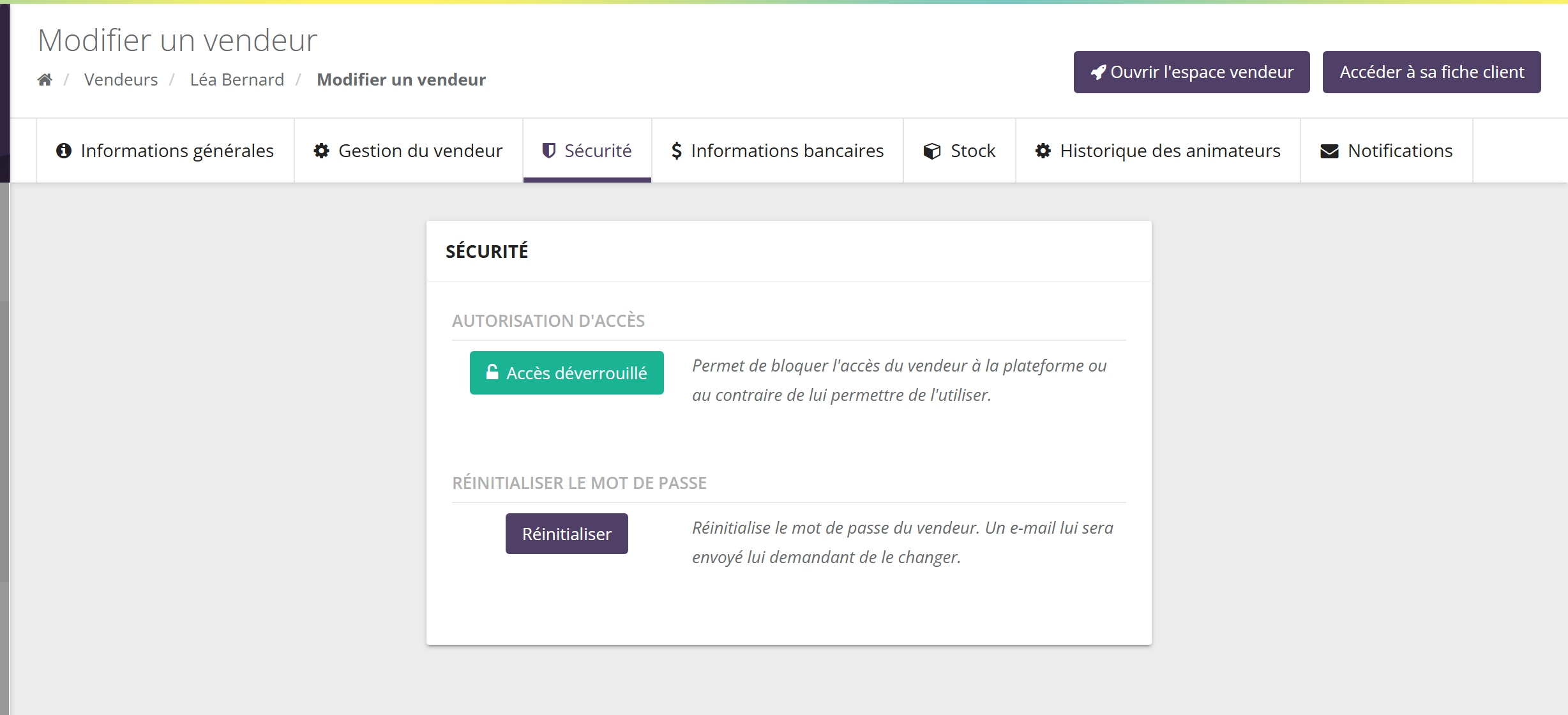
Le bouton affiche l'état actuel : « Accès déverrouillé » ou « Accès verrouillé ». Un clic l'inverse.
- Verrouiller : la conseillère ne peut plus se connecter, son compte client perd le rôle « vendeur ». Une double question vous propose de rattacher son équipe à sa propre animatrice.
- Déverrouiller : elle retrouve l'accès. Si elle ne s'est jamais connectée, elle reçoit l'email d'activation.
Avec les cotisations sociales, le déverrouillage est refusé tant que ses informations sociales sont incomplètes : un message liste les champs à corriger.
Son mot de passe actuel est annulé et elle reçoit un email pour en choisir un nouveau. À utiliser quand elle a perdu son mot de passe ou en cas de doute sur la sécurité de son compte.
Chloé arrête son activité. Vous verrouillez son accès et répondez « Oui » deux fois : Manon et Zoé, qu'elle animait, sont rattachées à Sophie, l'animatrice de Chloé. Leur historique d'animation garde la trace de Chloé.
6.4 Informations bancaires
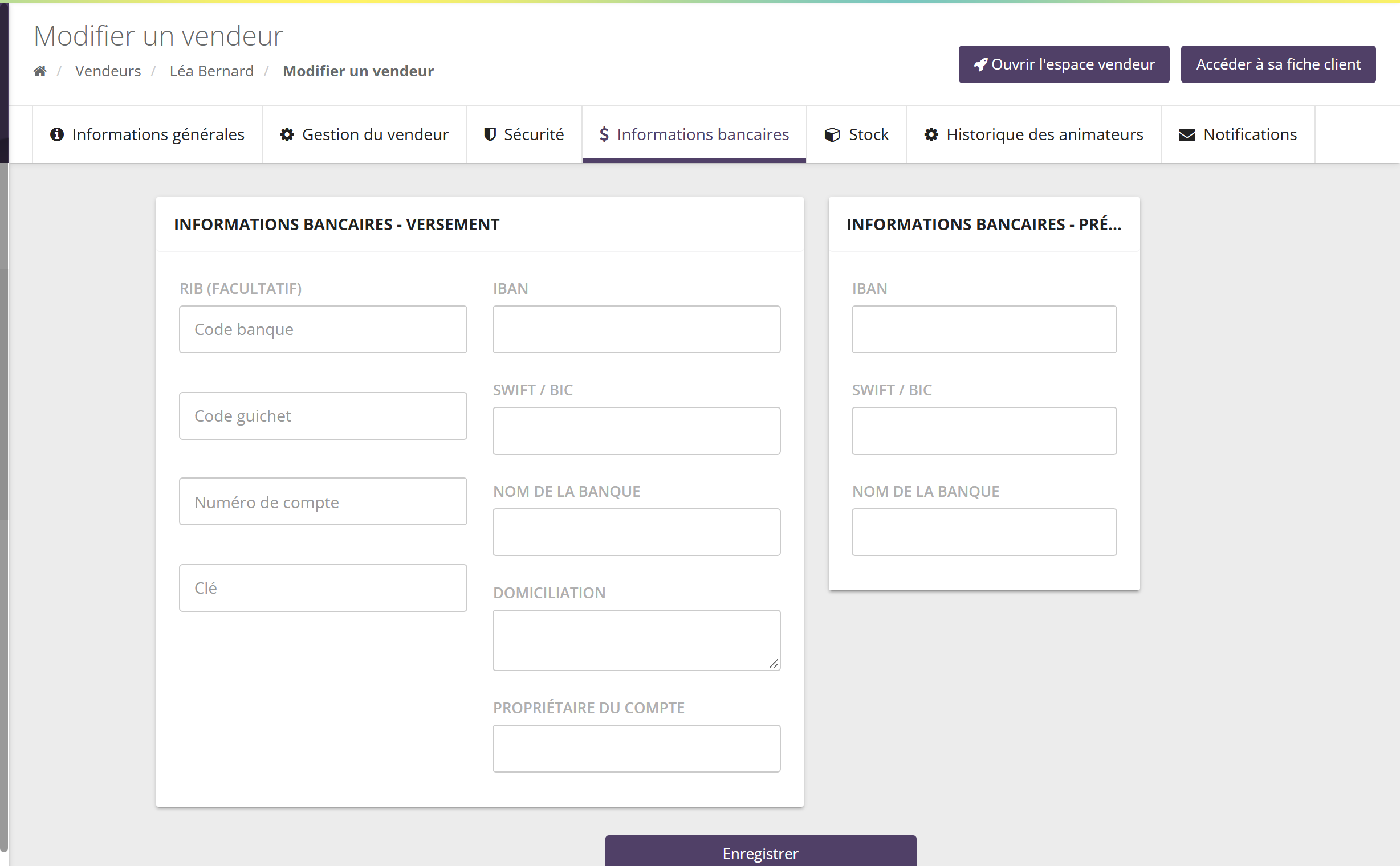
- Versement : le compte sur lequel vous versez ses commissions (fichier de virement SEPA). Saisir le RIB calcule l'IBAN.
- Prélèvement : un second compte, pour les prélèvements.
Si l'IBAN saisi est invalide, l'enregistrement efface les coordonnées de versement existantes, sans message d'erreur. Vérifiez l'IBAN avant d'enregistrer.
6.5 Les autres onglets
| Onglet | Contenu |
|---|---|
| Champs personnalisés | Les champs propres à votre marque (module optionnel). |
| Historique statut de la société | Sur option : les statuts juridiques successifs, avec référence externe et dates de début et de fin modifiables. |
| Stock Module optionnel | Le stock détenu par la conseillère. Voir Stocks chez les conseillères. |
| Historique des animateurs | Toutes ses animatrices successives, avec la date de chaque changement. Voir L'organigramme. |
| Notifications | Les notifications qu'elle a reçues (catégorie, statut d'envoi) et l'envoi d'une nouvelle notification, selon vos crédits et son consentement. |
Ouvrir l'espace de la conseillère
Le bouton Ouvrir l'espace vendeur (une fusée) ouvre, dans un nouvel onglet, l'espace conseillère connecté en son nom : vous voyez exactement ce qu'elle voit, pour l'aider ou vérifier un réglage.
- Il apparaît dans la liste, sur la fiche et sur la fiche d'édition, si votre marque l'autorise et si l'accès de la conseillère est déverrouillé.
- Chaque ouverture est enregistrée (qui, quand, pour quelle conseillère).
- Tout ce que vous faites dans son espace est fait en son nom : une commande créée sera la sienne.
Le lien d'ouverture reste valable tant que la conseillère ne change pas son mot de passe. Ne le copiez pas et ne le partagez pas.
Son compte client
Une conseillère est aussi cliente : son compte client lui permet de commander pour elle-même. En haut de la fiche d'édition :
- Accéder à sa fiche client : ouvre son compte client.
- Créer un compte client associé : affiché quand elle n'en a pas ; un clic le crée aussitôt.
Si un compte client existait déjà avec le même email au moment de la création de la conseillère, il lui est rattaché au lieu d'en créer un nouveau.
Points d'attention
- Une conseillère créée à la main est verrouillée : pensez à déverrouiller son accès, sinon elle ne reçoit pas son email d'activation.
- Chaque onglet s'enregistre à part : le bouton Enregistrer les modifications ne concerne que les informations générales.
- Changer le statut dans la liste est immédiat, et la conseillère en est notifiée.
- Un IBAN invalide efface les coordonnées bancaires existantes.
- Verrouiller n'efface rien : commandes, clientes et historique restent en place ; seul l'accès est coupé.
Questions fréquentes
Une conseillère n'a jamais reçu son email d'activation.
Vérifiez que son accès est déverrouillé (onglet Sécurité). L'email part au premier déverrouillage. Si elle l'a perdu, utilisez Réinitialiser : elle recevra un email pour choisir son mot de passe.
Le bouton « Ouvrir l'espace vendeur » n'apparaît pas.
L'accès de la conseillère est verrouillé, elle n'a pas encore de mot de passe, ou votre marque n'a pas activé cette possibilité.
« Cet email existe déjà » à la création.
Une autre conseillère de votre marque utilise déjà cette adresse. Cherchez-la dans la liste : c'est peut-être une ancienne conseillère verrouillée qu'il suffit de déverrouiller.
Comment retirer une conseillère qui arrête ?
Verrouillez son accès. Il n'y a pas de suppression depuis l'espace marque : ses ventes passées doivent rester rattachées à elle pour l'historique et les commissions.
Que signifie « Jamais » dans « Date de début d'activité » ?
Elle n'a encore aucune commande payée. La date se remplit automatiquement à sa première vente payée.