Le principe
Les conseillères saisissent leurs commandes depuis leur propre espace. L'espace marque sert surtout à consulter et corriger : compléter un panier, le faire payer, changer la conseillère, rattacher la commande à la bonne réunion. Il permet aussi de créer une commande pour une cliente.
Les types de commande, les trois statuts et les règles de suppression sont expliqués dans Comprendre les commandes ; l'annulation et les documents dans Annulations, avoirs et documents.
Dans l'espace marque, la conseillère est appelée vendeur, la cliente client et l'hôtesse hôte. Les libellés des écrans sont cités tels quels.
Créer une commande
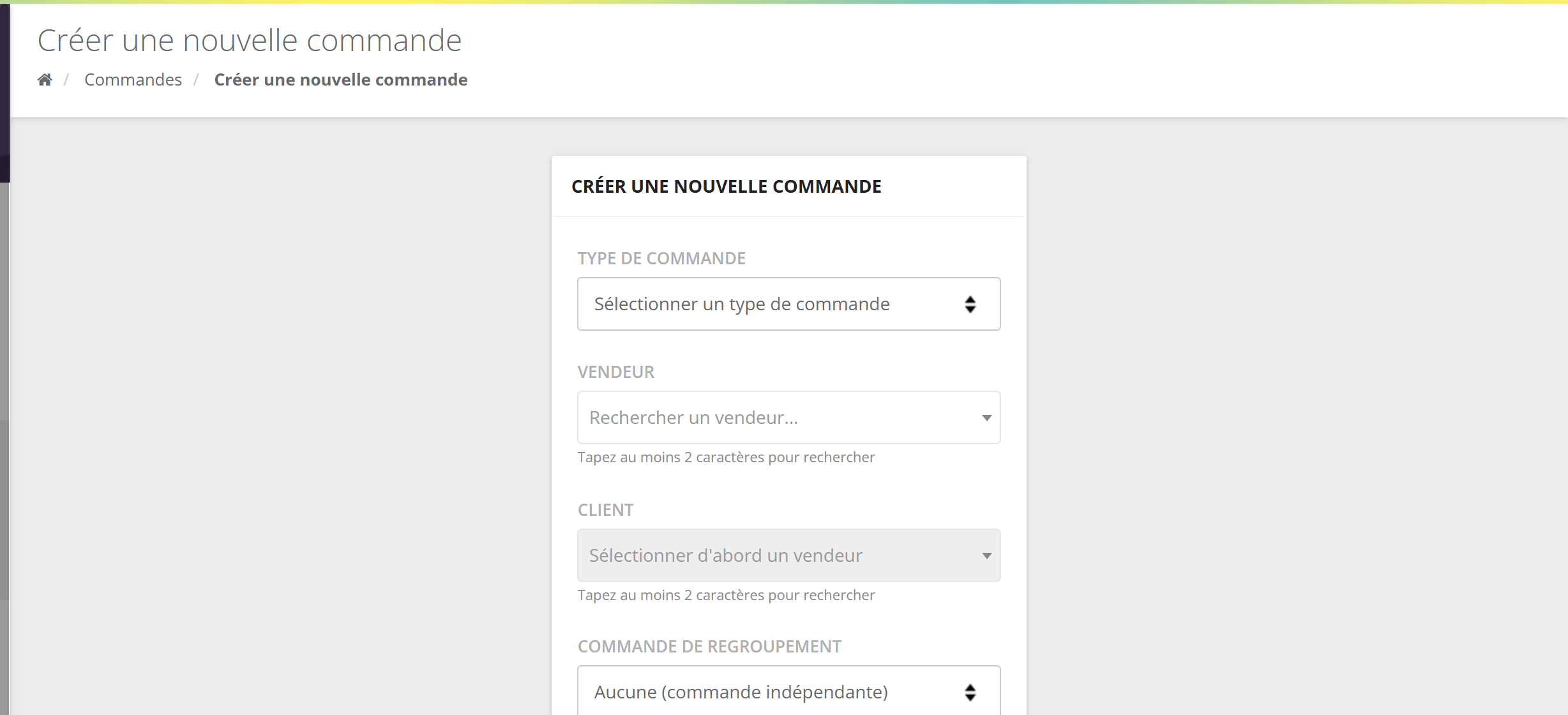
- Type de commande : par exemple « Vente directe ». La liste ne propose que les types ouverts pour votre marque (vente en réunion si vous avez le module Réunions, précommande, SAV, kit de démarrage…).
- Vendeur : tapez au moins 2 caractères du nom de la conseillère à qui la vente sera attribuée.
- Client : activé une fois la conseillère choisie. La recherche porte sur toutes les clientes de votre marque, pas seulement celles de la conseillère.
- Commande de regroupement (si vous l'utilisez) et Catalogue (si vous avez plusieurs catalogues).
- Cliquez sur Nouvelle commande : la fiche de la commande s'ouvre, vide. Ajoutez les produits, puis finalisez (voir plus bas).
La création est refusée si la cliente est elle-même une conseillère qui a une commande de regroupement non expédiée, ou qui a atteint son plafond de commandes. Un message l'indique en haut de l'écran.
L'écran de création ne demande pas de réunion. Pour une vente en réunion, rattachez ensuite la commande à la réunion depuis sa fiche, si l'option est ouverte pour votre marque (voir la section 6).
La fiche commande
On ouvre une fiche en cliquant sur la référence d'une commande, dans la liste. Elle a deux onglets : Infos commande et Historique statut. Son contenu change selon que la commande est payée ou non.
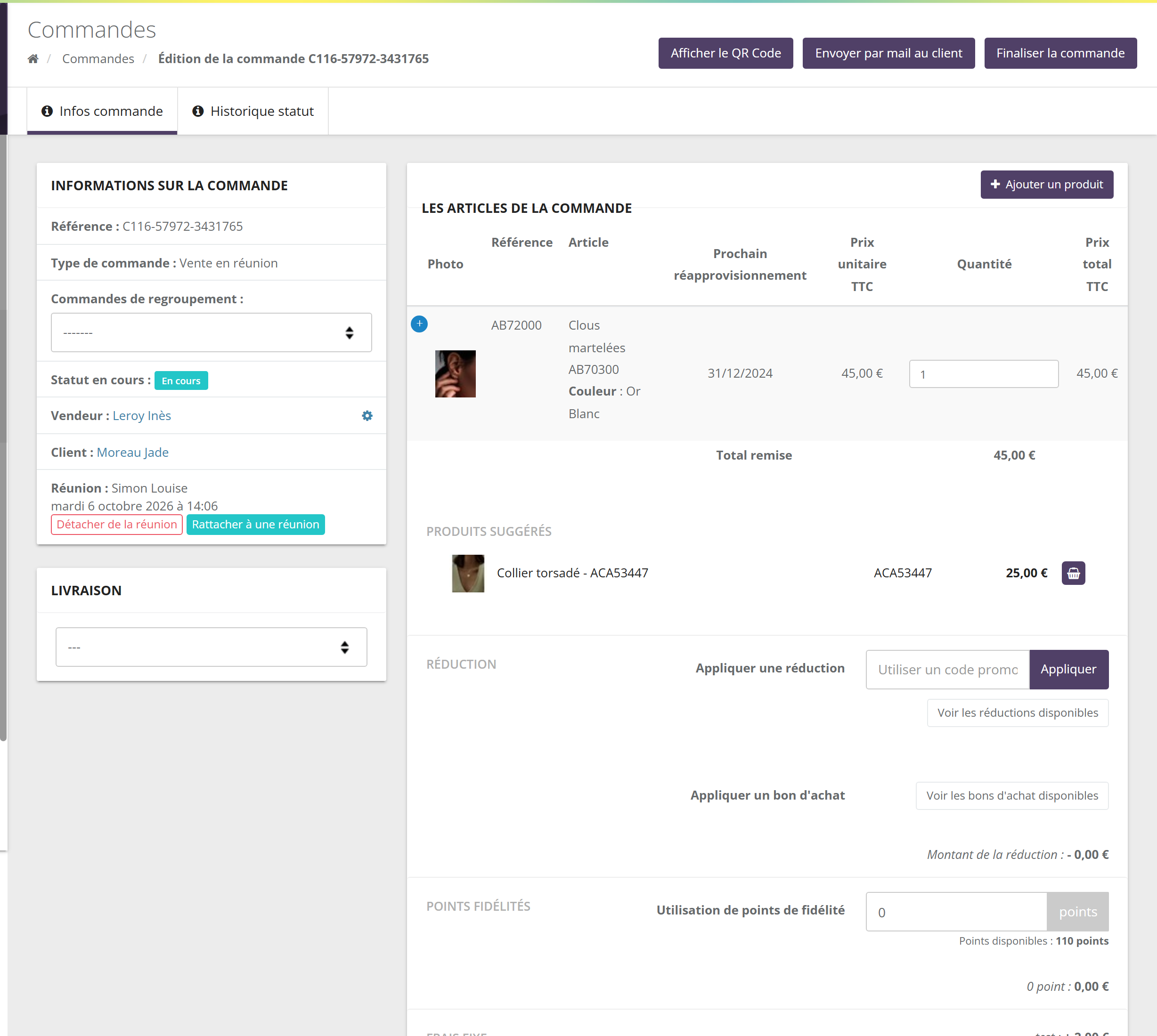
3.1 Les boutons du haut
| Bouton | Rôle | Quand il apparaît |
|---|---|---|
| Finaliser la commande | Ouvre le parcours de validation et de paiement (4.1). | Commande non payée, hors mini-boutique et boutique de marque. |
| Envoyer par mail au client | Envoie à la cliente un lien pour finaliser et payer elle-même (4.2). | Idem, si l'option est ouverte. |
| Afficher le QR Code | Affiche un QR code que la cliente scanne pour payer (4.3). | Idem, si l'option est ouverte. |
| Continuer vers le financement | Reprend une demande de financement en cours. | Commande en attente de financement. |
| Annuler la commande, Refuser l'encaissement et annuler la commande | Voir Annulations, avoirs et documents. | Commande payée. |
| Générer l'étiquette GLS / DPD | Crée l'étiquette du transporteur. | Commande payée non expédiée, transporteur activé. |
3.2 Informations sur la commande
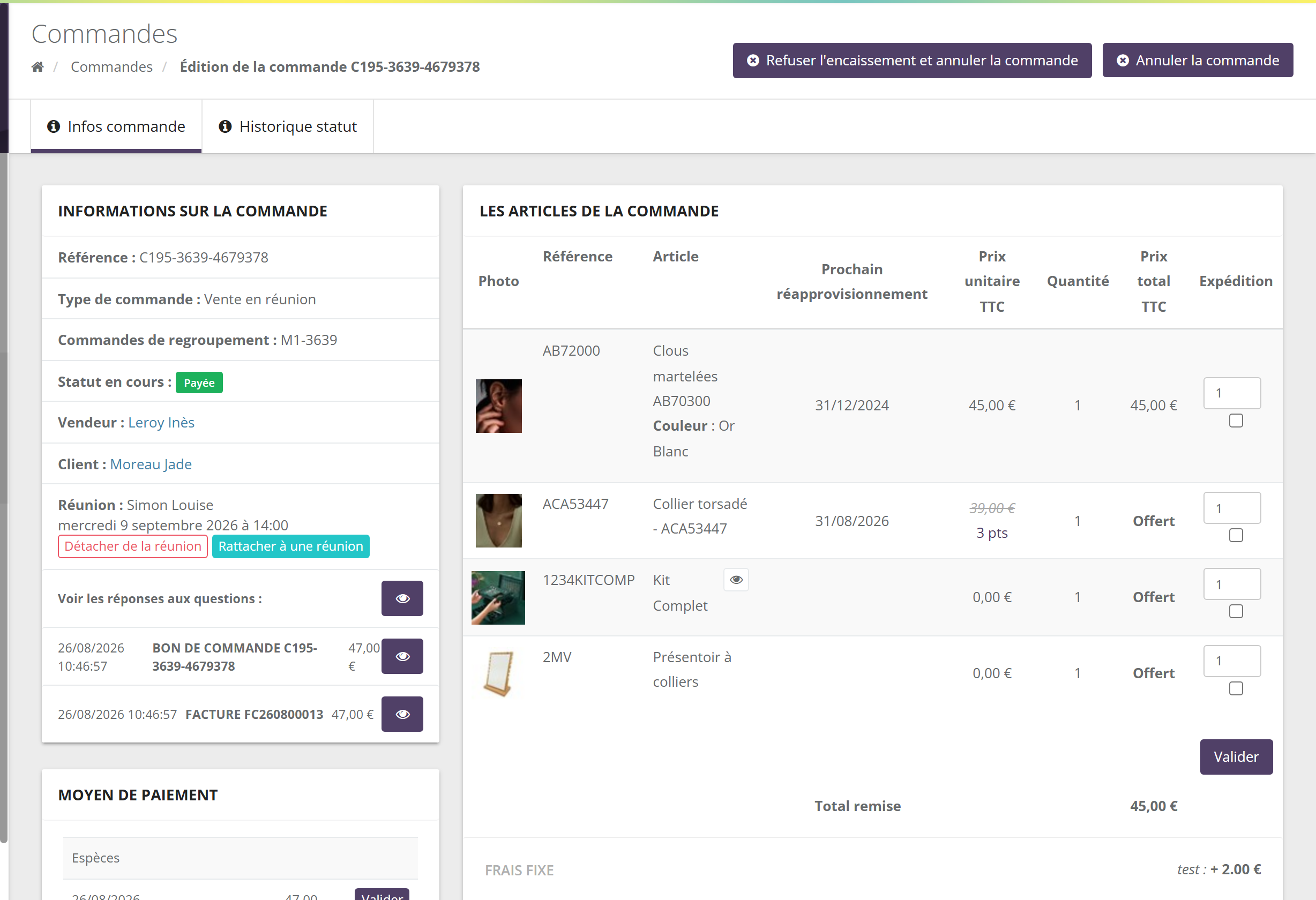
- Référence et Type de commande. Une commande d'échange affiche aussi sa Commande initiale, et la commande d'origine ses Commandes échanges liées.
- Commandes de regroupement : la commande de regroupement à laquelle elle appartient, modifiable tant qu'elle n'est pas payée.
- Statut en cours, avec, pour une commande payée pas encore expédiée, le bouton Passer la commande en préparation.
- Vendeur (la conseillère, modifiable : section 5) et Client. Une étiquette rouge peut signaler qu'une autre cliente a le même numéro de téléphone.
- Catalogue, Date d'expédition souhaitée, Réunion (section 6) et Commentaires, quand ils existent.
- Voir les réponses aux questions : les réponses aux questions posées pendant la finalisation (consentements, mentions).
- Les documents : bon de commande, facture, avoirs, avec un œil pour les ouvrir.
3.3 Les articles et les avantages
Le bloc Les articles de la commande liste les produits avec leur référence, leur prochaine date de réapprovisionnement, leur prix et leur quantité. Tant que la commande n'est pas payée :
- Ajouter un produit ouvre le catalogue (recherche ou catégories) ; on peut aussi modifier une quantité ou supprimer une ligne.
- Les Produits suggérés proposent des ajouts en un clic (panier).
- Réduction : saisissez un code promo, ou cliquez sur Voir les réductions disponibles (voir les réductions).
- Appliquer un bon d'achat : Voir les bons d'achat disponibles de la cliente (voir les bons d'achat). Un bon d'achat ne se cumule ni avec un code promo, ni avec des points de fidélité.
- Points fidélités : nombre de points à utiliser, avec le solde disponible de la cliente (voir la fidélité).
- Selon vos options : compteurs, E-Wallet, frais fixes. En bas, les taxes et le Net à payer TTC.
Une fois la commande payée, les articles sont figés. La colonne Expédition permet alors de cocher les produits partis et leur quantité, puis Valider : c'est l'expédition partielle.
3.4 Livraison et point relais
Tant que la commande n'est pas payée, le bloc Livraison propose une liste des modes de livraison ouverts pour votre marque (chez la conseillère, chez la cliente, chez l'hôtesse, point relais…). Selon le mode :
- une adresse personnalisée peut être saisie (fenêtre Adresse de livraison personnalisée) ;
- pour un point relais, la fenêtre Choix du point relais affiche une carte et une recherche par adresse ;
- la livraison chez la cliente est grisée si son adresse ou son téléphone manque.
Les modes et leurs frais se règlent dans les paramètres de livraison (univers Catalogue et logistique).
3.5 Paiement et expédition
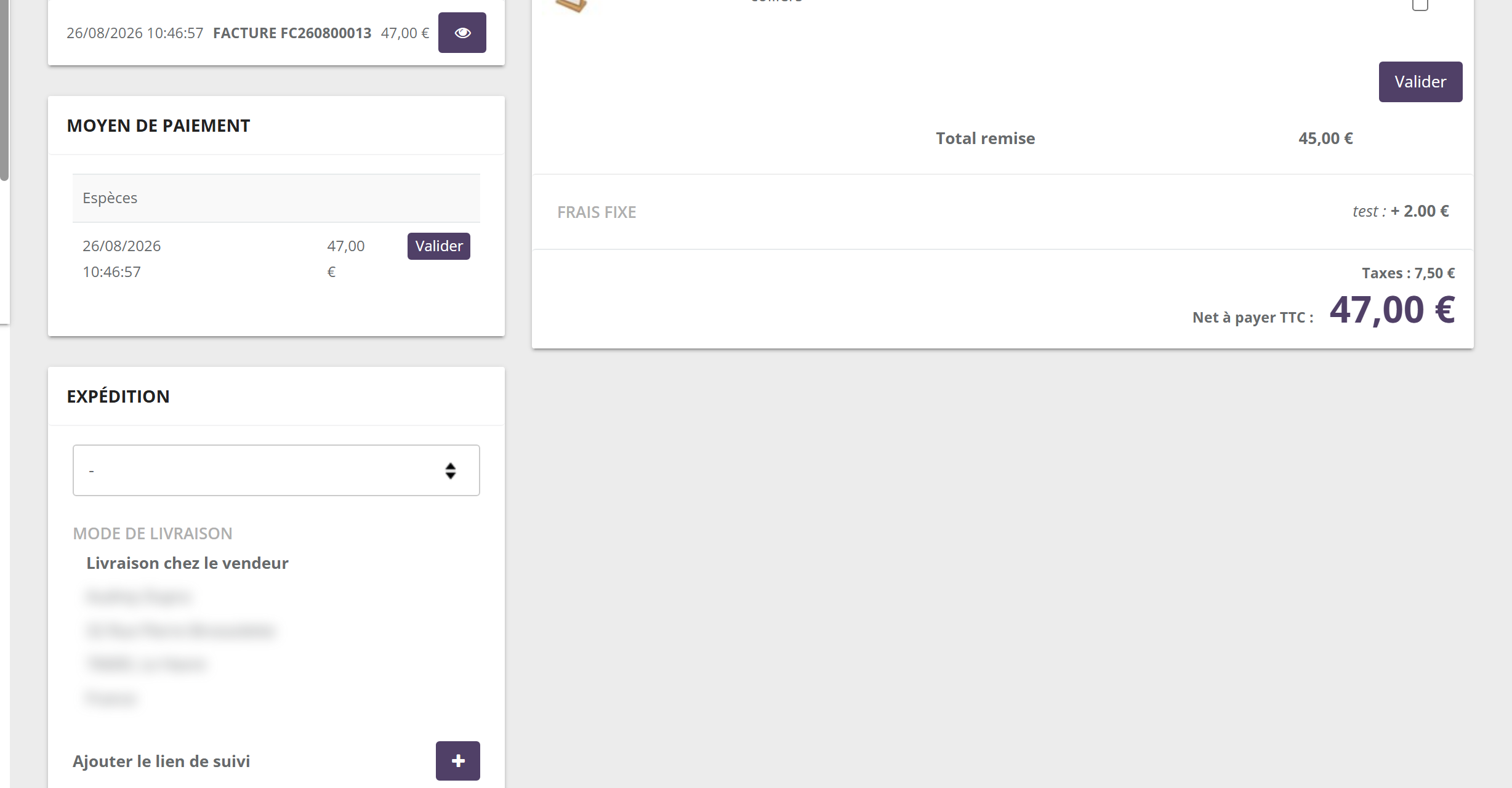
- Moyen de paiement : chaque paiement avec sa date et son montant. Le bouton Valider confirme l'encaissement (voir la validation de l'encaissement) ; pour un chèque, son numéro peut être corrigé.
- Expédition : le statut d'expédition (liste), le mode de livraison et son adresse, et Ajouter le lien de suivi du colis.
Finaliser et faire payer
Trois façons de faire payer une commande non payée : la finaliser vous-même, envoyer un lien à la cliente, ou lui montrer un QR code.
4.1 Finaliser la commande
Avant d'ouvrir le parcours, SellingAtHome vérifie la commande :
- la commande contient au moins un article et un mode de livraison est choisi ;
- l'adresse et le téléphone de la cliente sont renseignés, si votre marque les exige (sinon la fenêtre Informations manquantes les demande) ;
- les produits sont toujours disponibles, et les réductions toujours valables : sinon ils sont retirés et la page se recharge.
Un volet Finaliser la commande s'ouvre ensuite, en plusieurs étapes. Seules celles prévues par votre paramétrage s'affichent :
La cliente accepte de recevoir ses documents sous forme électronique.
Affichage des documents (bouton Voir le Document) et case d'acceptation.
Vos questions de commande, et « Autoriser l'envoi des documents par mail ».
La cliente signe à l'écran (bouton Effacer pour recommencer).
Le Montant à payer et le choix du moyen de paiement proposé pour cette commande (carte, chèque, espèces, virement, paiement en plusieurs fois…).
Pour une commande SAV entièrement réglée, une étape Rattachement vendeur permet de choisir la conseillère qui portera la commande.
4.2 Envoyer par mail au client
Le bouton fait les mêmes vérifications, puis demande l'adresse email (celle de la cliente est proposée) et envoie l'email « finalisation de commande » : la cliente finalise et paie elle-même en ligne. Une info-bulle sur le bouton rappelle la date du dernier envoi.
L'envoi est refusé si l'adresse principale de la cliente est incomplète (quand votre marque exige l'adresse) ou si celle de la conseillère est incomplète : complétez-les d'abord.
4.3 Le QR code
Afficher le QR Code ouvre une fenêtre avec un QR code : la cliente le scanne avec son téléphone et arrive sur la page de paiement de sa commande. Pratique au comptoir ou pendant un salon.
4.4 Financement et commande verrouillée
- Quand une page de paiement est ouverte pour la commande, la fiche affiche « La commande est verrouillée car une page de paiement est ouverte ». Le bouton Déverrouiller permet de la modifier ; la page de paiement ouverte expire alors.
- Pour un paiement par financement, la fiche indique que la demande attend la validation de la cliente, avec Réémettre la demande, Annuler la demande et Vérifier l'état. Une commande en financement ne se modifie pas.
Changer de conseillère
Cliquez sur la roue (ou Modifier le vendeur) à côté du nom de la conseillère : la fenêtre Modifier le vendeur de la commande permet d'en choisir une autre de votre marque. C'est possible :
- tant que la commande n'est pas payée ;
- pour une commande web, même payée ;
- pour toute commande payée, si SellingAtHome a ouvert l'option « changement forcé » pour votre marque.
Ce qui se passe :
- la vente est attribuée à la nouvelle conseillère, et le changement est tracé dans l'historique ;
- la cliente est aussi rattachée à la nouvelle conseillère ;
- si la commande appartenait à une commande de regroupement, elle en est retirée et rattachée à une commande de regroupement de la nouvelle conseillère ;
- pour une commande payée, les statistiques du jour de paiement sont recalculées.
Le message de confirmation le rappelle : la nouvelle conseillère n'est commissionnée sur la commande que si le changement est fait pendant le mois de paiement, avant sa clôture.
Le 5 octobre, Inès commande sur le site de votre marque ; la commande web est attribuée par erreur à Chloé, alors qu'Inès est une cliente de Léa. Le 8 octobre, vous changez la conseillère : la vente et Inès passent chez Léa, qui sera commissionnée à la clôture d'octobre. Fait le 3 novembre, après la clôture d'octobre, le changement ne lui aurait rapporté aucune commission.
Rattacher ou détacher une réunion
Module optionnel Cette option, « Rattacher une commande à une réunion », est activée par SellingAtHome sur demande. La ligne Réunion de la fiche affiche alors deux boutons, pour les ventes directes et les ventes en réunion :
Choisissez une réunion en préparation de la conseillère de la commande. La commande devient une « Vente en réunion », et la cliente est ajoutée aux participantes si elle n'y était pas. Son montant compte alors dans le chiffre d'affaires de la réunion, s'il est payé.
La commande redevient une « Vente directe » (ou une commande de boutique si elle vient d'une boutique en ligne) et sort du chiffre d'affaires de la réunion.
Zoé n'a pas pu venir à la réunion de Jade, mais Léa a saisi sa commande en vente directe le lendemain. Tant que la réunion de Jade est en préparation, vous rattachez la commande de Zoé à cette réunion : Zoé devient participante et sa commande fait progresser les gains de Jade.
Une réunion terminée n'est pas proposée : les verrous après la clôture sont décrits dans Le cycle de vie d'une réunion.
L'historique des statuts
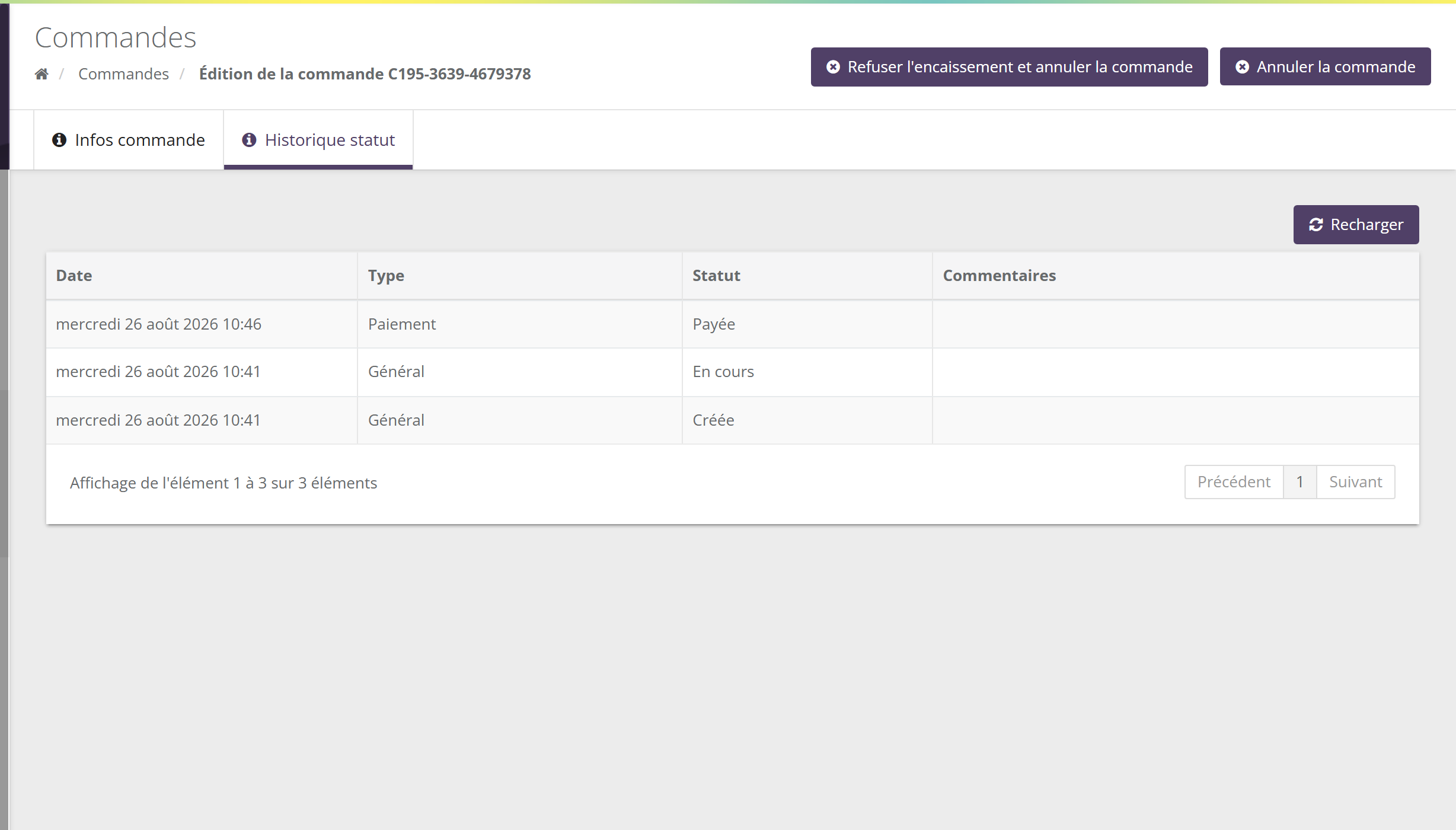
L'onglet Historique statut retrace la vie de la commande :
- un premier tableau liste chaque changement de statut, avec sa date, son Type (Général, Paiement, Expédition) et un commentaire éventuel (par exemple le numéro de l'avoir lors d'une annulation) ;
- un second tableau liste les modifications : Type de changement, Ancienne valeur, Nouvelle valeur (changement de conseillère, de réunion…).
Le bouton Recharger met l'onglet à jour sans quitter la page.
Points d'attention
- Changer la conseillère d'une commande change aussi celle de la cliente : ses prochaines commandes iront à la nouvelle conseillère.
- Le mois compte : un changement de conseillère après la clôture du mois de paiement ne donne pas de commission.
- Déverrouiller une commande fait expirer la page de paiement que la cliente a peut-être ouverte.
- Certaines commandes non payées ne se modifient pas : mini-boutique, boutique de marque, frais de participation, paiement par commission, commande partiellement payée.
Questions fréquentes
Je ne vois pas le bouton « Finaliser la commande ».
La commande est déjà payée, ou c'est une commande de mini-boutique ou de boutique de marque (la cliente la finalise en ligne), ou un financement est en cours.
Je ne peux pas changer la conseillère d'une commande payée.
C'est normal : seule une commande web payée, ou une marque disposant de l'option de changement forcé, le permet. Pour les autres, le changement se fait avant le paiement.
Le bouton « Rattacher à une réunion » n'apparaît pas.
L'option n'est pas activée pour votre marque, ou la commande n'est ni une vente directe ni une vente en réunion.
La réunion voulue n'apparaît pas dans la liste.
Seules les réunions « En préparation » de la conseillère de la commande sont proposées. Changez d'abord la conseillère si besoin, ou rouvrez la réunion.
L'email de finalisation ne part pas.
Un message indique l'adresse manquante : celle de la cliente ou celle de la conseillère. Complétez la fiche concernée, puis recommencez.