Les quatre notions
Les catégories rangent les produits. Les attributs, leurs valeurs et les combinaisons déclinent un produit en variantes que la conseillère choisit à la vente.
Un rayon
« Bagues », « Boucles d'oreilles >> Créoles ». Un produit peut être dans plusieurs.
Un axe de choix
« Couleur », « Taille ». Défini une fois pour la marque, ajouté aux produits concernés.
Un choix possible
« Or », « Argent » ; « 52 », « 54 ». Peut ajuster le prix ou le poids.
Une variante vendable
« Or + 54 ». Elle porte son SKU, son code-barres et son stock.
L'espace marque parle de « Vendeur » pour la conseillère et de « Client » pour la cliente.
Les catégories
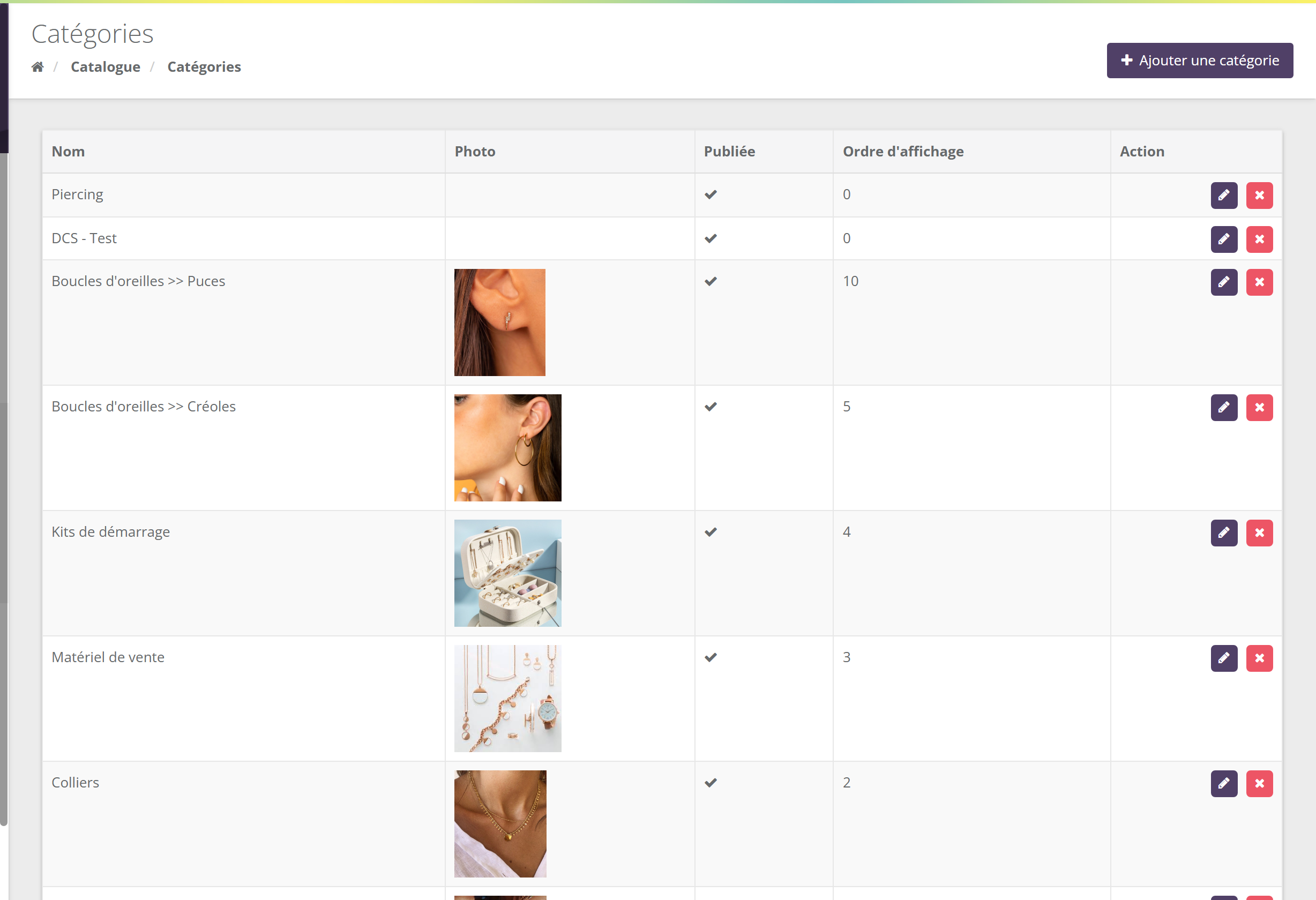
2.1 L'arborescence
Chaque catégorie peut avoir une Catégorie parente : la liste affiche alors le chemin complet, « Boucles d'oreilles >> Créoles ». Sans parente, la catégorie est au premier niveau. L'Ordre d'affichage range les catégories sœurs entre elles ; dans une catégorie, les produits sont rangés selon leur propre « Ordre d'affichage dans les catégories » (fiche produit).
Votre marque possède aussi une catégorie racine, qui porte son nom et n'apparaît pas dans la liste : c'est là que va un produit créé sans catégorie.
2.2 Les options d'une catégorie
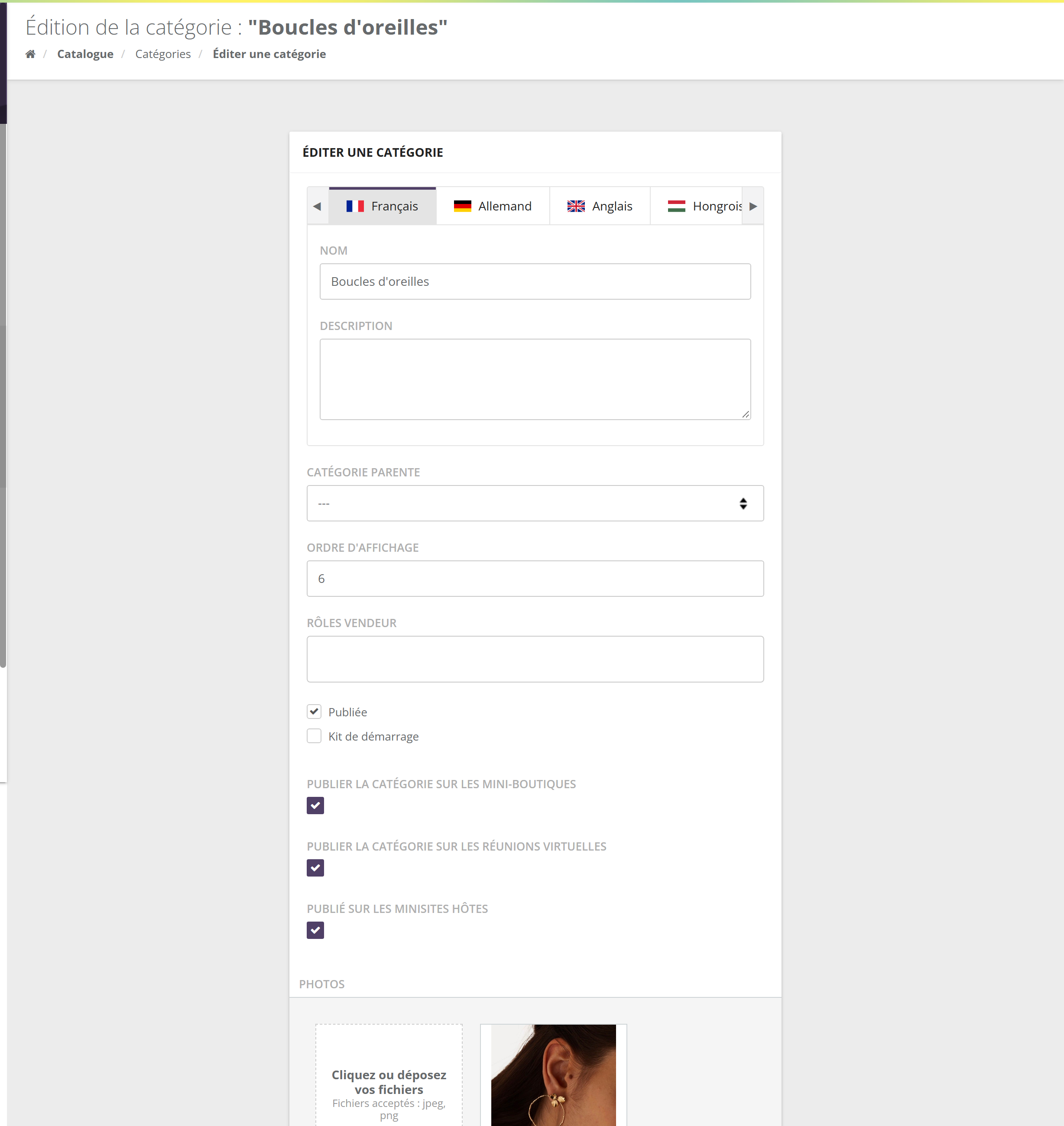
| Champ | Effet |
|---|---|
| Nom, Description | Par langue. |
| Catégorie parente, Ordre d'affichage | La place dans l'arborescence. |
| Rôles vendeur | Vide : catégorie visible par toutes les conseillères. Rempli : la catégorie n'apparaît que dans le catalogue des conseillères ayant l'un de ces rôles. |
| Publiée | Décochée, la catégorie n'est plus proposée. |
| Kit de démarrage | Les produits de cette catégorie sont ceux proposés aux candidates à l'étape du kit de démarrage. Voir Recrutement. |
| Publier la catégorie sur les mini-boutiques, … sur les réunions virtuelles, Publié sur les minisites hôtes | La catégorie apparaît (ou non) sur chacun de ces canaux. Le produit doit aussi y être autorisé dans sa fiche. |
| Pourcentage de commission spécifique | Un taux propre à la catégorie, utilisé par les règles de commission « au pourcentage par catégorie ». Selon votre paramétrage. |
| Photos | L'image de la catégorie. |
2.3 Supprimer une catégorie
La croix de la liste supprime la catégorie. Ses produits restent dans leurs autres catégories. Mais un produit qui n'a plus aucune catégorie est rangé dans la catégorie racine et dépublié : « Disponible à la vente » est décoché.
Avant de supprimer « Bagues », déplacez ses bagues vers une autre catégorie. Sinon elles disparaissent de la vente, sans autre message.
Les attributs de la marque
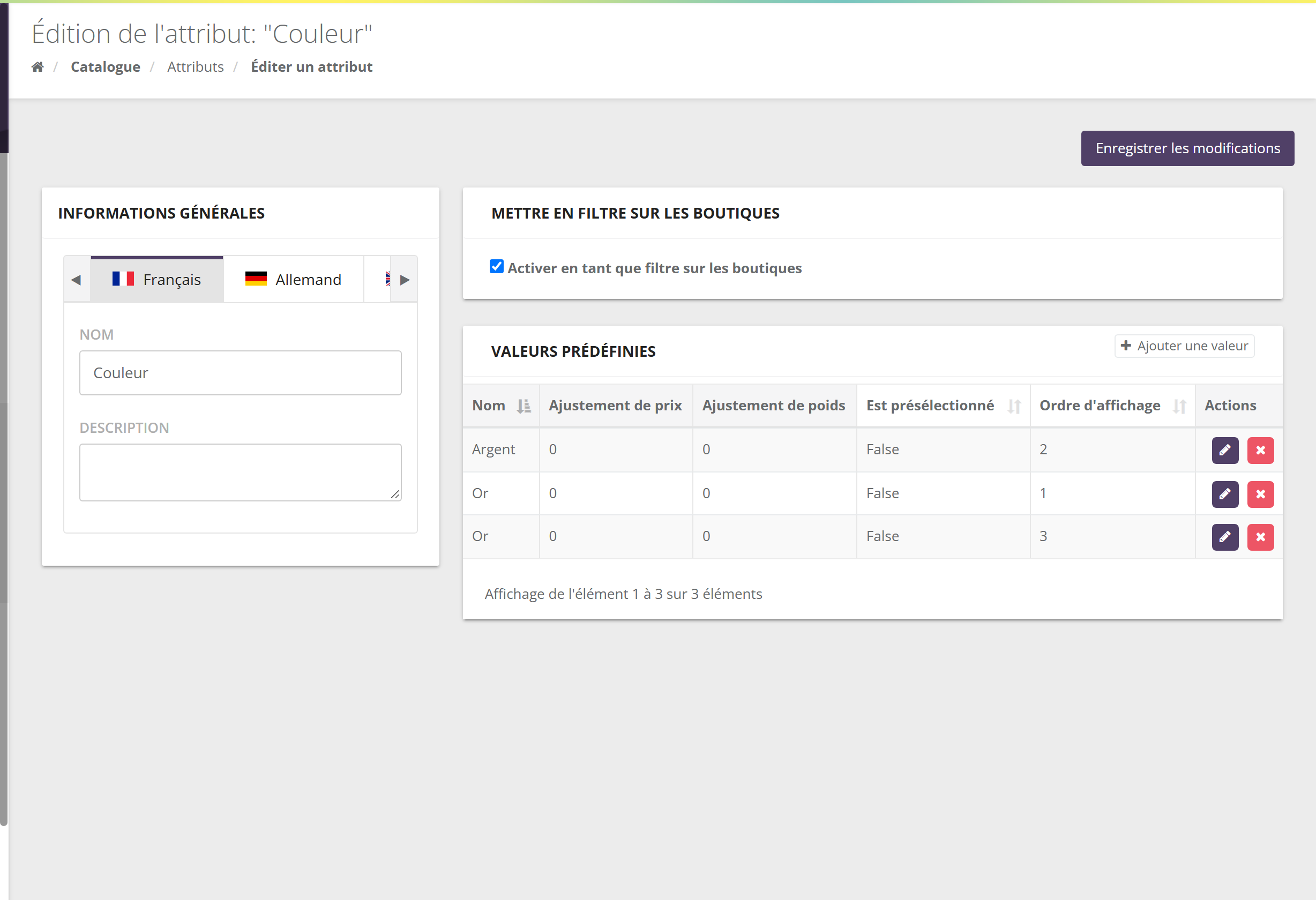
Un attribut se crée une fois pour la marque (Ajouter un attribut), puis s'ajoute aux produits qui en ont besoin. Il porte :
- un Nom et une Description par langue ;
- la case Activer en tant que filtre sur les boutiques : l'attribut sert de filtre sur les boutiques en ligne (filtrer par couleur, par exemple) ;
- des Valeurs prédéfinies : Nom, Ajustement de prix, Ajustement de poids, Est présélectionné, Ordre d'affichage.
Les valeurs prédéfinies sont recopiées dans le produit au moment où vous lui ajoutez l'attribut. Une valeur prédéfinie ajoutée plus tard (une nouvelle couleur) n'arrive pas toute seule dans les produits existants : ajoutez-la dans l'onglet Attributs de chacun.
Les attributs d'un produit
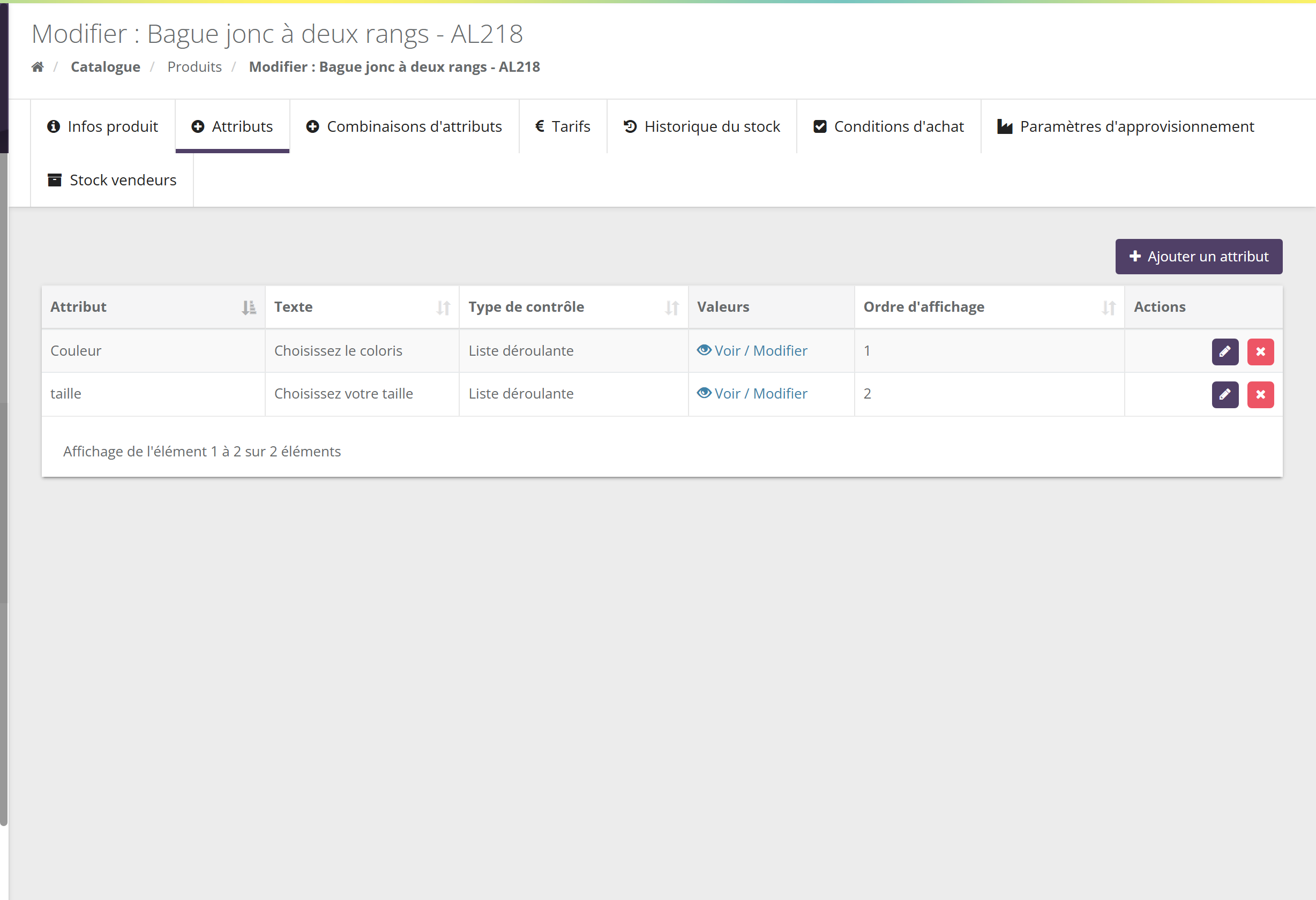
4.1 Ajouter un attribut
- Cliquez sur Ajouter un attribut.
- Choisissez l'Attribut dans la liste des attributs de la marque.
- Saisissez le Texte par langue : c'est l'invitation que voit la conseillère, « Choisissez votre taille ».
- Le Type de contrôle est « Liste déroulante » (seule valeur proposée). Fixez l'Ordre d'affichage.
- Enregistrez : les valeurs prédéfinies de l'attribut sont copiées dans le produit.
Ajouter un attribut à un produit qui a déjà des combinaisons supprime toutes ses combinaisons, avec leur SKU et leur stock. Un message vous prévient. Supprimer un attribut, ou une valeur, supprime aussi les combinaisons qui le contiennent.
4.2 Les valeurs
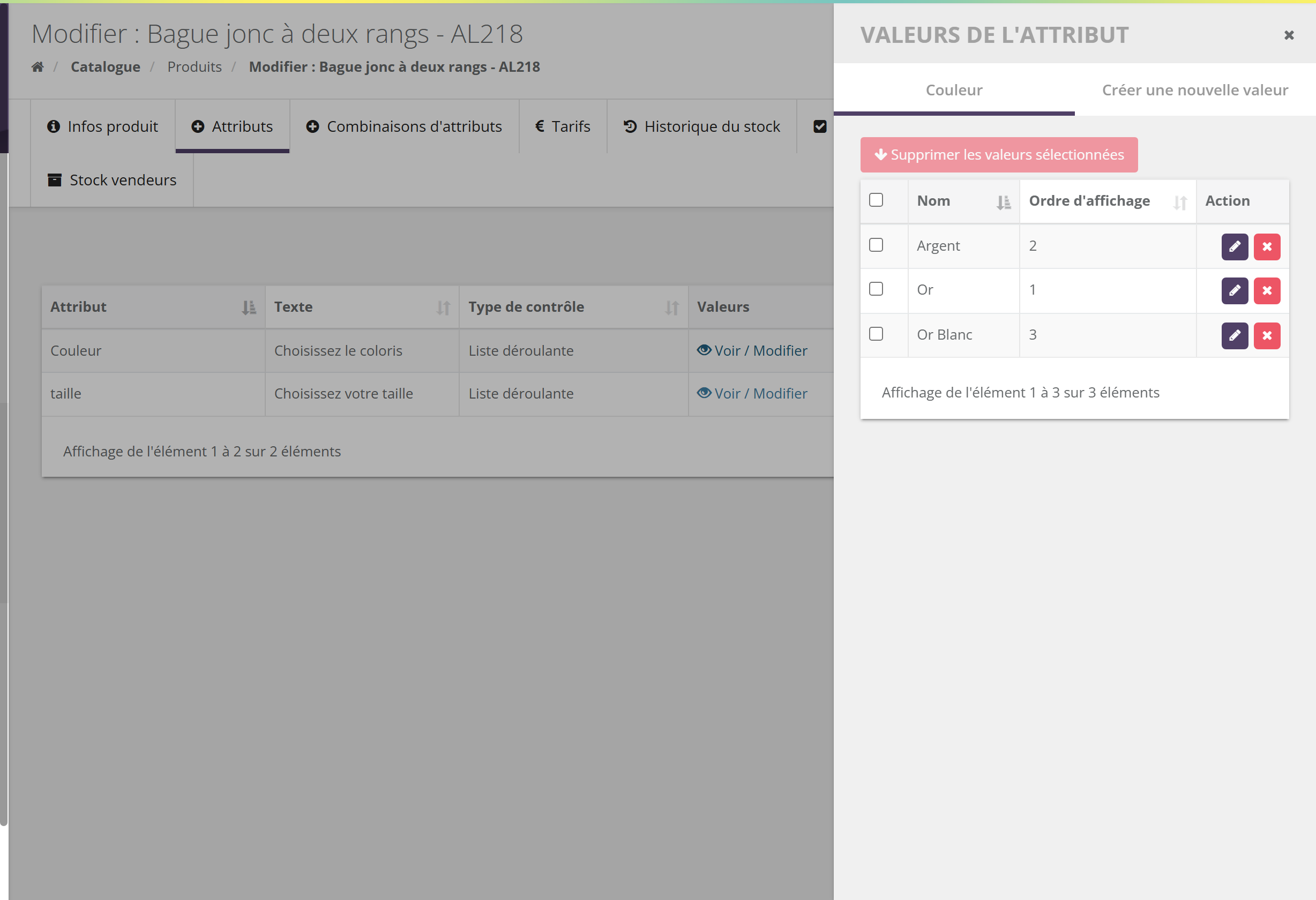
| Champ d'une valeur | Effet |
|---|---|
| Nom | Par langue : « Or », « Gold ». |
| Ajustement de prix | Montant TTC ajouté au prix du produit quand cette valeur est choisie. |
| Ajustement de poids | Poids ajouté. |
| Coût | Coût d'achat de la valeur, pour information. |
| Est présélectionné | La valeur proposée par défaut. |
| Ordre d'affichage | Le rang dans la liste déroulante. |
| Id de l'article | Un identifiant externe (logisticien, ERP), si vous en utilisez un. |
La bague est à 35 € TTC. La valeur « Or » a un ajustement de prix de 10 €. Camille, qui choisit la bague en or, paie 45 € ; Inès, qui la prend en argent, paie 35 €.
Les combinaisons
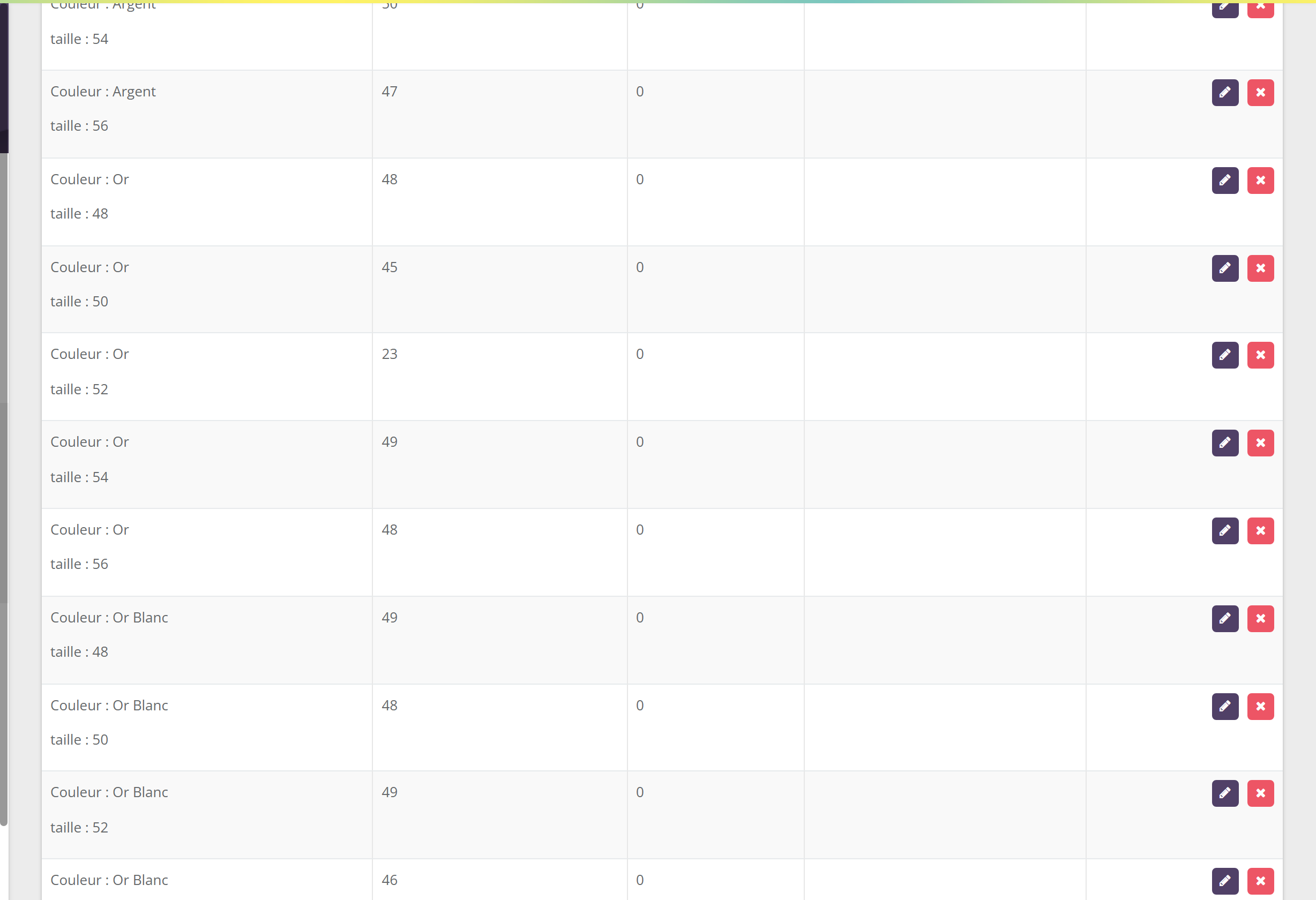
Une combinaison associe une valeur de chaque attribut. C'est elle que la conseillère ajoute au panier. Il faut d'abord au moins un attribut : sinon l'écran demande « Veuillez ajouter un attribut au produit avant d'ajouter des combinaisons d'attribut. »
5.1 Une par une
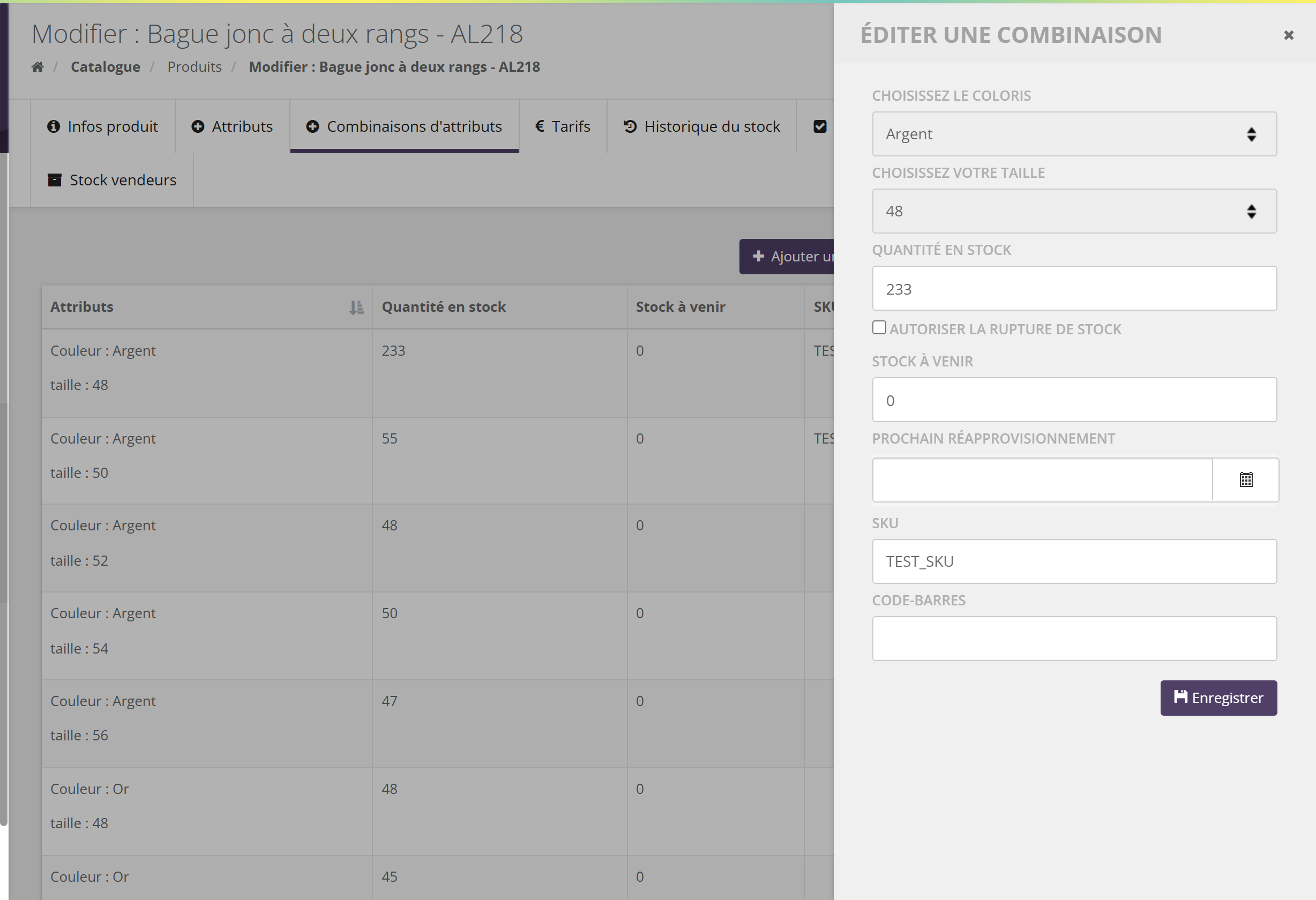
Ajouter une combinaison : choisissez une valeur pour chaque attribut, puis renseignez la Quantité en stock, la case Autoriser la rupture de stock, le Stock à venir et sa date de Prochain réapprovisionnement, le SKU et le Code-barres.
Une combinaison qui existe déjà est refusée (« Cette combinaison existe déjà. »).
La quantité en stock n'est modifiable que si le produit suit ses stocks « par attributs de produit » (voir Les stocks).
5.2 Toutes d'un coup
Générer toutes les combinaisons possibles crée toutes les associations de valeurs : 2 couleurs × 3 tailles = 6 combinaisons.
La génération supprime d'abord toutes les combinaisons existantes. Les nouvelles partent avec un stock à 0, sans SKU, sans code-barres et sans rupture autorisée. Utilisez-la à la création du produit, pas sur un produit déjà en vente : pour ajouter une taille, ajoutez la valeur puis la combinaison une par une.
5.3 SKU et code-barres
- Le SKU identifie la combinaison auprès de votre logisticien ou de votre site e-commerce, et sert à l'import des stocks : une combinaison sans SKU ne peut pas être mise à jour par import.
- Selon une option de votre marque, le SKU est obligatoire à la saisie (« Le SKU est obligatoire pour les combinaisons. »).
- La recherche de la liste des produits trouve un produit par le SKU de ses combinaisons.
5.4 Prix et stock par combinaison
Le panneau d'une combinaison n'a pas de champ prix. Deux moyens existent pour faire varier le prix :
L'Ajustement de prix d'une valeur (4.2) s'ajoute à toutes les combinaisons qui la contiennent. Idéal quand une seule dimension fait varier le prix : « Or : +10 € ».
Dans l'onglet Tarifs, un prix « Pour tous les clients » rattaché à une Combinaison remplace le prix de base pour cette seule combinaison. Voir Prix par rôle.
Les deux s'additionnent : un prix par combinaison de 40 € sur « Or + 54 », plus l'ajustement de 10 € de la valeur « Or », donne 50 €. Choisissez une méthode et laissez l'autre à zéro.
Le stock, lui, se tient combinaison par combinaison dès que la méthode d'inventaire est « Suivre les stocks par attributs de produit ».
Exemple complet
Votre marque lance une bague en or et en argent, en tailles 52, 54 et 56, à 35 € TTC en argent et 45 € en or.
- Catalogue › Attributs : vérifiez que « Couleur » (Or, Argent) et « Taille » (52, 54, 56) existent. Donnez à « Or » un ajustement de prix de 10 €.
- Créez le produit à 35 € TTC, catégorie « Bagues ».
- Onglet Infos produit : méthode d'inventaire « Suivre les stocks par attributs de produit », enregistrez.
- Onglet Attributs : ajoutez Couleur (« Choisissez le coloris ») puis Taille (« Choisissez votre taille »).
- Onglet Combinaisons d'attributs : Générer toutes les combinaisons possibles, puis éditez chacune pour saisir SKU et stock.
| Combinaison | SKU | Stock | Prix TTC |
|---|---|---|---|
| Argent + 52 | AL218-AR-52 | 12 | 35 € |
| Argent + 54 | AL218-AR-54 | 20 | 35 € |
| Argent + 56 | AL218-AR-56 | 8 | 35 € |
| Or + 52 | AL218-OR-52 | 5 | 45 € |
| Or + 54 | AL218-OR-54 | 10 | 45 € |
| Or + 56 | AL218-OR-56 | 0 | 45 € |
Léa vend à Camille la bague or taille 54 : le stock d'« Or + 54 » passe de 10 à 9. « Or + 56 », à 0 et sans rupture autorisée, ne peut pas être ajoutée au panier.
Ce que voit la conseillère
Sur la fiche du produit, la conseillère trouve une liste déroulante par attribut, intitulée par son Texte (« Choisissez votre taille »), dans l'ordre d'affichage. Le prix affiché tient compte des ajustements de la valeur choisie. Selon votre réglage d'affichage des stocks, elle voit aussi la disponibilité de la combinaison (voir Les stocks).
Points d'attention
- Générer toutes les combinaisons efface les combinaisons existantes, leur SKU et leur stock.
- Ajouter un attribut à un produit déjà décliné supprime aussi toutes ses combinaisons.
- Supprimer une valeur supprime les combinaisons qui la contiennent.
- Ajustement de prix et prix par combinaison s'additionnent.
- Supprimer une catégorie dépublie les produits qui n'ont plus aucune catégorie.
- Les valeurs prédéfinies sont copiées dans le produit : leurs changements ultérieurs ne s'y répercutent pas.
Questions fréquentes
Comment ajouter une nouvelle taille à un produit déjà en vente ?
Dans l'onglet Attributs, « Voir / Modifier » sur la taille, onglet « Créer une nouvelle valeur ». Puis, dans Combinaisons d'attributs, Ajouter une combinaison pour chaque nouvelle association. N'utilisez pas la génération automatique, qui effacerait les combinaisons existantes.
Pourquoi je ne peux pas modifier la quantité en stock d'une combinaison ?
Le produit ne suit pas ses stocks par attributs. Changez la méthode d'inventaire dans l'onglet Infos produit (« Suivre les stocks par attributs de produit »), enregistrez, puis revenez à la combinaison.
Une catégorie n'apparaît pas sur les mini-boutiques.
Cochez Publier la catégorie sur les mini-boutiques dans la catégorie, et Disponible sur la mini-boutique vendeur dans les produits concernés.
Un lot peut-il avoir des tailles ?
Non : un produit groupé n'a ni attributs ni combinaisons. Mais chaque produit du lot peut être une combinaison précise (la bague en taille 52).