La liste des candidatures
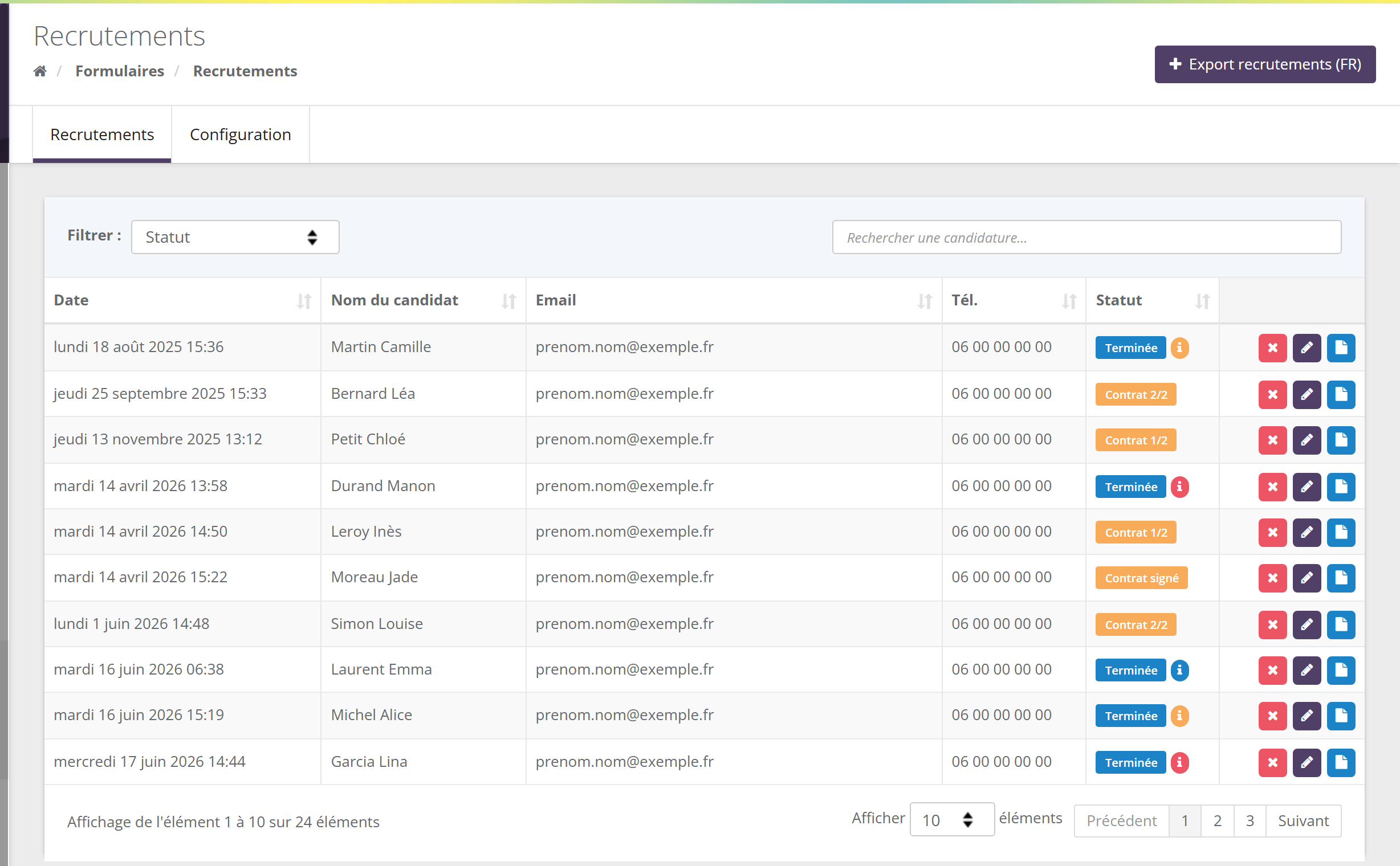
L'écran parle de candidat, de vendeur ou VDI pour la conseillère, et de parrain pour la recruteuse.
Un badge sur le menu Formulaires compte les nouvelles candidatures. Une candidature est considérée comme lue dès que vous ouvrez sa fiche.
1.1 Colonnes et badges
- Date : date d'envoi de la candidature.
- Nom du candidat, Email, Tél. (le mobile, sinon le fixe).
- Statut : voir les statuts. Couleur bleue pour « Terminée », rouge pour un refus, orange pour une candidature en cours.
- Si vous avez un kit de démarrage, un petit i suit le statut des candidatures terminées : rouge kit non commandé, orange commande de kit créée mais non finalisée, vert kit commandé.
1.2 Filtrer, chercher, exporter
- Filtrer : une liste déroulante Statut. Votre choix est mémorisé sur votre ordinateur.
- Rechercher une candidature… : sur le prénom, le nom, l'email ou le téléphone.
- Export recrutements (FR) : télécharge un fichier des candidatures.
Le filtre ne propose pas le statut « Non retenue » : retrouvez ces candidatures par la recherche.
1.3 Les actions de la liste
| Bouton | Effet |
|---|---|
| ✓ Recruter | Lance la demande de documents : la candidate reçoit le lien de dépôt et la fiche s'ouvre. Visible seulement sur une nouvelle candidature non lue, quand les documents ne sont pas regroupés dans le formulaire. Bloqué si une conseillère utilise déjà cet email (« Action impossible »). |
| ⊘ Refuser | Refuse la candidature avec un message (voir plus bas). |
| ✕ Supprimer | Retire la candidature de la liste, après confirmation. |
| ✎ Éditer | Ouvre la page de modification des informations. |
| 🗎 Détails | Ouvre la fiche. Visible une fois le recrutement lancé (ou d'emblée si les documents sont regroupés dans le formulaire). |
La fiche d'une candidate
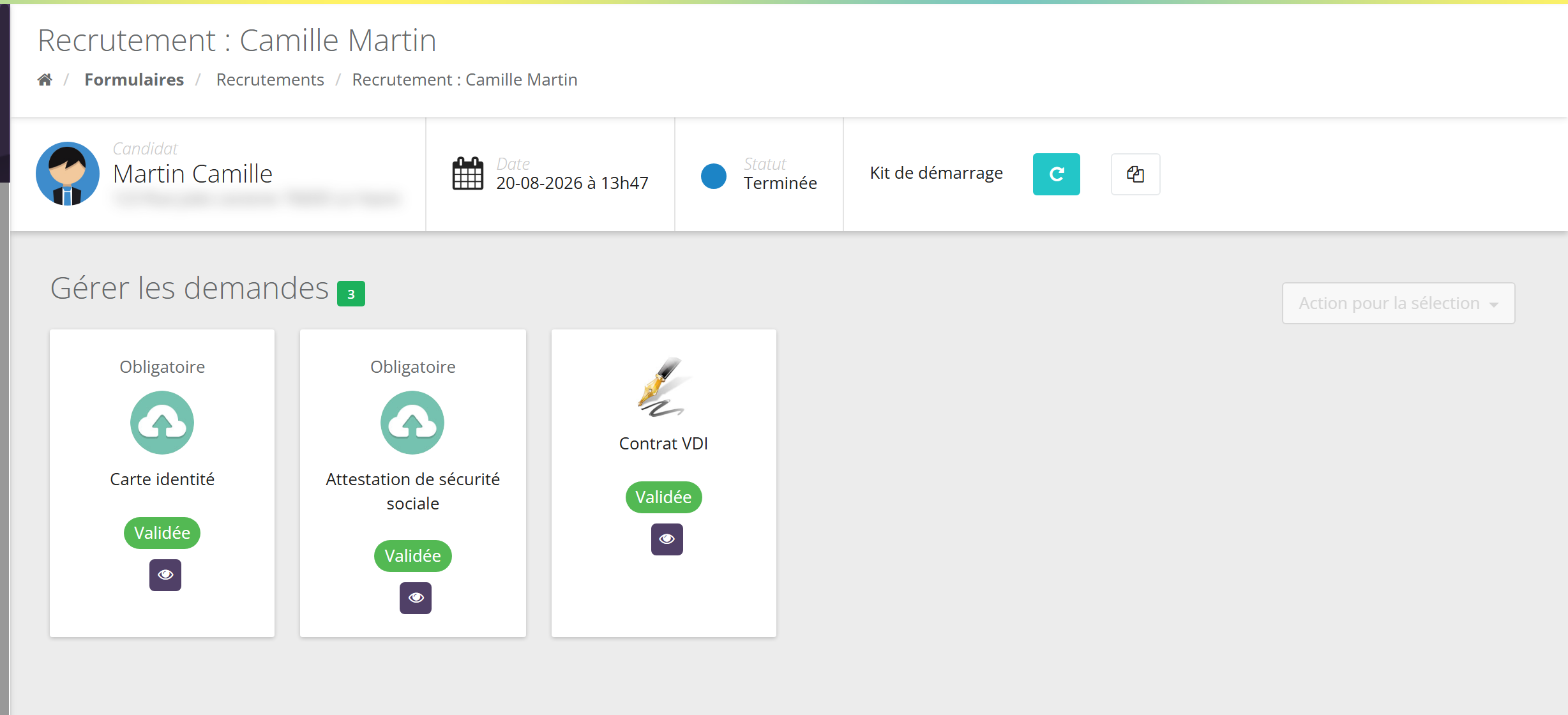
En haut, la candidate (nom et adresse), la date de candidature, le statut, puis les boutons d'action disponibles à ce stade. En dessous, Gérer les demandes affiche une vignette par pièce demandée, avec son caractère Obligatoire ou Facultatif et son état :
- En attente : la candidate n'a rien déposé.
- Envoyée : déposée, à contrôler. L'œil ouvre le fichier.
- Validée : contrôlée et acceptée.
| Bouton de l'en-tête | Quand il apparaît / ce qu'il fait |
|---|---|
| Editer les informations | Tant que le contrat n'est pas parti en signature. |
| Ne pas retenir la candidature | Jusqu'à la signature de la candidate. Voir plus bas. |
| Envoyer au candidat | Avant tout envoi, s'il y a des documents à demander : envoie la demande, statut « Candidature validée ». |
| Renvoyer la demande de documents au candidat | S'il reste des pièces non déposées : renvoie l'email avec le lien. |
| Signature du contrat | Quand tous les documents obligatoires sont validés : envoie le contrat en signature. |
| Recréer le contrat / Envoyer le contrat par mail | Pendant la signature (« Contrat 1/2 » ou « 2/2 »). Voir la signature. |
| Créer un VDI | Quand le contrat est signé par les deux parties : crée le compte conseillère. |
| Kit de démarrage ↻ et ⧉ | Après la création du compte, tant que le kit n'est pas payé : renvoyer le lien d'achat par email, ou le copier. Une fois le kit payé, un bouton ouvre la commande. |
Ajouter une demande (vignette « + », tant que le contrat n'est pas créé) ajoute une pièce à cette candidate seulement : une Information complémentaire (Document seul, Texte seul, Document + Texte, obligatoire ou non) ou un Contrat choisi dans votre explorateur de fichiers.
Valider ou refuser un document
Sur une vignette Envoyée, deux boutons : ✓ pour valider, ⊘ Refuser pour refuser. Pour traiter plusieurs pièces d'un coup, cochez-les puis utilisez Action pour la sélection › Valider ou Refuser.
- Au refus, saisissez le Motif du refus pour le document : il est envoyé à la candidate par email.
- Le fichier refusé est retiré, la vignette repasse En attente et la candidature passe En correction.
- La candidate dépose une nouvelle version avec son lien : la vignette repasse « Envoyée ».
- Quand toutes les pièces obligatoires sont validées, la candidate est prévenue que son contrat arrive.
Chloé a envoyé une photo floue de sa carte d'identité. Vous la refusez avec le motif « Photo illisible, merci d'envoyer un scan recto-verso ». Chloé reçoit l'email, dépose un nouveau fichier le lendemain, vous le validez : le bouton « Signature du contrat » apparaît.
Une pièce de type texte (une réponse écrite) peut être corrigée par votre équipe avec le crayon de sa vignette.
La signature du contrat
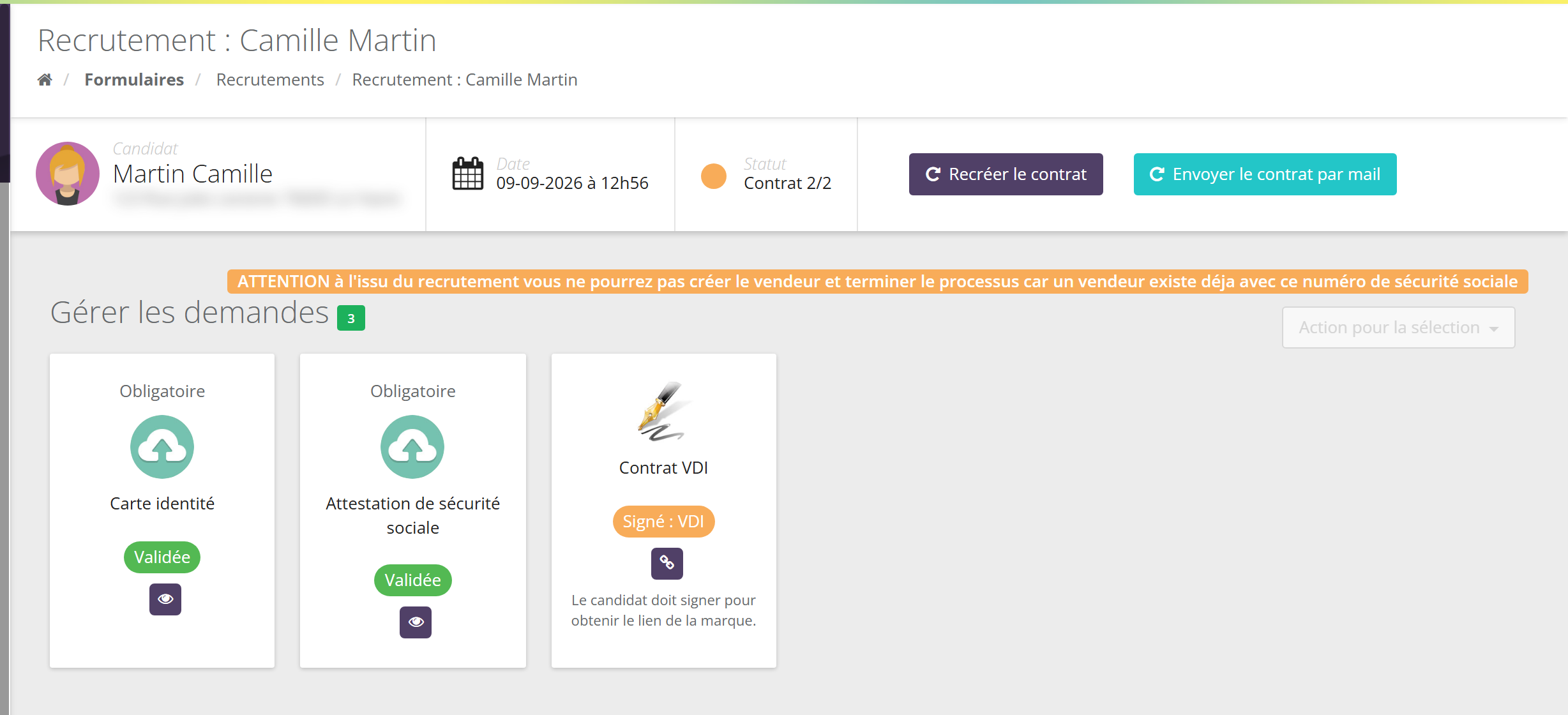
Avant l'envoi, la fiche vérifie que l'email, le mobile (au format international, par exemple +33 6…), le nom, le prénom, l'adresse, le code postal, la ville et la date de naissance sont renseignés ; sinon elle liste les informations manquantes.
- La vignette du contrat affiche un lien vers la page de signature de la candidate, puis celui de la marque (actif seulement après la signature de la candidate). Une fois signée par la candidate, elle indique Signé : ….
- Envoyer le contrat par mail renvoie les liens de signature.
- Recréer le contrat régénère le contrat et les liens, par exemple après avoir corrigé une information ou si un lien a expiré. Une icône rouge signale une erreur du service de signature (souvent un numéro de mobile invalide) ; elle en affiche le détail.
Une fois le contrat envoyé, la page de modification affiche : « Toute modification sur cette page ne modifiera pas le contrat du candidat, le contrat ayant déjà été transmis pour signature. » Les informations corrigées seront reprises dans le compte conseillère, mais pas dans le contrat, sauf si vous le recréez.
Créer le compte conseillère
Quand le statut est Contrat signé, cliquez sur Créer un VDI (ou laissez la création automatique le faire, si votre marque l'a activée). Vous arrivez sur la liste des vendeurs.
- Le compte reprend l'identité, les coordonnées, l'adresse, la date et le lieu de naissance, le numéro de sécurité sociale, le statut juridique et les coordonnées bancaires de la candidature.
- La recruteuse devient sa marraine dans le réseau ; l'animatrice est enregistrée selon vos réglages.
- Le statut et les rôles prévus pour les nouvelles conseillères sont appliqués, et un compte client lui est associé (ou son compte client existant, s'il y en a un avec le même email).
- Le compte est verrouillé jusqu'au déverrouillage (automatique au paiement du kit, ou manuel dans l'onglet Sécurité de sa fiche vendeur).
- La candidature passe Terminée et les emails de fin de recrutement partent (voir les emails).
Le bouton n'apparaît pas si une conseillère de votre marque utilise déjà le même email ou le même numéro de sécurité sociale : un bandeau orange vous le signale dès l'ouverture de la fiche. Corrigez l'email de la candidature ou la fiche existante.
Modifier les informations
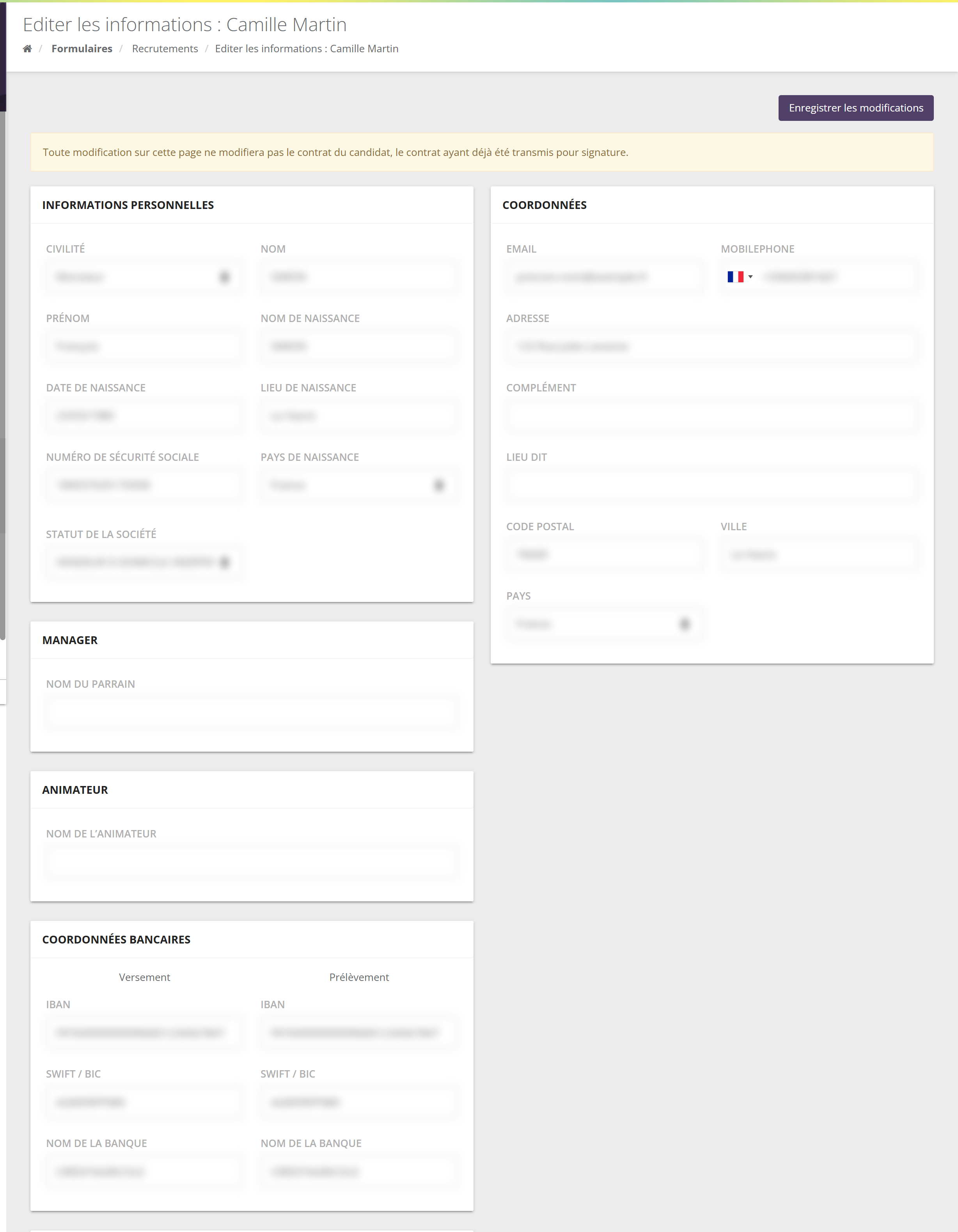
Accessible par le crayon de la liste ou le bouton de la fiche. Les blocs : Informations personnelles, Manager (le parrain : la recruteuse), Animateur (si l'animatrice n'est pas toujours la recruteuse), Coordonnées bancaires (Versement et Prélèvement), Documents (consultation des fichiers), Coordonnées, et vos champs personnalisés. Terminez par Enregistrer les modifications.
C'est ici que vous attribuez une recruteuse à une candidate qui n'en a pas indiqué.
Refuser, ne pas retenir, supprimer
Depuis la liste. Vous saisissez un Motif de votre refus puis Envoyer l'email de refus. Statut « Candidature refusée ».
Depuis la fiche, même principe (message puis Continuer). Statut « Non retenue ». Possible jusqu'à la signature de la candidate.
Depuis la liste. Aucun email. La candidature disparaît de la liste.
Dans les deux premiers cas, le texte saisi est envoyé à la candidate : rédigez-le pour elle.
Points d'attention
- Ouvrir la fiche la marque comme lue : le bouton « Recruter » de la liste disparaît alors. Utilisez « Envoyer au candidat » dans la fiche.
- Le contrat ne suit pas les corrections une fois envoyé : recréez-le si l'erreur figure dans le contrat.
- Doublon d'email ou de numéro de sécurité sociale : réglez-le avant la signature, sinon la création du compte sera bloquée.
- Un compte créé reste verrouillé tant que l'accès n'est pas débloqué.
Questions fréquentes
Le bouton « Signature du contrat » n'apparaît pas.
Une pièce obligatoire n'est pas encore validée, ou la liste des demandes ne contient pas de contrat. Vérifiez les vignettes.
Le bouton « Créer un VDI » n'apparaît pas alors que le contrat est signé.
Une conseillère utilise déjà le même email ou le même numéro de sécurité sociale (bandeau orange), ou le compte a déjà été créé.
La candidate n'a pas reçu son lien de signature.
Utilisez « Envoyer le contrat par mail ». En cas d'erreur signalée, vérifiez son mobile (format +33…) puis « Recréer le contrat ».
Comment ajouter un document oublié pour une seule candidate ?
Avec la vignette « Ajouter une demande » de sa fiche, tant que le contrat n'est pas créé, puis « Renvoyer la demande de documents au candidat ».