À quoi sert la carte ?
La carte des conseillères est une page publique que vous intégrez à votre site. Une visiteuse saisit sa ville, voit les conseillères proches, et en contacte une par un formulaire. C'est une source de clientes, d'hôtesses et de futures recrues pour votre réseau.
Camille cherche une conseillère près de Nantes sur votre site. La carte lui montre Chloé, à 8 km. Camille clique sur « Me contacter » et écrit qu'elle aimerait organiser une réunion. Chloé reçoit une notification et un email ; Camille reçoit un accusé de réception. Le lendemain, Chloé l'appelle, puis marque le message comme traité.
L'écran comporte deux onglets : Messages reçus et Configuration. Le menu est présent si le module est activé pour votre marque.
L'espace marque parle de VDI ou de vendeur pour la conseillère, et de client pour la visiteuse. Les titres de ces écrans affichent par erreur « Formulaire hôte » : il s'agit bien de la carte des conseillères.
Ce que voit la visiteuse
Elle tape sa ville ou son code postal ; des suggestions d'adresses s'affichent. La carte se centre sur le lieu choisi.
Chaque conseillère est un repère ; les repères proches se regroupent en une pastille chiffrée. Si personne n'est dans la zone, une fenêtre le lui dit et propose « Nous contacter ».
Un clic sur un repère affiche la photo de la conseillère, son prénom, l'initiale de son nom, sa ville, le bouton Me contacter et, si elle en a une, Ma boutique.
Le formulaire demande nom, prénom, email, téléphone, adresse, code postal, ville et message, plus une case de consentement obligatoire. Le message part à la conseillère choisie, ou à votre marque si elle a cliqué sur « Nous contacter ».
Un système anti-abus limite les envois répétés (trop de messages pour une même adresse email ou une même conseillère dans un délai court) : la visiteuse est alors invitée à réessayer quelques minutes plus tard.
Qui apparaît sur la carte ?
Une conseillère apparaît si toutes ces conditions sont réunies :
- son option de présence sur la carte est cochée ;
- son compte est actif (sauf réglage contraire de votre marque) ;
- son adresse principale a pu être localisée ;
- si vous avez fixé un chiffre d'affaires minimum, elle l'a dépassé le mois précédent.
L'option de présence se règle à deux endroits :
Dans la fiche de la conseillère (Vendeurs), bloc Fonctionnalités activées, case Présent sur le widget carto. Le changement est enregistré dès le clic.
Dans son profil, bloc Options de la carte des vendeurs, case Je souhaite être visible sur la carte des vendeurs.
Selon la façon dont les comptes ont été créés, la case est cochée ou non au départ : vérifiez-la pour vos nouvelles recrues.
Configurer la carte
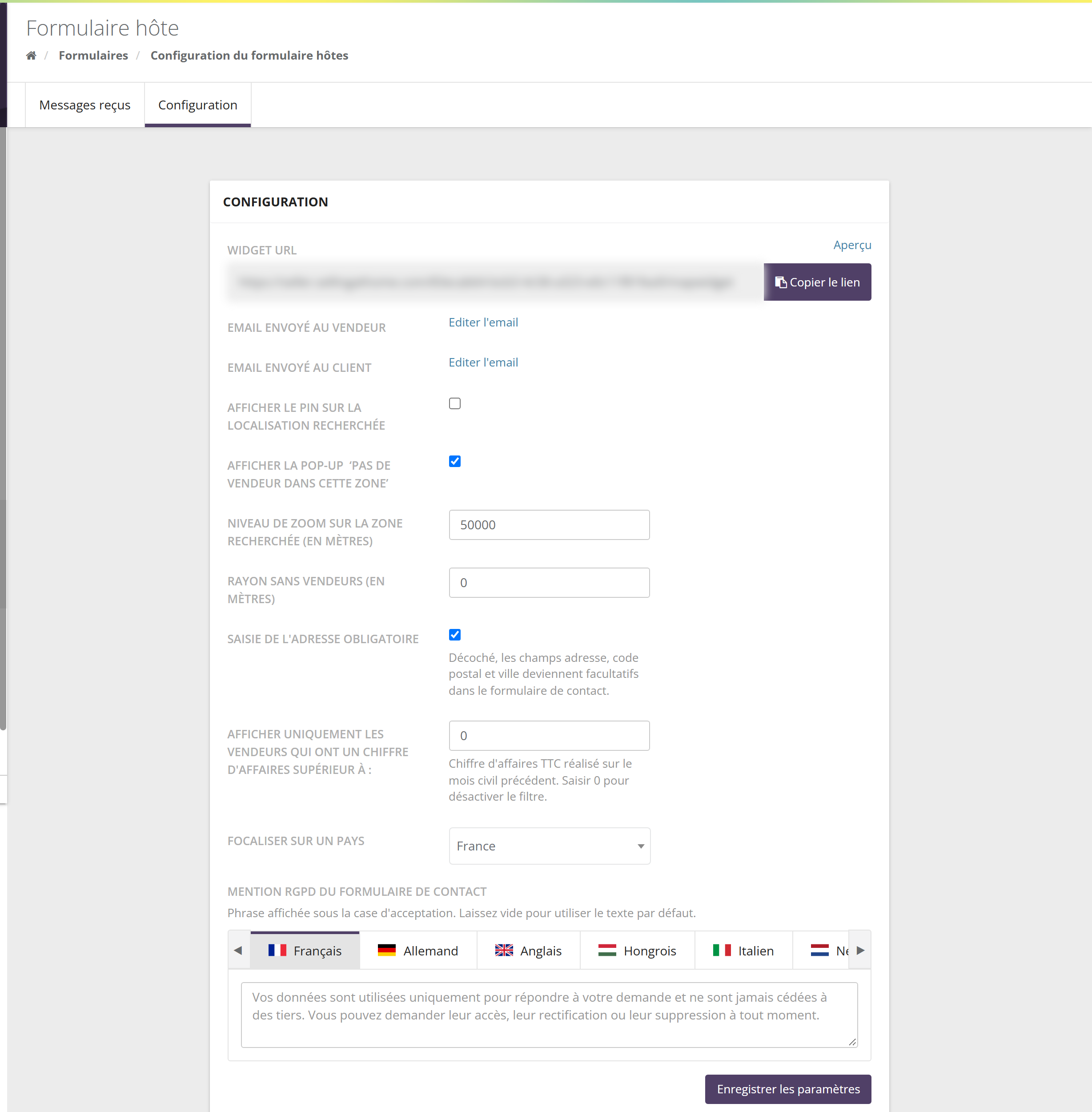
| Réglage | Effet | Défaut |
|---|---|---|
| Widget URL | L'adresse de la carte, à intégrer sur votre site. Aperçu l'ouvre, Copier le lien la copie. | — |
| Email envoyé au vendeur / au client | Liens Editer l'email vers les modèles d'emails envoyés à la conseillère et à la visiteuse. | — |
| Afficher le pin sur la localisation recherchée | Place un repère sur le lieu saisi par la visiteuse. | Non |
| Afficher la pop-up ‘pas de vendeur dans cette zone’ | Affiche la fenêtre « Nous sommes désolés… » quand aucune conseillère ne se trouve dans le rayon sans vendeurs. | Oui |
| Niveau de zoom sur la zone recherchée (en mètres) | Rayon de la zone affichée autour du lieu recherché. 50 000 = environ 50 km autour. | 50 000 |
| Rayon sans vendeurs (en mètres) | Distance en deçà de laquelle on considère qu'il n'y a « pas de vendeur » si personne n'y est. À 0, la fenêtre s'affiche tout le temps : renseignez une valeur, par exemple 20 000. | — |
| Saisie de l'adresse obligatoire | Décoché, l'adresse, le code postal et la ville deviennent facultatifs dans le formulaire. | Oui |
| Afficher uniquement les vendeurs qui ont un chiffre d'affaires supérieur à : | Chiffre d'affaires TTC du mois civil précédent. 0 désactive le filtre. | 0 |
| Focaliser sur un pays | Cadre la carte sur ce pays à l'ouverture. « Aucun » cadre sur l'ensemble des conseillères. | Aucun |
| Mention RGPD du formulaire de contact | Phrase affichée sous la case de consentement, une par langue. Vide = texte par défaut (affiché en grisé). Le texte accepté par la visiteuse est conservé avec son message. | Texte par défaut |
Zoom à 30 000 et rayon sans vendeurs à 15 000. Inès cherche « Vannes » : la carte montre 30 km autour de Vannes. La conseillère la plus proche est à 22 km : Inès la voit sur la carte, mais la fenêtre « pas de conseillère près de chez vous » s'affiche aussi, avec « Nous contacter ».
L'intégrer sur votre site
Copiez la Widget URL et transmettez-la à la personne qui gère votre site : elle l'insère dans une page, généralement dans un cadre intégré (iframe) assez haut pour la carte, ou derrière un bouton « Trouver une conseillère ». La carte s'affiche dans la langue principale de votre marque ; ajoutez le code langue à la fin de l'adresse (/mapwidget/en, /mapwidget/de…) pour une autre langue.
Avant de publier, ouvrez l'Aperçu et faites une recherche sur une ville où vous avez des conseillères, puis sur une zone sans conseillère, pour vérifier le zoom et la fenêtre « pas de vendeur ».
Traiter les messages reçus
6.1 Côté marque
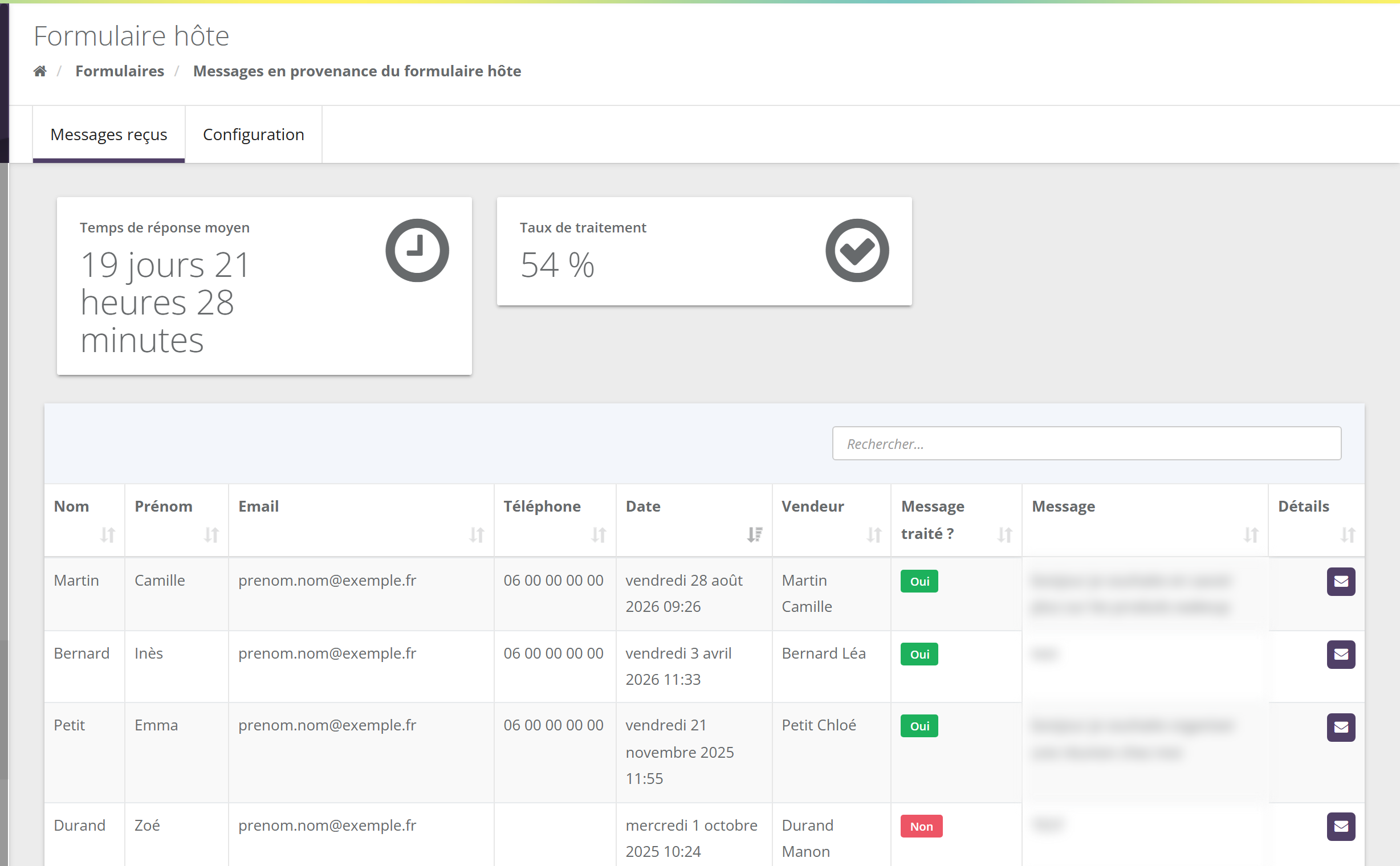
- Temps de réponse moyen : délai moyen entre l'arrivée d'un message et son passage en « traité », sur tous les messages traités depuis le début.
- Taux de traitement : part des messages marqués traités.
- Le tableau liste tous les messages : visiteuse, date, Vendeur contacté (vide si elle a écrit à la marque), Message traité ? Oui/Non et le message. Rechercher… filtre la liste.
- L'enveloppe ouvre le détail : coordonnées et adresse de la visiteuse, consentement RGPD (date et texte accepté) et la case Message traité, à cocher une fois la visiteuse recontactée (la date est enregistrée).
Un badge sur le menu Formulaires compte les messages non traités.
6.2 Côté conseillère
La conseillère reçoit une notification et un email à chaque message. Dans son espace, le menu Notifications › Messages liste ses messages, qu'elle peut marquer comme traités. C'est cette action qui alimente vos indicateurs : encouragez vos conseillères à la faire.
Sur demande, SellingAtHome peut activer une relance par email des conseillères qui ont des messages non traités.
Points d'attention
- Une conseillère sans adresse localisable n'apparaît pas : vérifiez l'adresse principale de sa fiche.
- Le filtre de chiffre d'affaires retire une conseillère dès qu'elle a un mois creux.
- Le temps de réponse ne reflète que les messages marqués traités : un message traité mais jamais coché fait baisser le taux de traitement.
- Un rayon sans vendeurs à 0 affiche la fenêtre « pas de vendeur » à chaque recherche.
Questions fréquentes
Une conseillère n'apparaît pas sur la carte.
Vérifiez dans l'ordre : la case « Présent sur le widget carto » de sa fiche, son accès (actif), son adresse principale, et le seuil de chiffre d'affaires de la configuration.
Qui reçoit le message quand la visiteuse clique sur « Nous contacter » ?
Votre marque, par email. Le message apparaît dans la liste sans vendeur.
Peut-on changer le texte des emails envoyés ?
Oui, avec les liens « Editer l'email » de l'onglet Configuration.
La visiteuse doit-elle donner son adresse ?
Par défaut oui (code postal et ville). Décochez « Saisie de l'adresse obligatoire » pour la rendre facultative.