Deux familles de notifications
Une notification est un court message adressé à une conseillère. Elle s'affiche dans son espace (cloche des notifications) et, si elle a autorisé les notifications sur son téléphone ou son navigateur, en notification push.
Déclenchées par un événement
Commande payée, expédiée, livrée, nouveau challenge, changement de statut… Le texte est fixé par SellingAtHome. Elles sont gratuites.
Écrits par la marque
Un texte libre de 300 caractères maximum, envoyé à tout le réseau ou à une conseillère. Chaque message reçu consomme 1 crédit.
Camille paie sa commande de 47 €. Léa, sa conseillère, reçoit aussitôt : « Votre commande C116 pour Camille a été payée par le client le 10/10/2026. » Le lendemain, la marque écrit à tout le réseau « Le nouveau catalogue est en ligne ! » : 200 conseillères actives, 200 crédits consommés.
Dans l'espace marque, les conseillères sont appelées vendeurs.
Où les trouver
Deux onglets : Crédit (solde et achats) et Paramètres (les notifications automatiques envoyées). Les messages s'écrivent ailleurs : dans Vendeurs › Notifications pour tout le réseau, et dans l'onglet Notifications de la fiche d'une conseillère.
Le système de notifications est un module activé par SellingAtHome.
Les notifications automatiques
3.1 La liste
| Notification | Quand ? | Texte envoyé à la conseillère |
|---|---|---|
| Réunion | ||
| Demande de réunion | Une cliente demande à organiser une réunion. | « Vous avez reçu une demande de réunion ! » |
| Challenge | ||
| Nouveau Challenge | Un challenge est créé. | « Le challenge (nom) vient d'être créé. » |
| Récompense de challenge gagné ! | La conseillère gagne une récompense. | Félicitations, avec le challenge, qui l'a réussi et le gain. |
| Communication Vendeur | ||
| Clôture des commissions | Les commissions du mois sont clôturées. | Invite à consulter son bulletin de commission. |
| Nouveau vendeur dans l'équipe | Une nouvelle conseillère rejoint son équipe. | « (nom) a été ajouté à votre équipe. » |
| Changement de statut | Son statut change. | « Votre statut a été modifié ce jour. Vous êtes maintenant (statut) » |
| Message de la carte VDI | Un visiteur lui écrit depuis la carte des conseillères. | « Vous avez reçu un nouveau message de (nom). » |
| Logistique | ||
| Commande expédiée / expédiée partiellement | Le statut d'expédition change. | Référence, cliente et date d'expédition. |
| Commande livrée / livrée partiellement | Idem, à la livraison. | Référence, cliente et date de livraison. |
| Livraison annulée | La livraison est annulée. | Référence et cliente. |
| Paiement | ||
| Encaissement de commande | Une commande passe à « Payée ». | Référence, cliente et date de paiement. |
| Communication | ||
| Produit ajouté à la wishlist | Une cliente ajoute un produit à sa liste de souhaits. | « Votre client (nom) a ajouté (produit) à sa liste de souhaits. » |
| Communication | Les messages écrits par la marque (voir section 4). | Votre texte. |
Les textes sont traduits dans la langue de chaque conseillère. Ils ne sont pas modifiables depuis l'espace marque.
3.2 Les activer ou les couper
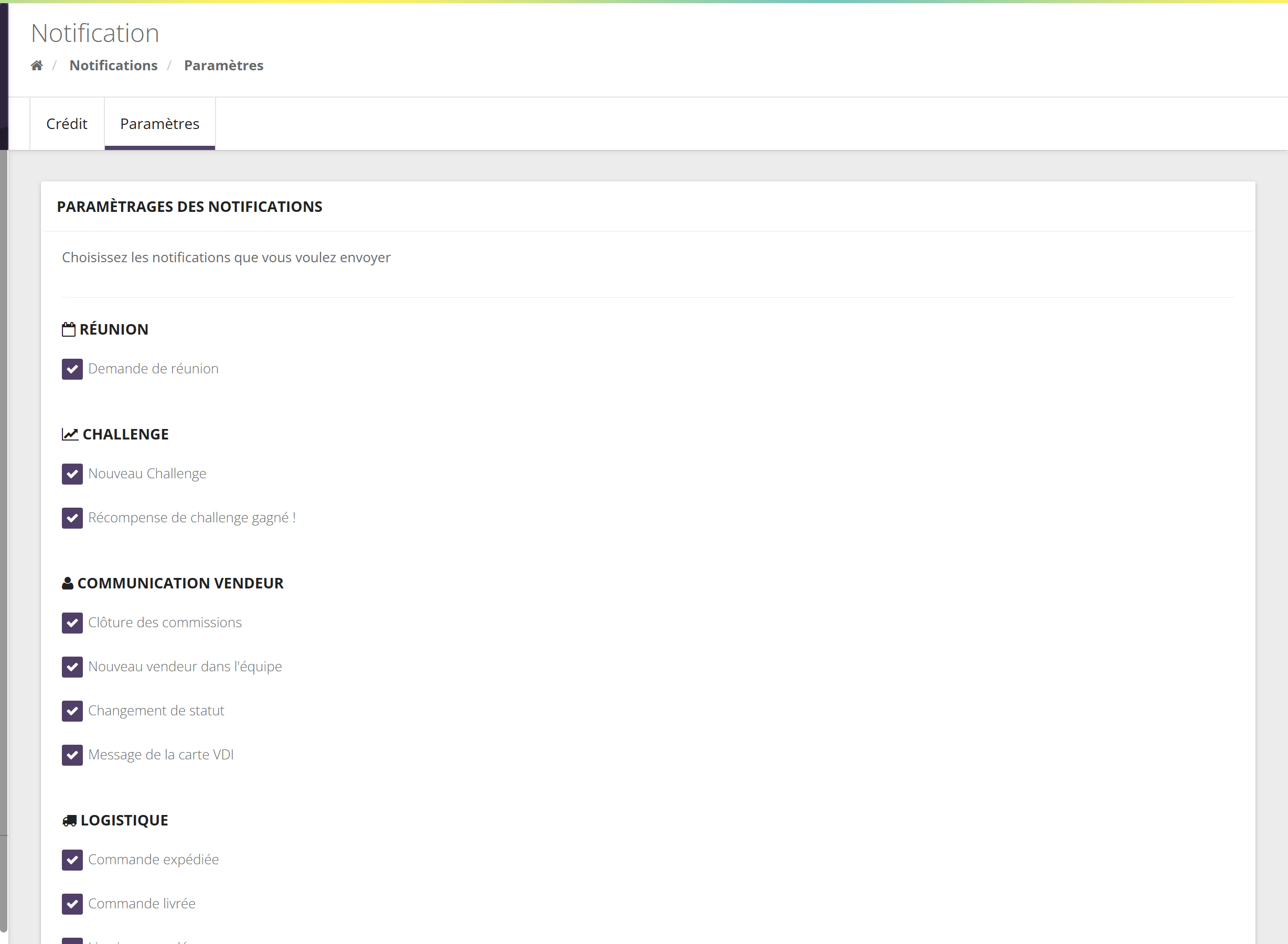
Cochez les notifications que votre marque envoie, puis Enregistrer les paramètres. Une notification décochée n'est plus envoyée à personne.
Chaque conseillère peut ensuite, dans son profil, rubrique « Notifications », décocher celles qu'elle ne veut pas recevoir parmi celles que vous avez activées.
Votre logisticien envoie déjà un email à chaque expédition : vous décochez « Commande expédiée » pour éviter le doublon, et gardez « Encaissement de commande ».
Écrire à vos conseillères
4.1 À tout le réseau
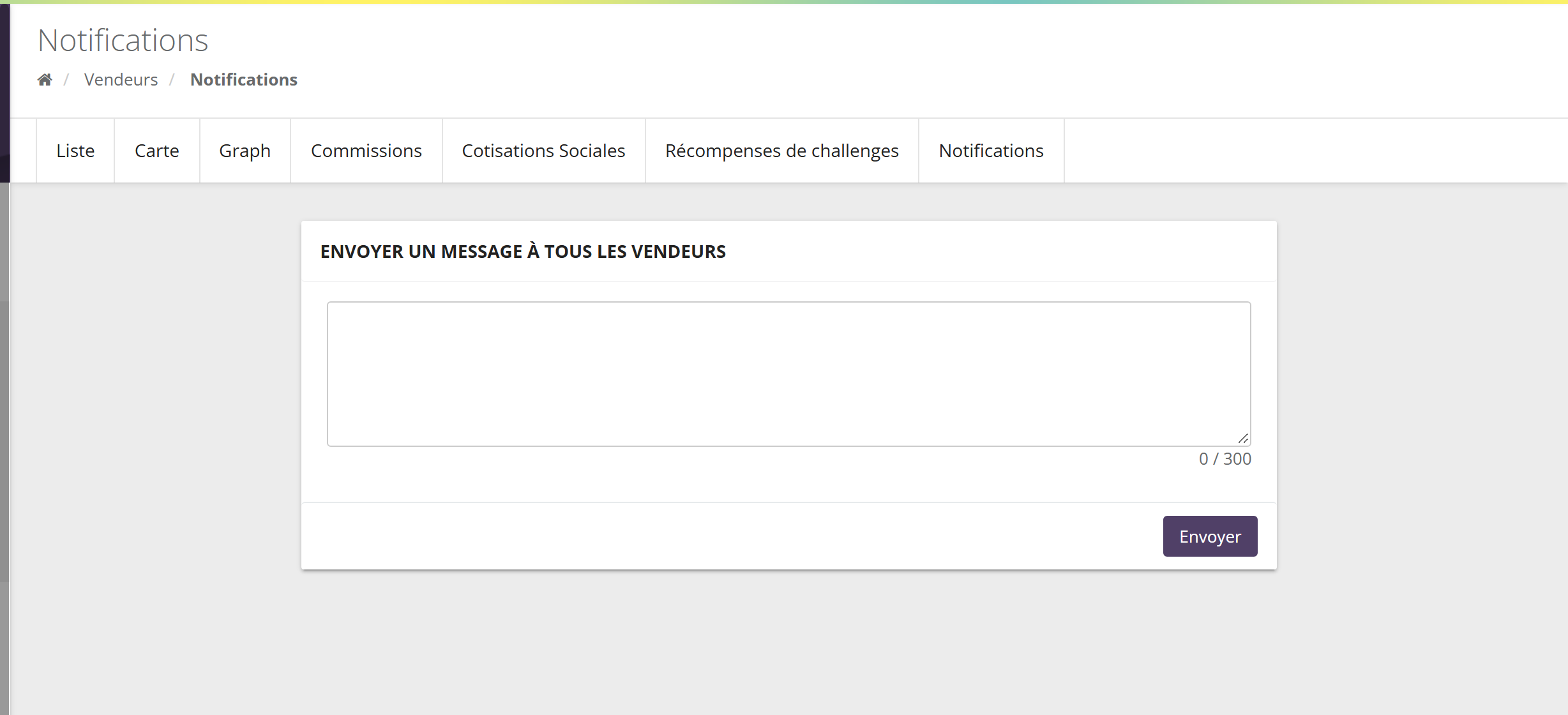
- Écrivez le message (300 caractères maximum, le compteur s'affiche sous la zone).
- Cliquez sur Envoyer : une confirmation rappelle le message et le nombre de conseillères destinataires.
- Confirmez : l'envoi part en arrière-plan (« Vos notifications sont en cours d'envoi ») et peut prendre un peu de temps.
Le message part à toutes les conseillères actives. Il faut avoir au moins autant de crédits que de destinataires : sinon, un message d'erreur vous invite à recharger et rien n'est envoyé.
4.2 À une conseillère
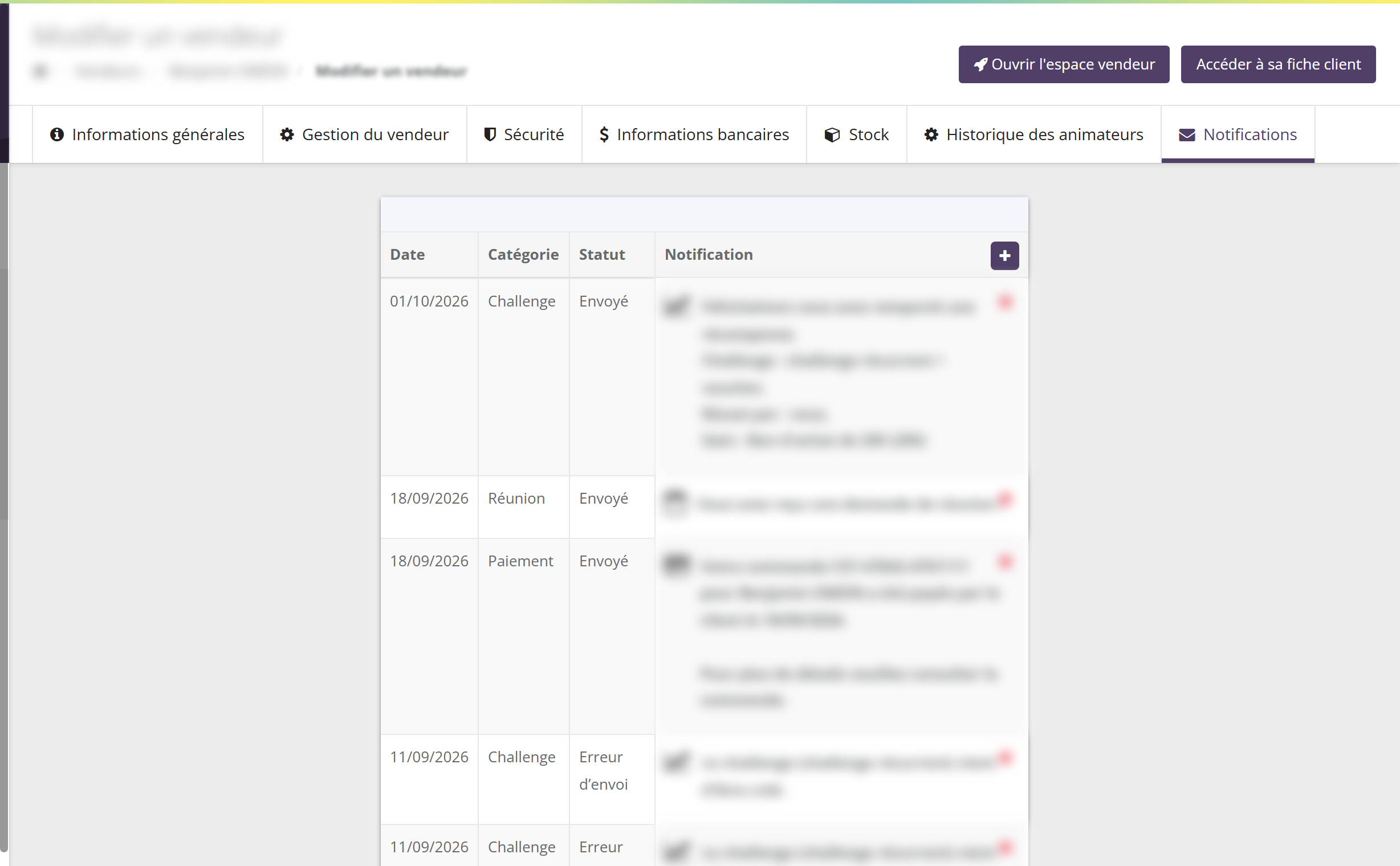
Sur la fiche d'une conseillère (Vendeurs › modifier), l'onglet Notifications liste tout ce qu'elle a reçu, avec la Catégorie et le Statut d'envoi :
| Statut | Signification |
|---|---|
| Envoi en cours | Le message est en file d'envoi. |
| Envoyé | Le message est enregistré dans son espace et la notification push est partie. |
| Erreur d'envoi | Le service d'envoi des notifications push a refusé l'envoi. Le message reste visible dans son espace. |
| Erreur interne | Problème technique : contactez le support s'il se répète. |
Le bouton + ouvre « Ajouter une notification » : un message personnel, qui consomme 1 crédit. La même liste existe en version courte dans l'encadré Notifications de la fiche de synthèse de la conseillère.
Les crédits
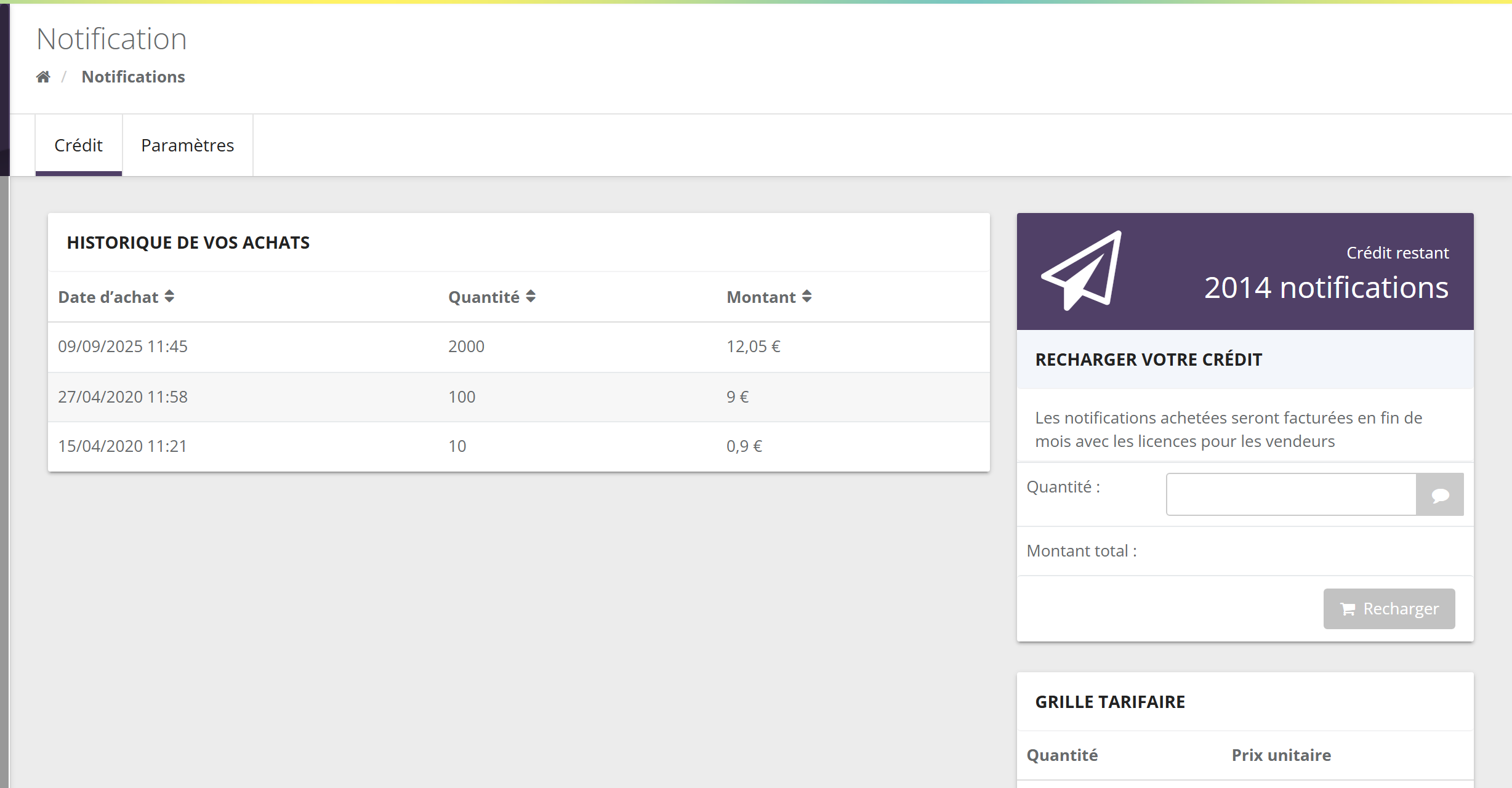
Un crédit = un message reçu par une conseillère. Les notifications automatiques ne consomment rien. Pour recharger, saisissez une Quantité : le Montant total se calcule, puis Recharger. Les crédits sont ajoutés immédiatement et facturés en fin de mois avec vos licences.
Le prix est dégressif par tranches, comme un barème :
| Tranche | Prix par notification |
|---|---|
| Les 100 premières | 0,01 € |
| De la 101e à la 500e | 0,007 € |
| De la 501e à la 1 500e | 0,006 € |
| Au-delà | 0,0045 € |
Le bouton Recharger enregistre l'achat sans demander de confirmation. Vérifiez la quantité avant de cliquer.
Ce que voit la conseillère
- Une cloche avec le nombre de notifications non lues, et la liste de ses notifications dans son espace.
- Une notification push sur son téléphone (application) ou son navigateur, si elle l'a autorisée. Un clic ouvre la commande concernée, ou son tableau de bord.
- Dans son profil, la rubrique « Notifications » (« Recevoir une notification pour : ») où elle coche ou décoche chaque notification activée par la marque.
Points d'attention
- Gratuit ou payant : seuls vos messages consomment des crédits.
- Crédit insuffisant = aucun envoi pour un message au réseau : il n'y a pas d'envoi partiel.
- Un message n'est pas un email : 300 caractères, sans mise en forme ni pièce jointe. Pour un contenu riche, déposez un document dans la base de connaissances et annoncez-le par notification.
- Pas de push sans autorisation : une conseillère qui n'a pas accepté les notifications sur son appareil ne voit le message que dans son espace.
Questions fréquentes
Puis-je modifier le texte d'une notification automatique ?
Non. Vous pouvez seulement l'activer ou la couper dans Paramètres › Notifications › Paramètres.
Puis-je cibler une partie du réseau (une équipe, un statut) ?
Pas depuis l'écran d'envoi au réseau, qui vise toutes les conseillères actives. Pour quelques personnes, passez par l'onglet Notifications de leur fiche.
Une conseillère dit ne rien recevoir.
Regardez l'onglet Notifications de sa fiche : si le statut est « Erreur d'envoi », le push n'est pas parti. Vérifiez aussi qu'elle a autorisé les notifications sur son appareil, et qu'elle n'a pas décoché ce type de notification dans son profil.
Les crédits expirent-ils ?
Rien dans SellingAtHome ne fait expirer les crédits de notifications : le solde reste disponible.