Se connecter
L'espace marque est l'outil d'administration de votre marque : c'est là que vous gérez vos conseillères, vos commandes, votre catalogue et tous vos paramétrages.
- Ouvrez brand.sellingathome.com dans votre navigateur.
- Saisissez l'adresse email et le mot de passe de votre compte.
- Cliquez sur Connexion : vous arrivez sur le tableau de bord.
Les comptes de l'espace marque sont créés par SellingAtHome. Pour ajouter ou retirer un collaborateur, ou changer le nom ou l'adresse email d'un compte, adressez-vous à votre interlocuteur SellingAtHome.
Ce compte ne sert qu'à l'espace marque. Les conseillères ont leur propre espace, avec leurs propres identifiants : votre compte marque ne permet pas de vous y connecter directement (voir la FAQ pour voir ce que voit une conseillère).
1.1 Mot de passe oublié
Sur la page de connexion, cliquez sur Mot de passe oublié ? et saisissez votre adresse email : vous recevez un lien pour en choisir un nouveau. Une fois connecté, vous pouvez aussi le changer à tout moment depuis Mon profil.
1.2 Plusieurs marques, un seul accès
Si vous administrez plusieurs marques avec la même adresse email, le menu de votre nom (en haut à droite) liste les autres marques, chacune sur sa couleur. Un clic vous connecte directement à l'autre marque, sans ressaisir de mot de passe.
L'écran en un coup d'œil
Toutes les pages de l'espace marque sont construites de la même façon, en trois zones.
La barre de la marque
Le bouton ☰ pour replier le menu, la cloche des actualités et votre nom, qui ouvre le menu de votre compte.
Le menu
Toutes les rubriques : réunions, vendeurs, clients, commandes, catalogue… Une flèche indique un sous-menu.
La page en cours
Son titre, le fil d'Ariane (pour revenir en arrière) et son contenu.
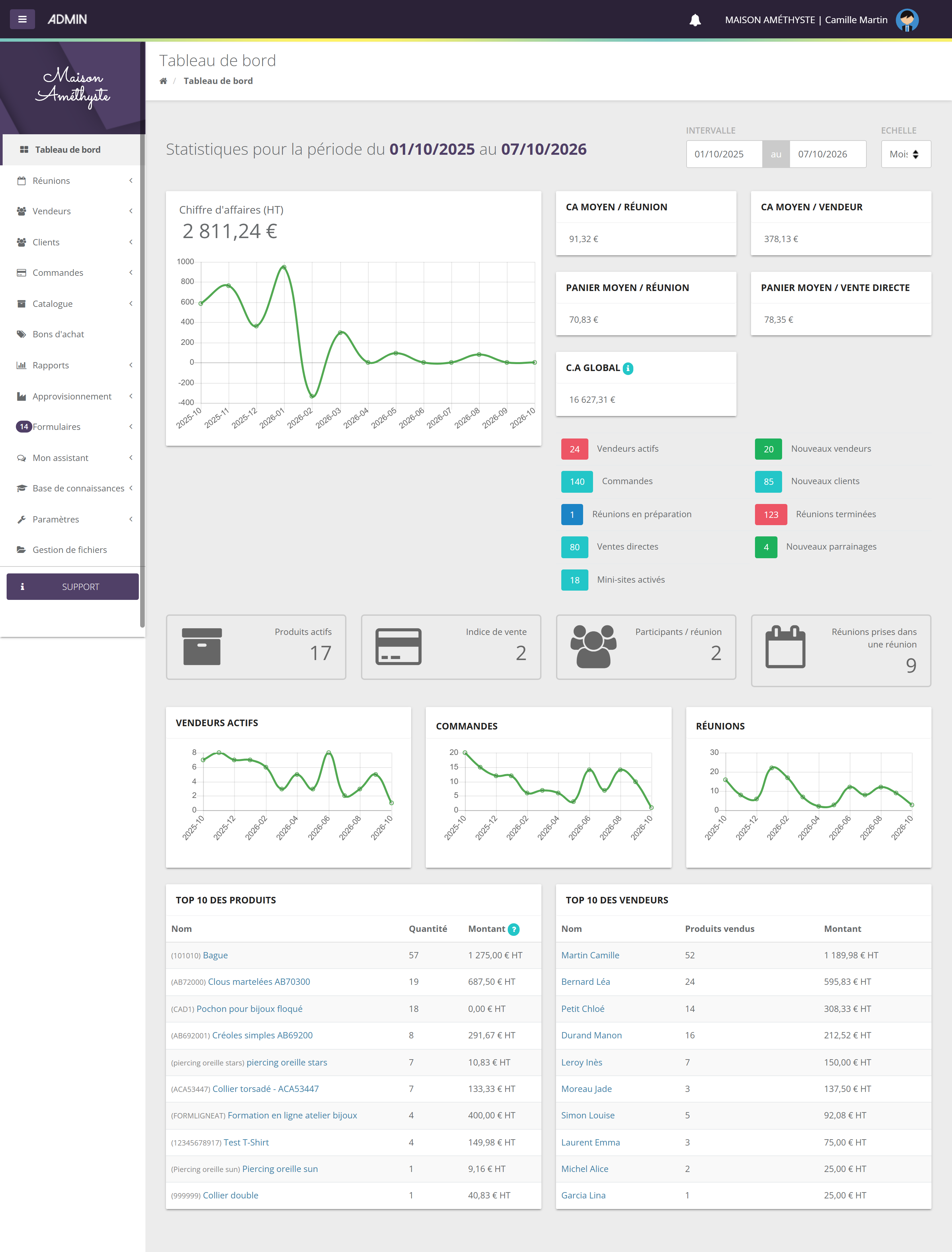
Dans l'espace marque, les conseillères sont appelées vendeurs (menu « Vendeurs », « CA moyen / vendeur »…). Cette documentation parle de conseillères, mais il s'agit bien des mêmes personnes.
Le menu
3.1 Les rubriques
| Rubrique | Ce qu'on y trouve | Documentation |
|---|---|---|
| Tableau de bord | Les indicateurs clés sur la période de votre choix. | Ci-dessous |
| Réunions | La liste des réunions et la carte de chaleur de l'activité. | Réunions |
| Vendeurs | Les conseillères, le suivi d'équipe, les rôles, les statuts. | Réseau et rémunération |
| Clients | Les clientes, leurs rôles et les segments. | Animation et fidélisation |
| Commandes | Les commandes, les commandes de regroupement, les expéditions. | Commandes et boutiques |
| Catalogue | Produits, catégories, attributs, listes de souhaits. | Catalogue et logistique |
| Bons d'achat | Les modèles de bons d'achat. | Guide des bons d'achat |
| Rapports | Stock faible, meilleures ventes, réponses aux questions, emails envoyés, exports. | Communication et pilotage |
| Approvisionnement | Fournisseurs et commandes fournisseurs. | Catalogue et logistique |
| Formulaires | Messages reçus par la carte des conseillères, candidatures, retours, réservations. | Recrutement |
| Mon assistant | L'assistant IA des conseillères : suivi, conversations, crédits, réglages. | Communication et pilotage |
| Base de connaissances | Documents, FAQ et formations pour les conseillères. | Communication et pilotage |
| Paramètres | La configuration de la marque : réunions, commandes, fidélité, livraison, réductions, commissions, taxes, emails… | Dans chaque univers |
| Gestion de fichiers | La médiathèque de la marque. | Ci-dessous |
3.2 Les pastilles de compteur
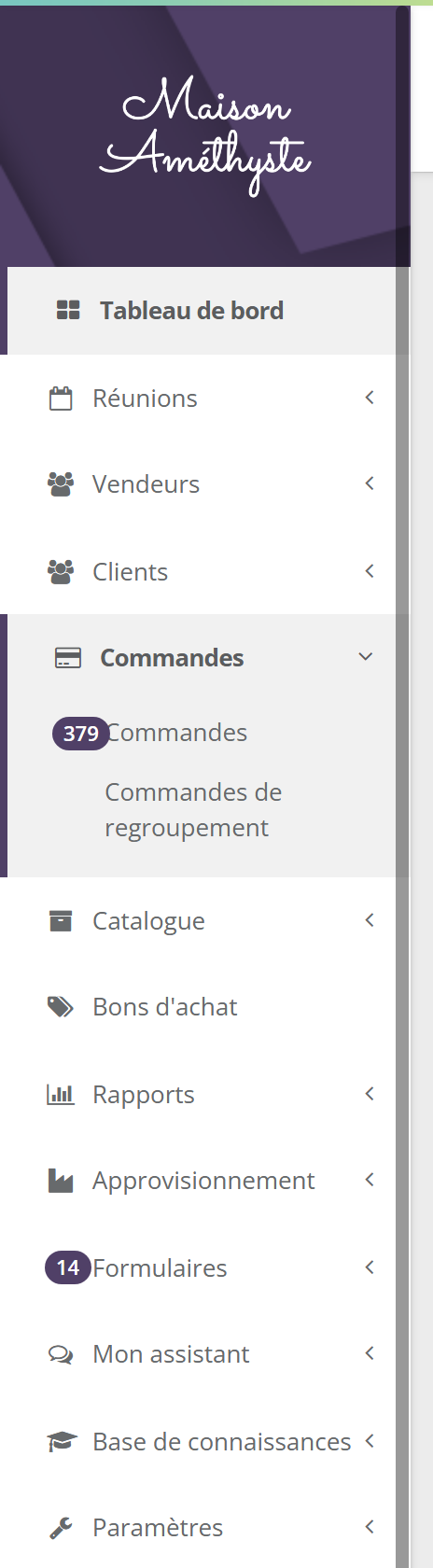
Certaines rubriques affichent un nombre dans une pastille. Ce n'est pas un total sur une période : c'est ce qui reste à traiter maintenant.
| Pastille | Ce qu'elle compte |
|---|---|
| Commandes | Les commandes payées, non annulées, pas encore expédiées ou expédiées en partie. |
| Formulaires | Le total des éléments non traités : messages reçus via la carte des conseillères, candidatures, demandes de retour, réservations. |
| Sous-menus de Formulaires | Le détail de ce total, rubrique par rubrique. |
Une pastille Commandes qui ne descend jamais signifie souvent que les expéditions ne sont pas mises à jour (statut « Expédiée » non renseigné). Voir Commandes et boutiques.
3.3 Un menu absent ?
Chaque rubrique correspond à une fonctionnalité qui peut être activée ou non pour votre marque. Si vous ne voyez pas un menu décrit dans cette documentation (Approvisionnement, Mon assistant, Commandes de regroupement…), c'est que la fonctionnalité n'est pas activée : votre interlocuteur SellingAtHome peut vous renseigner. Dans la documentation, ces fonctionnalités portent le badge Module optionnel.
Le tableau de bord
C'est la page d'accueil de l'espace marque. Elle résume l'activité de votre réseau sur une période : chiffre d'affaires, moyennes, compteurs, évolutions et palmarès.
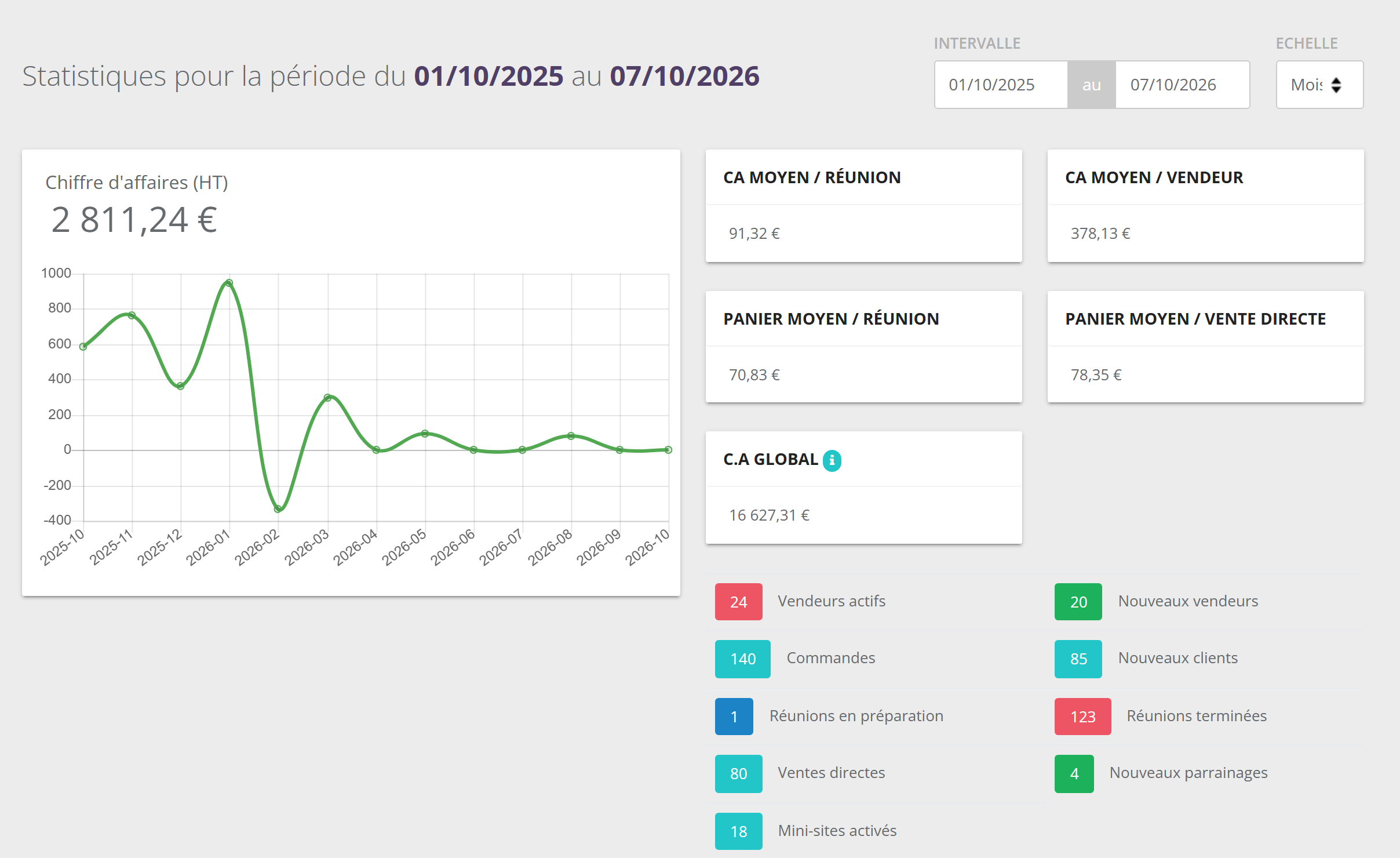
4.1 Choisir la période
- Intervalle : les dates de début et de fin. Par défaut, du 1er du mois en cours à aujourd'hui.
- Échelle : le découpage des graphiques (jours, semaines, mois, années). Les échelles trop grandes pour la période choisie sont grisées : sur 7 jours, seuls les jours sont possibles ; jusqu'à 31 jours, pas de mois ni d'années ; jusqu'à un an, pas d'années.
- Votre choix est mémorisé par votre navigateur : vous retrouvez la même période à votre prochaine visite, sur le même ordinateur.
Une date de fin dans le futur est automatiquement ramenée à aujourd'hui. Conséquence : les réunions prévues après aujourd'hui ne sont jamais comptées dans « Réunions en préparation », même si votre période va jusqu'à la fin du mois.
4.2 Le chiffre d'affaires
Chiffre d'affaires (HT) est l'indicateur principal. Il additionne, hors taxes :
- les commandes payées dont le paiement a été validé pendant la période (c'est la date du paiement qui compte, pas celle de la commande) ;
- après déduction des réductions et des parts réglées en points de fidélité ou avec la cagnotte ;
- sans les commandes cadeaux ;
- moins les avoirs émis pendant la période.
Une commande de réunion de 120 € HT est passée le 28 février et payée le 3 mars : elle compte dans le chiffre d'affaires de mars. Si un avoir de 40 € HT est émis le 10 avril sur cette commande, le chiffre d'affaires d'avril baisse de 40 €.
Un mois peut afficher un chiffre d'affaires négatif : c'est le cas quand les avoirs émis ce mois-là dépassent les ventes payées. Sur la capture ci-dessus, février en est un exemple.
C.A global (tuile avec un « i ») n'apparaît que si les paiements de vos commandes sont validés manuellement. Il ajoute au chiffre d'affaires les commandes en attente de validation de paiement, quelle que soit leur date : c'est une vision « tout ce qui est encaissé ou en cours d'encaissement ». Il ne déduit pas les avoirs et compte les commandes cadeaux : il ne se compare donc pas directement au chiffre d'affaires.
4.3 Les moyennes
| Indicateur | Ce qu'il mesure | À savoir |
|---|---|---|
| CA moyen / réunion | Le chiffre d'affaires HT moyen d'une réunion, sur les réunions qui ont eu lieu pendant la période et ont au moins une commande payée. | Moyenne calculée par conseillère, puis entre conseillères (voir l'exemple). |
| CA moyen / vendeur | Le chiffre d'affaires HT moyen d'une conseillère. | Seules les conseillères qui ont vendu sur la période sont comptées. |
| Panier moyen / réunion | Le montant moyen d'une commande passée en réunion. | TTC. Moyenne par conseillère puis entre conseillères. |
| Panier moyen / vente directe | Le montant moyen d'une commande passée hors réunion (vente directe, commande en ligne…). | TTC. Moyenne par conseillère puis entre conseillères. |
| Indice de vente | Le nombre moyen d'articles par commande. | Arrondi à l'entier. Sans les commandes cadeaux. |
| Participants / réunion | Le nombre moyen d'invités par réunion terminée. | Arrondi à l'entier. |
Sur la période, Léa a animé deux réunions (100 € et 300 € HT) et Chloé une seule (500 € HT).
Le tableau de bord affiche 350 € (moyenne de 200 et 500), et non 300 € (900 € divisés par 3 réunions). Chaque conseillère pèse le même poids, quel que soit son nombre de réunions.
4.4 Les compteurs
| Compteur | Ce qu'il compte sur la période | À savoir |
|---|---|---|
| Vendeurs actifs | Les conseillères qui ont au moins une commande payée pendant la période. | Un clic ouvre la liste de ces conseillères. |
| Nouveaux vendeurs | Les comptes de conseillères créés pendant la période. | Quel que soit leur statut. |
| Commandes | Les commandes payées pendant la période, hors commandes annulées. | Les commandes cadeaux sont comptées. |
| Ventes directes | Parmi elles, les commandes de type « vente directe ». | Les commandes en ligne ne sont pas des ventes directes. |
| Nouveaux clients | Les fiches clientes créées pendant la période. | Une cliente créée puis supprimée reste comptée. |
| Nouveaux parrainages | Les nouvelles clientes inscrites avec une marraine. | Visible si le parrainage client est activé. |
| Réunions en préparation | Les réunions à venir dont la date tombe dans la période. | Jamais au-delà d'aujourd'hui (voir la période). |
| Réunions terminées | Les réunions clôturées dont la date tombe dans la période. | C'est la date de la réunion qui compte, pas celle de la clôture. |
| Mini-sites activés | Les mini-boutiques actives de vos conseillères actives. | Ne dépend pas de la période : c'est le nombre du jour. |
| Produits actifs | Le nombre de produits différents vendus pendant la période. | Ce n'est pas le nombre de produits de votre catalogue. |
| Réunions prises dans une réunion | Les réunions créées pendant la période à partir d'une autre réunion (une invitée qui devient hôtesse). | Bon indicateur du « rebond » de vos réunions. |
4.5 Graphiques et Top 10
- Les quatre graphiques (chiffre d'affaires, vendeurs actifs, commandes, réunions) découpent la période selon l'échelle choisie.
- Le graphique Commandes ne compte pas les commandes cadeaux, alors que le compteur Commandes les inclut : leurs totaux peuvent donc différer.
- Le graphique Réunions compte toutes les réunions non annulées, quel que soit leur statut.
- Top 10 des produits : classés par quantité vendue. Le montant est la somme des prix HT des articles, avant les réductions portant sur toute la commande.
- Top 10 des vendeurs : les conseillères classées par chiffre d'affaires HT, avec le nombre d'articles vendus.
Selon les options de votre marque, d'autres tuiles peuvent apparaître : chiffre d'affaires des commandes en ligne, chiffre d'affaires commissionnable, chiffre d'affaires des regroupements clôturés…
Actualités et profil
5.1 Les actualités
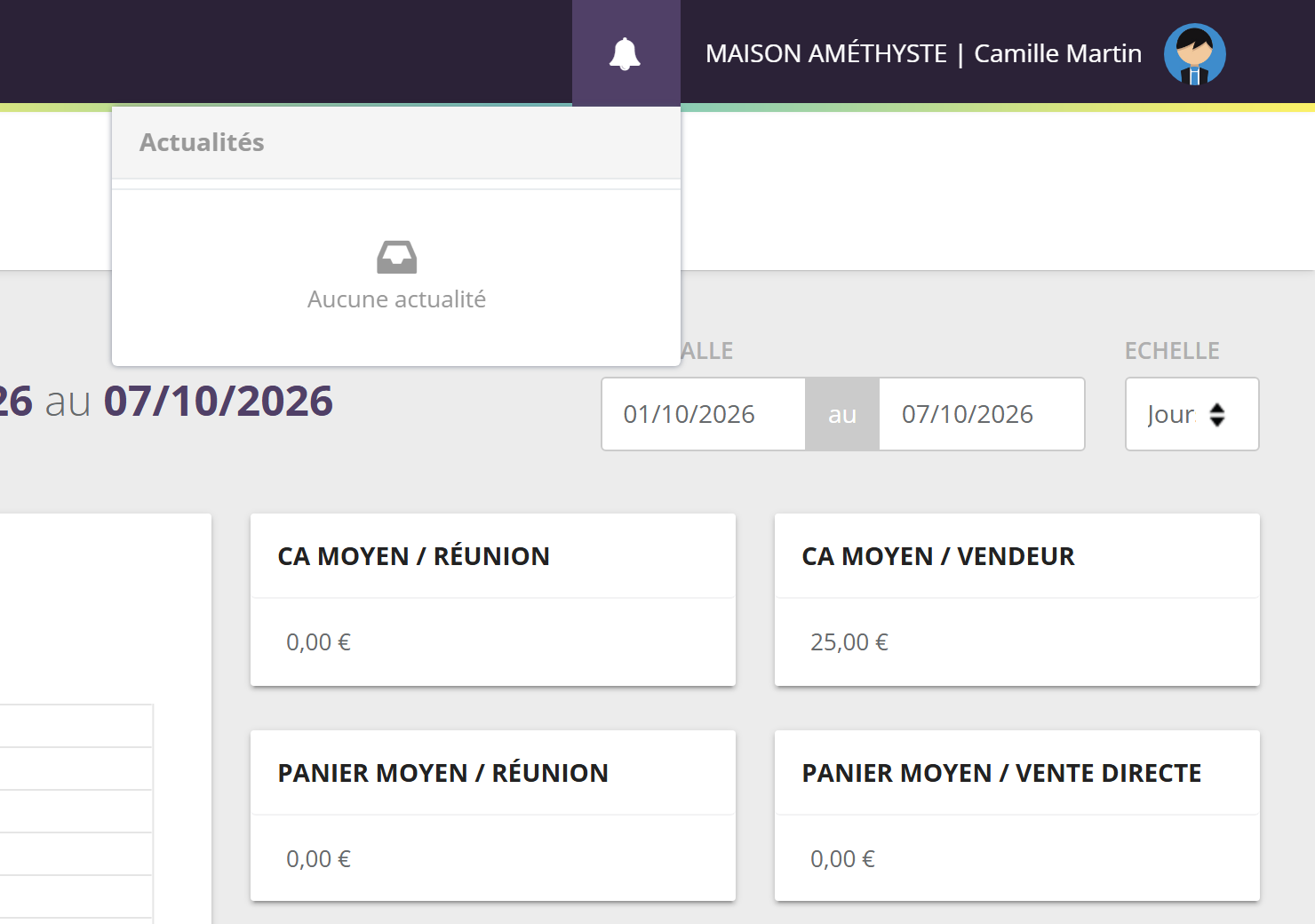
La cloche rassemble les informations publiées par SellingAtHome : nouveautés, maintenances prévues, points d'attention. Une pastille rouge indique le nombre d'actualités non lues.
Une actualité est considérée comme lue dès que vous cliquez dessus. Cet état est mémorisé par votre navigateur : sur un autre ordinateur, les actualités réapparaissent comme non lues.
5.2 Mon profil
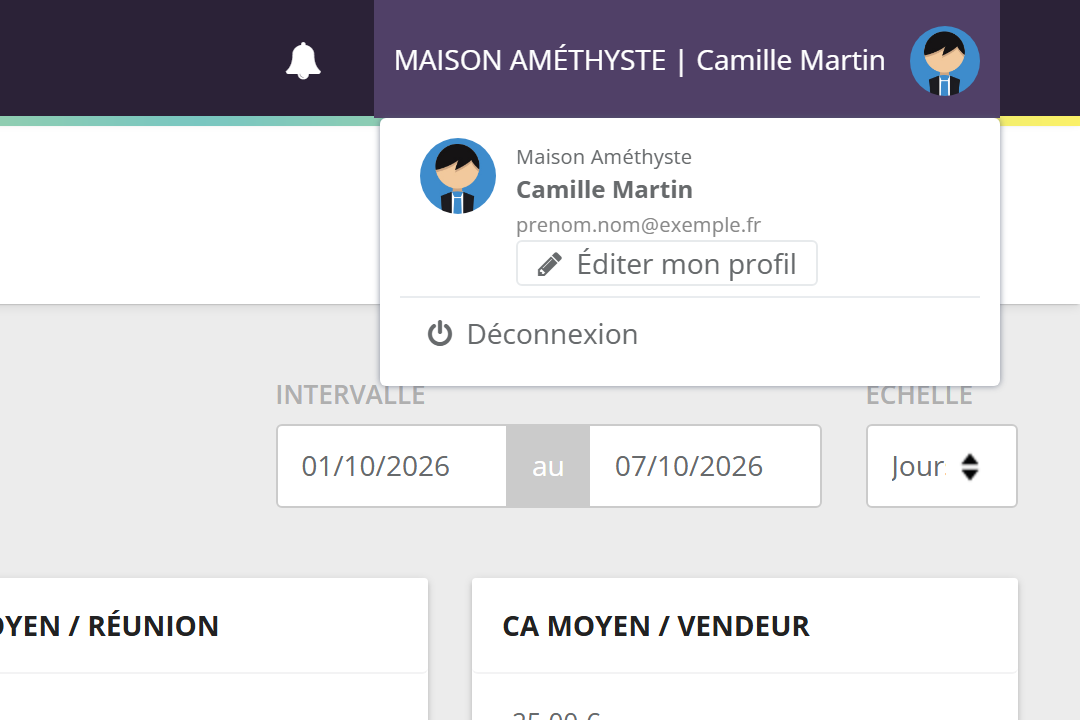
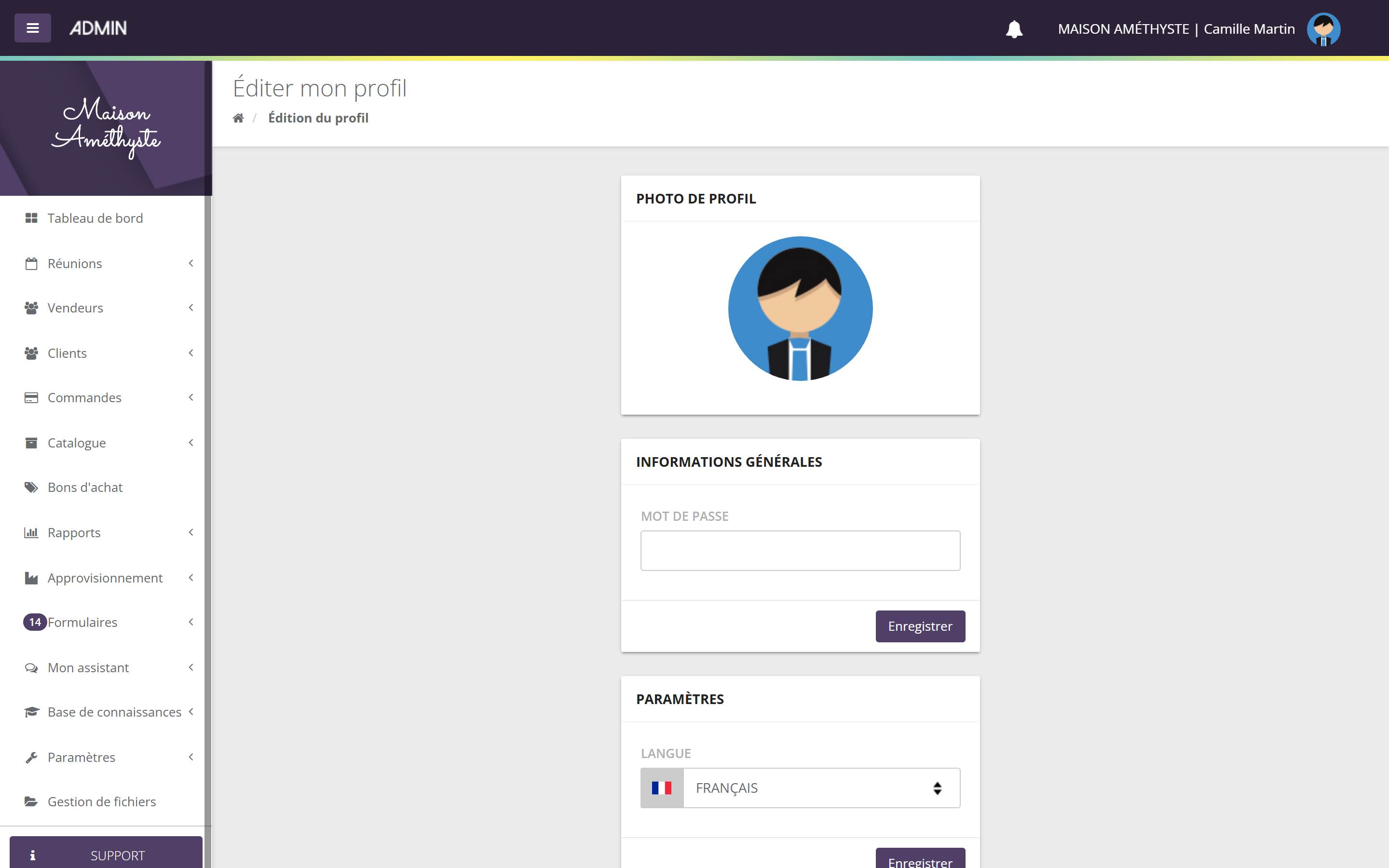
Cliquez sur votre nom en haut à droite, puis sur Éditer mon profil. Vous pouvez y changer :
- votre photo ;
- votre mot de passe ;
- la langue de l'espace marque, parmi les langues de votre marque.
Chaque bloc a son propre bouton Enregistrer. Le nom et l'adresse email du compte ne sont pas modifiables ici. Le même menu donne accès à la Déconnexion.
Fichiers et support
La médiathèque de votre marque : images, documents, visuels utilisés dans vos produits, mini-sites, formations… Vous pouvez y créer des dossiers, envoyer des fichiers (un par un, en lot ou par glisser-déposer), les renommer, les déplacer et les rechercher.
Un espace de stockage maximum est défini pour votre marque, et seuls certains formats de fichiers sont acceptés. Certains dossiers sont en lecture seule.
Le bouton Support, en bas du menu, ouvre le site d'aide de SellingAtHome dans un nouvel onglet.
Points d'attention
- Le chiffre d'affaires suit la date de paiement, pas la date de commande. Une commande payée le mois suivant compte le mois suivant.
- Les avoirs viennent en déduction du mois où ils sont émis, pas du mois de la commande d'origine.
- Les moyennes sont des moyennes par conseillère : elles ne se recalculent pas en divisant un total par un nombre de réunions ou de commandes.
- HT ou TTC : le chiffre d'affaires et les CA moyens sont HT, les paniers moyens sont TTC.
- Mini-sites activés ne dépend pas de la période choisie.
- La période est propre à chaque navigateur : un collègue qui ouvre le tableau de bord peut voir une autre période que vous.
Questions fréquentes
Pourquoi mon chiffre d'affaires ne correspond-il pas au total de la liste des commandes ?
Le chiffre d'affaires du tableau de bord est HT, suit la date de paiement, exclut les commandes cadeaux et déduit les avoirs de la période. Pour comparer avec la liste des commandes, filtrez-la sur la date de paiement (et non sur la date de commande) et tenez compte de ces différences.
Comment voir l'espace d'une conseillère ?
Depuis la liste ou la fiche de la conseillère (menu Vendeurs), le bouton Ouvrir l'espace vendeur (une fusée) ouvre son espace tel qu'elle le voit, si cette option est activée pour votre marque. Voir Gérer les conseillères.
Je ne retrouve plus la même période qu'hier : pourquoi ?
La période est mémorisée par le navigateur. Si vous changez d'ordinateur, de navigateur, ou si les données de navigation sont effacées, le tableau de bord revient à la période par défaut : du 1er du mois à aujourd'hui.
Le nombre de réunions en préparation me semble trop faible.
Ce compteur ne compte que les réunions à venir dont la date est comprise entre le début de la période et aujourd'hui. Pour voir toutes les réunions planifiées, utilisez la liste des réunions avec un filtre sur le statut.
Comment ajouter un collaborateur à l'espace marque ?
Les comptes sont créés par SellingAtHome : transmettez à votre interlocuteur le nom et l'adresse email de la personne à ajouter.