Deux outils, deux usages
Champs personnalisés
Ajouter à une fiche (conseillère, cliente, produit, retour d'article) des informations que SellingAtHome ne prévoit pas en standard : taille de tenue, date de formation, centre d'intérêt…
Paramètres › Champs personnalisés
Gestion de fichiers
Un espace de stockage en ligne pour les documents, images, sons et vidéos de votre marque, réutilisables dans les documents, emails, formations, mini-sites…
Menu Gestion de fichiers
L'espace marque parle de vendeur pour la conseillère (module « Vendeur », onglet « VDIs » du dossier système) et de client pour la cliente.
Les champs personnalisés
Le module est activé par SellingAtHome sur demande. Sans lui, le menu et les onglets « Champs personnalisés » des fiches n'apparaissent pas.
2.1 Où les trouver
L'écran s'intitule Gérer les champs. Il présente la « Liste des modules pouvant être personnalisés », avec pour chacun le Nom du module, le Nombre de champs et un crayon pour l'éditer.
2.2 Pour quelles fiches
| Module | La fiche concernée |
|---|---|
| Vendeur | La fiche de la conseillère. |
| Client | La fiche de la cliente. |
| Produit | La fiche produit. |
| Retour d'article | Le formulaire de retour produit rempli par la conseillère. |
Les commandes et les candidatures n'ont pas de module ici. Les questions du formulaire de candidature se règlent dans le paramétrage du recrutement : voir Le recrutement.
2.3 Créer un champ
Cliquez sur le crayon d'un module. L'onglet Formulaire présente un constructeur de formulaire :
- Dans Ajouter un champ, cliquez sur le type voulu : le champ s'ajoute au formulaire.
- Cliquez sur le champ pour le régler : Libellé (obligatoire, et différent des autres champs), description, case Obligatoire, case Disponible à la création, et les options propres au type.
- Faites glisser les champs pour changer leur ordre ; les icônes permettent de Dupliquer le champ ou de Supprimer le champ.
- Cliquez sur Sauvegarder.
Votre marque fournit une tenue à ses conseillères. Dans le module Vendeur, vous ajoutez une Liste déroulante « Taille de tenue » (S, M, L, XL) et une Date « Date de remise de la tenue ». La fiche de Léa affiche alors un onglet « Champs personnalisés » avec ces deux informations.
Ne renommez pas un champ déjà rempli : l'identifiant interne du champ est calculé à partir de son libellé, et les valeurs déjà saisies ne seraient plus rattachées au nouveau libellé.
2.4 Les types de champs
| Type | Options |
|---|---|
| Texte, Paragraphe | Taille limite (minimum, maximum), en lettres ou en mots. |
| Choix multiple, Choix unique | La liste des options proposées. |
| Liste déroulante | La liste des options, et « Inclure une option vide ». |
| Date | Date de début, minimum, maximum. |
| Heure | Minimum et maximum. |
| Nombre | Minimum, maximum, unité, « Entier Uniquement ». |
| Site Web, Email, Téléphone | Aucune : la saisie est contrôlée selon le type. |
| Photos | Nombre de photos maximum. Non proposé pour les modules Produit et Retour d'article. |
2.5 L'onglet Champs désactivés
Le second onglet, Champs désactivés, est prévu pour lister les champs standard masqués pour ce module, avec un bouton Réactiver. Dans la version actuelle de l'espace marque, il n'affiche aucun champ : les champs standard des fiches ne se désactivent pas depuis cet écran. Si vous souhaitez masquer un champ standard, adressez-vous à SellingAtHome.
2.6 Où les champs apparaissent
| Module | Espace marque | Espace conseillère | Remarques |
|---|---|---|---|
| Vendeur | Onglet « Champs personnalisés » de la fiche | Non | Pas proposés à la création de la conseillère. |
| Client | Onglet « Champs personnalisés » de la fiche | Onglet « Champs personnalisés » de la fiche cliente | La conseillère peut les remplir pour ses clientes. |
| Produit | Onglet « Champs personnalisés » de la fiche produit | Non | |
| Retour d'article | Fiche et listes des retours | Formulaire de retour | Les champs texte, nombre, email, téléphone et site web servent aussi à la recherche des retours. |
Ces champs ne figurent pas dans les exports de données.
Faites un essai sur une fiche : saisissez une valeur, enregistrez, puis rouvrez la fiche pour vérifier qu'elle est bien conservée. En cas de doute, contactez SellingAtHome avant de demander à votre équipe de remplir ces champs.
Les champs complémentaires paramétrés par SellingAtHome
Il existe un second mécanisme, plus récent : des champs complémentaires créés par SellingAtHome à la demande de la marque, et affichés directement dans le formulaire principal des fiches, souvent regroupés en blocs.
| Fiche | Exemples de champs |
|---|---|
| Conseillère | Date de fin de contrat, spécialité, référence dans le logiciel de gestion de la marque, informations du mandat de prélèvement. |
| Cliente | Commentaire, lieu de travail, moyen de contact préféré, cliente d'une autre gamme (case à cocher). |
| Produit | Ingrédients, précautions d'emploi, conseils d'utilisation, certifications (textes mis en forme, traduits). Les champs marqués visibles pour les conseillères s'affichent sur la page produit de leur catalogue. |
| Commande de regroupement, commande | Possible également, selon vos besoins. |
Pour chaque champ, SellingAtHome règle notamment : le type (texte, liste, date, case à cocher, conseillère…), s'il est obligatoire, s'il est proposé à la création de la fiche, s'il est visible et modifiable par la conseillère, ou réservé à la marque.
Ces champs figurent dans les exports de données des conseillères, des clientes et des produits (voir Communication et pilotage).
Décrivez à votre interlocuteur SellingAtHome les informations à ajouter, la fiche concernée, et qui doit les voir ou les modifier (marque seule, conseillère). Les questions du formulaire de candidature, elles, se gèrent dans le recrutement.
La Gestion de fichiers
L'écran s'intitule Explorateur de fichiers. Il fonctionne comme l'explorateur de votre ordinateur : une arborescence de dossiers à gauche, le contenu du dossier ouvert à droite.
4.1 L'écran
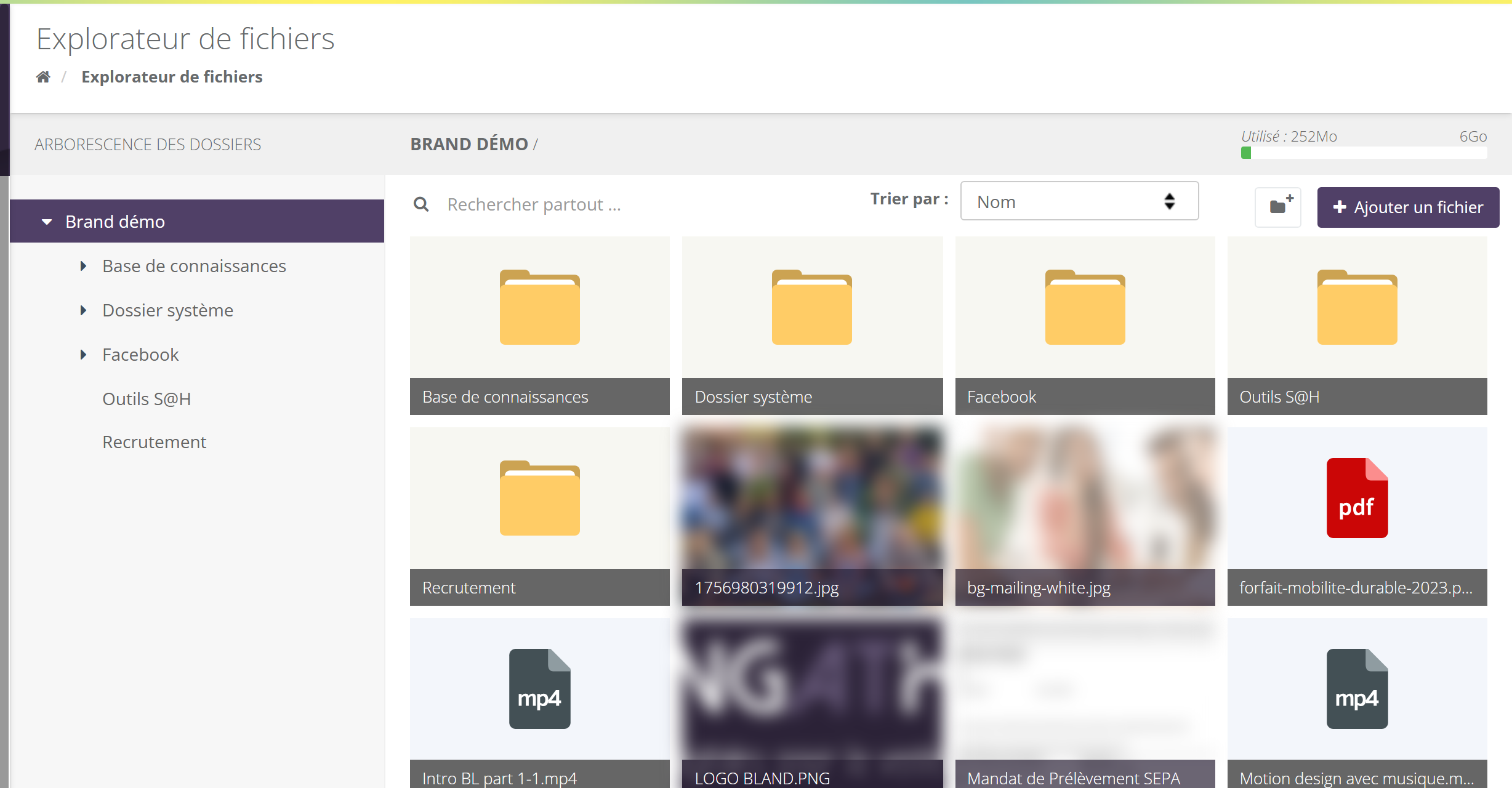
- Arborescence des dossiers : le dossier racine porte le nom de votre marque.
- Utilisé : la jauge de l'espace occupé par rapport à votre quota.
- Rechercher partout … : recherche par nom dans tous les dossiers.
- Trier par : Nom, Date de création, Date de modification, Type. Les dossiers restent toujours en tête.
- L'icône de dossier crée un Nouveau dossier ; Ajouter un fichier ouvre le formulaire d'envoi.
4.2 Dossiers et fichiers
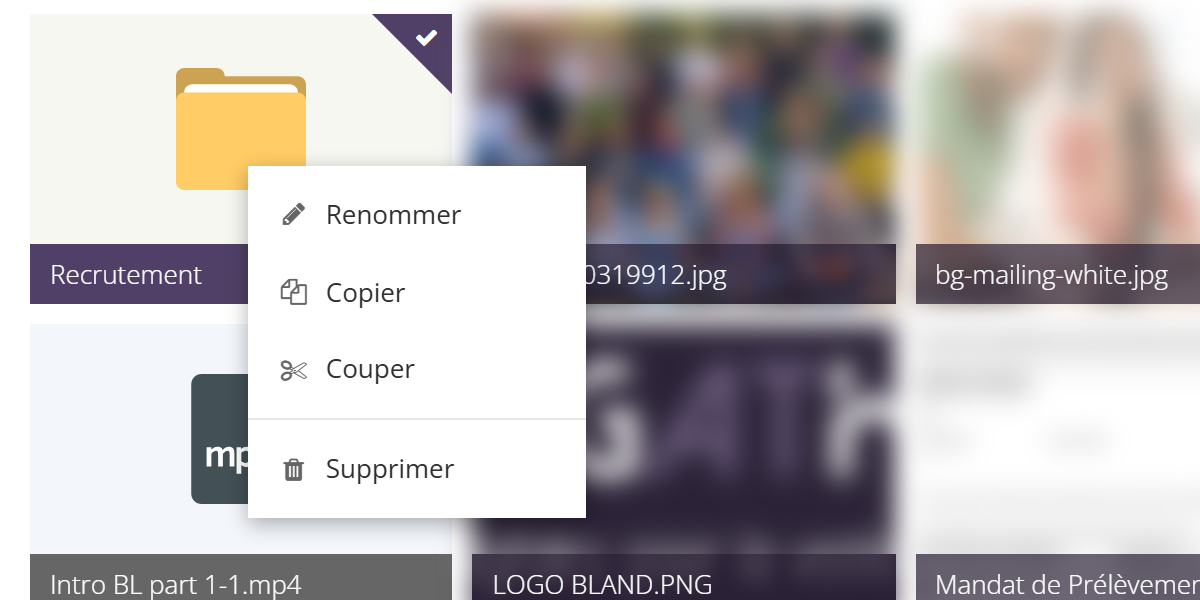
Clic pour sélectionner, double-clic pour ouvrir, clic droit pour le menu, glisser pour déplacer dans un autre dossier.
Le menu propose Renommer, Copier, Couper, puis Coller dans le dossier de destination, et Supprimer. Sur un fichier, Aperçu l'affiche en grand.
On peut sélectionner plusieurs éléments à la fois.
- Envoyer un fichier : « Ajouter un fichier » (choix du fichier et de son « Nom du fichier »), ou glisser-déposer plusieurs fichiers dans la zone « Déposez votre ou vos fichier(s) ici ».
- Supprimer un dossier supprime aussi tout son contenu : une confirmation le rappelle.
- Même nom : si un élément du même nom existe déjà dans le dossier, un numéro est ajouté (« (2) », « (3) »…). Un fichier strictement identique déjà présent dans le dossier est refusé (« Le fichier existe déjà »).
4.3 Formats et tailles
- 100 Mo maximum par fichier envoyé avec « Ajouter un fichier » ; au-delà de 25 Mo, un message prévient que l'envoi peut prendre quelques minutes.
- Le glisser-déposer accepte les images, sons, vidéos et PDF : pour un document Word ou Excel, passez par « Ajouter un fichier ».
- Nom de fichier : 100 caractères maximum.
4.4 L'espace de stockage
Chaque marque dispose d'un quota, fixé par SellingAtHome : 1 Go par défaut, davantage sur demande. Un envoi qui dépasserait le quota est refusé (« Espace insuffisant »).
Votre marque a 1 Go et utilise déjà 950 Mo. La vidéo de présentation de la collection pèse 80 Mo : l'envoi est refusé. Supprimez d'anciennes vidéos, ou demandez à SellingAtHome d'augmenter votre quota.
4.5 Le Dossier système
À la demande, SellingAtHome peut faire apparaître dans votre explorateur un Dossier système qui rassemble, en lecture seule, des fichiers déposés ailleurs dans SellingAtHome. Chaque sous-dossier correspond à une option activée pour votre marque :
- 📁 Votre marque
- 📁 Vos dossiers (modifiables)
- 📁 Dossier système 🔒 lecture seule
- Candidatures — pièces des candidatures et contrats signés
- Catalogues — images des catalogues
- Catégories — images des catégories
- Articles — photos des produits
- VDIs — photos des conseillères
- Clients — photos et documents des clientes, un dossier par cliente
- Formations — médias des formations
- Sepa — mandats de prélèvement SEPA
- Logos — logo de la marque et images de mini-site
Dans un dossier en lecture seule, on ne peut ni ajouter, ni renommer, ni coller, ni supprimer : le message « Dossier en lecture seule. » s'affiche. Les fichiers restent consultables et réutilisables.
Les sous-dossiers Candidatures, Clients et Sepa contiennent des données personnelles (pièces d'identité, coordonnées bancaires…). Limitez l'accès à l'espace marque aux personnes qui en ont besoin.
4.6 Utiliser un fichier ailleurs
L'explorateur sert aussi de sélecteur de fichiers dans d'autres écrans : documents de la base de connaissances, formations, modèles d'emails, mini-sites, paramétrage du recrutement, réglages des réunions. Le bouton Sélectionner ce fichier y apparaît. Déposez donc vos fichiers une fois dans la Gestion de fichiers, puis réutilisez-les partout.
Quand vous supprimez un fichier utilisé par un document de candidature ou un thème de réunion, le lien est retiré de ces écrans.
Points d'attention
- Supprimer est définitif : il n'y a pas de corbeille. Supprimer un dossier supprime tout son contenu.
- Organisez par usage : un dossier par thème (Formations, Catalogues, Réunions…) facilite la recherche et le sélecteur de fichiers.
- Les vidéos consomment vite le quota : compressez-les avant envoi, ou hébergez-les sur une plateforme vidéo.
- Champs personnalisés : vérifiez la conservation des valeurs sur une fiche test avant de généraliser (voir 2.6).
Questions fréquentes
Je ne vois pas Paramètres › Champs personnalisés.
Le module n'est pas activé pour votre marque. Il s'active sur demande auprès de SellingAtHome ; voir Modules et options.
Ma conseillère ne voit pas les champs personnalisés de sa fiche.
C'est normal : les champs du module Vendeur ne s'affichent que dans l'espace marque. Pour un champ visible par la conseillère, demandez un champ complémentaire à SellingAtHome (voir section 3).
Je ne peux pas déposer un fichier dans un dossier.
Le dossier est en lecture seule (Dossier système et ses sous-dossiers). Déposez votre fichier dans un de vos propres dossiers.
Mon fichier Word est refusé quand je le glisse.
Le glisser-déposer n'accepte que les images, sons, vidéos et PDF. Utilisez le bouton Ajouter un fichier.
Comment augmenter mon espace de stockage ?
Le quota est fixé par SellingAtHome : contactez votre interlocuteur.