Qu'est-ce que le mini-site ?
Le mini-site de réunion est une page web propre à une réunion. L'hôtesse la reçoit par email, la complète en quelques étapes, puis s'en sert pour inviter ses amies, suivre leurs réponses et partager un mot d'accueil. Les invitées y découvrent votre marque et la conseillère.
Léa crée la réunion du samedi 10 octobre chez Jade. Jade reçoit un email avec le lien de son mini-site, confirme la date, fixe 10 places et invite huit amies par email. Camille et Inès acceptent, Emma décline. Le jour J, Léa sait déjà qui vient.
Le déroulement de la réunion elle-même (statuts, clôture, gains de l'hôtesse) est décrit dans Le cycle de vie d'une réunion.
Dans l'espace marque, l'hôtesse est appelée hôte, la conseillère vendeur et les invitées invités.
Les modes d'activation
Module optionnel Le mini-site de réunion est d'abord ouvert par SellingAtHome pour votre marque. Votre marque choisit ensuite comment il est créé.
2.1 Les trois modes
Aucun mini-site. Valeur par défaut.
À la création de la réunion, la conseillère décide d'envoyer ou non le mini-site à l'hôtesse.
Chaque nouvelle réunion a son mini-site, et l'hôtesse reçoit l'email aussitôt.
L'email envoyé à l'hôtesse contient le lien de son mini-site. Il n'est pas envoyé pour une réunion annulée, ni si l'hôtesse n'a pas d'adresse email.
2.2 Où le régler
| Réglage | Effet | Par défaut |
|---|---|---|
| Mode de création | Les trois modes ci-dessus. | Mini-sites désactivés |
| Bloquer le changement de date sur l'onboarding minisite | L'hôtesse ne peut pas modifier la date de la réunion dans son parcours. | Non |
| Permettre aux vendeurs d'avoir accès à l'onboarding pour la création du minisite | La conseillère peut remplir elle-même le parcours à la place de l'hôtesse (bouton « Création du mini site réunion »). | Oui |
Ce bloc n'apparaît que lorsque le mini-site est ouvert pour votre marque et qu'un mode autre que « Mini-sites désactivés » est choisi. Si vous choisissez « Mini-sites désactivés » et enregistrez, le bloc disparaît : pour le réactiver, adressez-vous à SellingAtHome.
Sur la même page, un bloc Indication sur le catalogue (texte par langue) peut afficher un message d'information sur le catalogue du mini-site. Il est activé sur demande.
2.3 Côté conseillère
- En mode « par le vendeur », la création de réunion propose la case Envoi immédiat du mail de création du mini-site à l'hôte.
- Sur la fiche réunion, le bloc Site de la réunion propose selon l'état : Activer un mini-site pour cette réunion, Envoyer le mail du minisite à l'hôte (renvoi), Création du mini site réunion (si autorisé), puis, une fois le parcours terminé, Url du minisite.
Le parcours de l'hôtesse
En ouvrant le lien reçu, l'hôtesse suit un parcours guidé (l'« onboarding »). Elle peut passer certaines étapes.
« Vous vous appelez » : prénom et nom.
« Vous habitez au ».
« La réunion est prévue le » : modifiable, sauf si votre marque bloque le changement de date.
Ses invitées peuvent-elles lui suggérer d'autres participantes ?
« Le nombre de participants maximum est » (10 proposé par défaut).
Elle saisit ses amies ; chacune reçoit un email d'invitation.
Un message affiché sur le mini-site.
Le mini-site est créé. La conseillère reçoit un email, et les participantes déjà inscrites reçoivent une confirmation.
Un mini-site n'est vraiment en service qu'une fois ce parcours terminé : un mini-site activé mais jamais complété n'a servi à personne. Pour en tirer parti, accompagnez vos conseillères : qu'elles présentent le mini-site à l'hôtesse dès la prise de date, et remplissent le parcours avec elle si besoin.
Les invitées et leurs statuts
Une invitée entre sur le mini-site de trois façons : l'hôtesse l'invite, une autre invitée la suggère, ou elle s'inscrit d'elle-même depuis le lien partagé. Une même adresse email ne peut être inscrite qu'une fois par réunion.
4.1 Les statuts
| Statut | Signification |
|---|---|
| Suggérée | Proposée par une invitée, en attente de la décision de l'hôtesse. |
| Auto-inscription | Inscrite d'elle-même, en attente de validation par l'hôtesse. |
| Confirmée | Invitée par l'hôtesse, ou validée par elle : elle doit encore répondre. |
| Acceptée | Elle a accepté l'invitation : elle occupe une place. |
| Refusée | L'hôtesse a refusé la suggestion ou l'inscription. |
| Déclinée | L'invitée a décliné. |
Une invitée qui accepte devient une cliente de la conseillère et une participante de la réunion (réglage par défaut).
4.2 Validation automatique
Par défaut, l'hôtesse valide elle-même les suggestions et les auto-inscriptions. Une option, « Validation automatique des inscriptions au minisite », peut les confirmer directement ; elle est activée par SellingAtHome sur demande.
4.3 Nombre de places
Les places restantes = le nombre maximum fixé par l'hôtesse, moins les participantes qui ont accepté (hors hôtesse). Les participantes ajoutées par la conseillère comptent aussi. Quand il n'y a plus de place, une invitée ne peut plus accepter.
Jade fixe 10 places. Léa a déjà ajouté 3 participantes ; 6 amies de Jade acceptent. Il reste une place : Zoé accepte, la réunion est complète, et Emma, invitée elle aussi, ne pourra plus accepter.
Commander à distance
Le mini-site renvoie les invitées qui ne peuvent pas venir vers les canaux de vente en ligne de votre marque :
- la mini-boutique de la conseillère, si votre marque l'utilise (« Visitez la boutique du vendeur »), ou votre boutique de marque ;
- la réunion virtuelle, si elle est organisée en visio (voir Réunion virtuelle et live) : les commandes passées pendant le live sont rattachées à la réunion.
Une commande passée sur une mini-boutique est une commande de mini-boutique, pas une vente en réunion : elle ne compte dans la réunion que si elle y est ensuite rattachée (option « Rattacher une commande à une réunion », voir Créer, modifier et finaliser une commande).
Personnaliser le mini-site
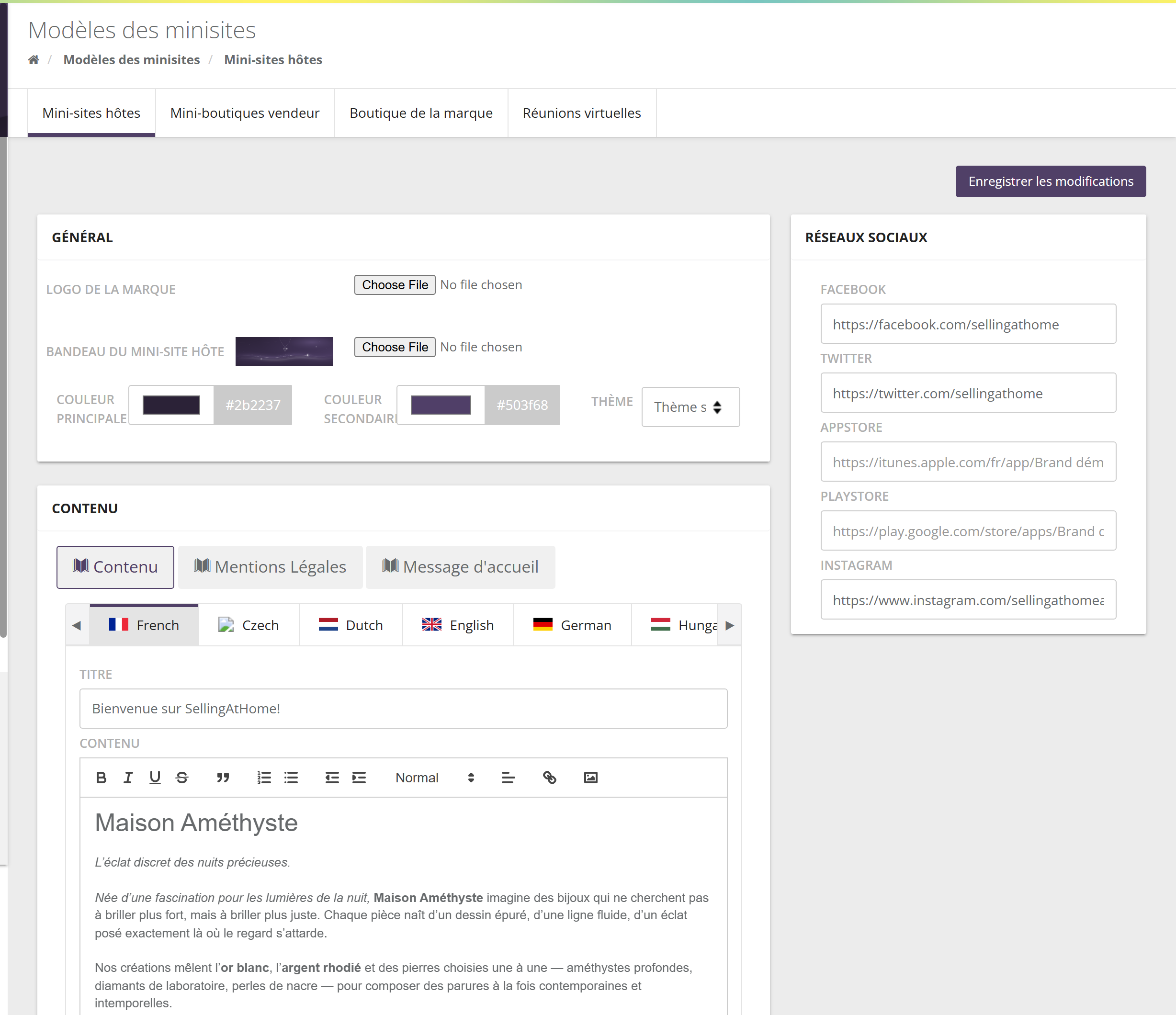
| Bloc | Ce qu'il contient |
|---|---|
| Général | Logo de la marque, Bandeau du mini-site Hôte, Couleur principale et Couleur secondaire, Thème clair ou sombre. Une couleur blanche déclenche un avertissement : certains éléments deviendraient invisibles. |
| Contenu | Par langue : Contenu (présentation de la marque), Mentions Légales, Message d'accueil ; chacun avec un titre et un texte mis en forme. |
| Visuels d'opérations commerciales sur la fiche produit | Bannières au format paysage, avec un Lien de redirection et une langue. Bouton Ajouter un visuel. |
| Visuels d'opérations commerciales sur le listing des produits | Visuels au format portrait (285×370, partie toujours visible 207×263), mêmes champs. |
| Réseaux sociaux | Liens Facebook, Twitter, AppStore, PlayStore, Instagram. |
Cliquez sur Enregistrer les modifications. Si votre marque a plusieurs catalogues, une page préalable vous fait choisir le catalogue dont vous modifiez le modèle.
Pour un lien vers un produit de la boutique de la conseillère, saisissez seulement la fin de l'adresse (par exemple /product/1) ; pour un site externe, l'adresse complète. L'aide de l'écran le rappelle.
Pour supprimer un visuel, vérifiez le résultat après enregistrement : la suppression d'un visuel peut emporter aussi le dernier visuel de la liste. Préférez des images dont l'extension est en minuscules (.jpg, .png) : un logo en .JPG peut être ignoré sans message.
Points d'attention
- L'hôtesse doit avoir une adresse email : sans elle, le mini-site ne peut pas lui être envoyé.
- Le mode « Mini-sites désactivés » fait disparaître le bloc de réglage : il faut l'intervention de SellingAtHome pour le réactiver.
- Le lien du mini-site est partagé avec les invitées : évitez d'y faire figurer des informations personnelles dans le mot d'accueil.
- Les invitées refusées ne sont pas prévenues par email ; c'est à l'hôtesse de le faire si elle le souhaite.
Questions fréquentes
Je ne trouve pas le réglage du mini-site dans les Paramètres des Réunions.
Le mini-site n'est pas ouvert pour votre marque, ou le mode « Mini-sites désactivés » a été enregistré. Contactez SellingAtHome.
L'hôtesse n'a pas reçu le lien.
Vérifiez son adresse email sur sa fiche cliente, puis demandez à la conseillère d'utiliser « Envoyer le mail du minisite à l'hôte » depuis la fiche réunion.
Une invitée ne peut plus accepter l'invitation.
La réunion est complète : le nombre de participantes acceptées a atteint le maximum fixé par l'hôtesse. L'hôtesse peut l'augmenter, ou la conseillère proposer une autre date.
L'hôtesse a changé la date de la réunion.
C'est permis par défaut dans son parcours. Activez « Bloquer le changement de date sur l'onboarding minisite » pour l'en empêcher.
Les modifications de couleurs ne s'appliquent pas aux réunions virtuelles.
Les réunions virtuelles ont leur propre modèle, dans l'onglet Réunions virtuelles (voir Réunion virtuelle et live).