À quoi sert cet écran ?
C'est la fiche d'identité de votre marque et le tableau de bord de quelques réglages transverses. On le remplit au lancement, puis on y revient au besoin ; mais plusieurs réglages ont des effets visibles chez vos conseillères et vos clientes.
Nom, description, SIRET, TVA.
Celle des bons de commande.
Email d'envoi, téléphone, support des conseillères.
RIB, IBAN, BIC.
Mode de déduction.
Couleur et logo.
Seuil de stock faible.
Délai maximum.
Organigramme, création, stocks, statistiques, RGPD.
Texte de consentement (si activé).
L'écran dit « Vendeur » pour la conseillère, « Animateur » pour l'animatrice, « Recruteur » pour la recruteuse et « Client » pour la cliente.
Où la trouver
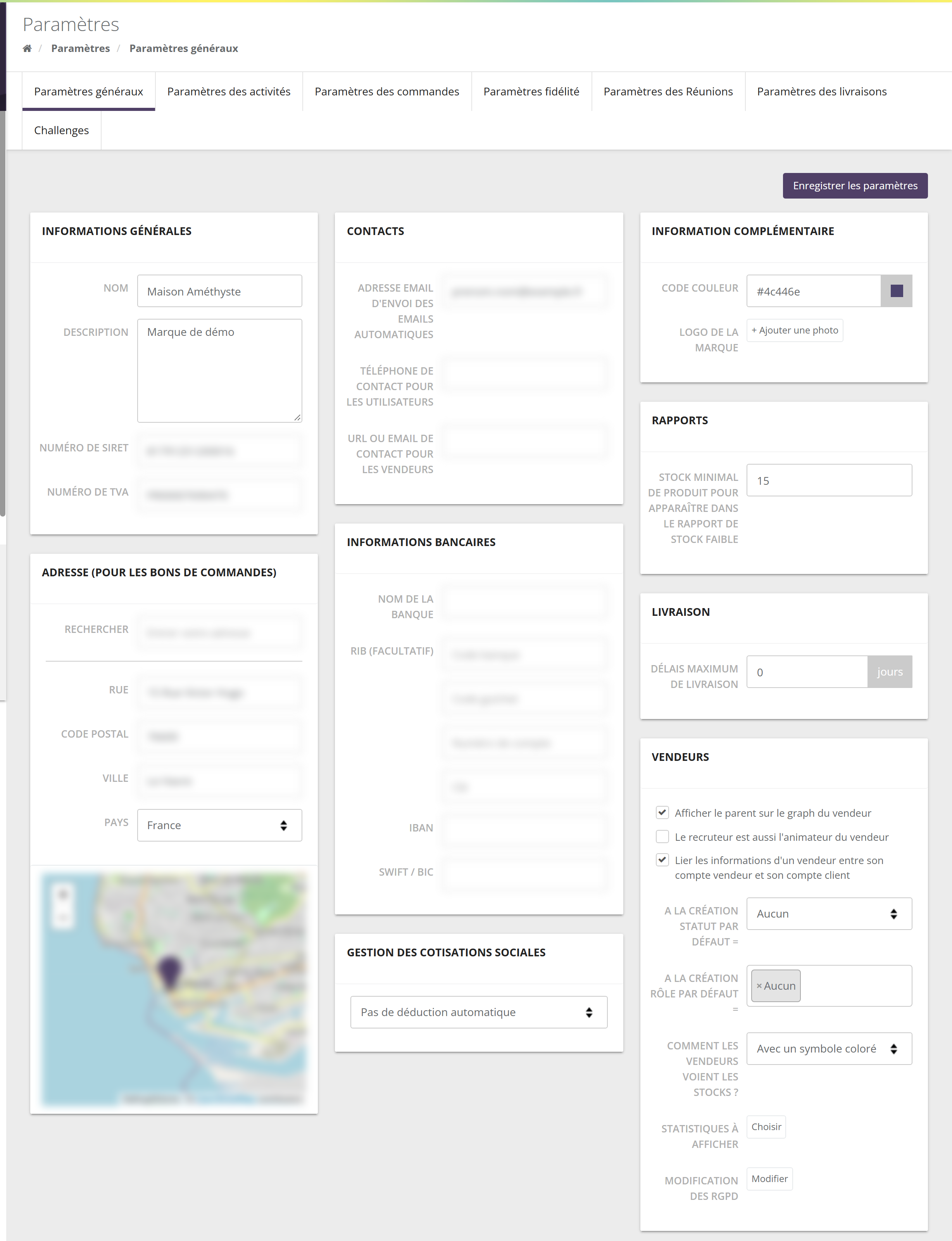
2.1 Les autres onglets
La configuration générale compte jusqu'à huit onglets. Celui-ci est le premier ; les autres sont documentés avec leur sujet.
| Onglet | Ce qu'il règle | Où c'est expliqué |
|---|---|---|
| Paramètres des activités | Les types d'activités de l'agenda des conseillères. | Réunions |
| Paramètres des commandes | Cadeaux automatiques, produits suggérés, questions de commande, suppression des paniers abandonnés… | Commandes et boutiques |
| Paramètres fidélité | Les règles de points de fidélité. | La fidélité |
| Paramètres des Réunions | Verrous après clôture, thèmes, délai de clôture… | Le cycle de vie d'une réunion |
| Paramètres des livraisons | Modes et frais de livraison. | Catalogue et logistique |
| Challenges Module optionnel | Les réglages des challenges. | Les challenges |
| Paramètres des collections Module optionnel | Collections et réservations. | Commandes et boutiques |
Enregistrer : deux façons
La plupart des champs s'enregistrent avec le bouton Enregistrer les paramètres, en haut à droite. Deux réglages font exception : ils s'ouvrent dans une fenêtre et s'enregistrent dès que vous validez la fenêtre.
Si vous quittez la page sans cliquer sur « Enregistrer les paramètres », les changements des champs sont perdus. À l'inverse, un « Appliquer » dans la fenêtre des statistiques est déjà enregistré.
L'identité de la marque
4.1 Informations générales
| Champ | À quoi il sert | Obligatoire |
|---|---|---|
| Nom | Le nom de votre marque, repris notamment dans les emails. | Oui |
| Description | Une courte présentation, disponible comme variable dans les modèles d'emails. | Non |
| Numéro de Siret | Vos identifiants légaux, pour vos documents. | Non |
| Numéro de TVA | Votre numéro de TVA intracommunautaire. | Non |
4.2 Adresse (pour les bons de commandes)
Tapez l'adresse dans Rechercher : les champs Rue, Code postal, Ville et Pays se remplissent, et la carte place un repère. Rue, code postal, ville et pays sont obligatoires. Comme l'indique le titre du bloc, c'est l'adresse imprimée sur vos bons de commande.
4.3 Couleur et logo
Le bloc s'intitule « Information complémentaire ».
- Code couleur : la couleur de votre marque, au format #rrggbb. Elle est utilisée dans vos emails, sur les pages de paiement et dans certains écrans de l'espace conseillère.
- Logo de la marque : le bouton « + Ajouter une photo » remplace le logo affiché en haut du menu de l'espace marque. Choisissez un fichier image.
Contacts
| Champ | Ce qu'il fait |
|---|---|
| Adresse email d'envoi des emails automatiques | L'expéditeur des emails envoyés au nom de votre marque (confirmations, exports…). |
| Téléphone de contact pour les utilisateurs | Transmis aux transporteurs comme téléphone de l'expéditeur (étiquettes) et imprimé sur certains documents. |
| URL ou Email de contact pour les vendeurs | La cible du bouton Support du menu de l'espace conseillère : une adresse email (le bouton ouvre la messagerie) ou une adresse web (le bouton ouvre la page). Vide, le bouton écrit au support de SellingAtHome. |
Vous saisissez l'adresse de votre centre d'aide en ligne. Quand Léa clique sur « Support » dans son espace, elle arrive sur votre centre d'aide, et non plus chez SellingAtHome.
Banque et cotisations
6.1 Informations bancaires
Nom de la banque, RIB (facultatif : code banque, code guichet, numéro de compte, clé), IBAN et SWIFT / BIC. Ces coordonnées servent à deux choses :
- elles sont le compte débité dans le fichier SEPA des virements de commissions à vos conseillères (voir Réseau et rémunération) ;
- l'IBAN et le BIC sont imprimés en pied de vos documents (bons de commande, factures, avoirs, bordereaux de commissions).
Si vous saisissez seulement le RIB, l'IBAN est calculé automatiquement.
Si l'IBAN saisi n'est pas valide, toutes les coordonnées bancaires sont effacées à l'enregistrement, sans message d'erreur. Après avoir enregistré, vérifiez que votre IBAN est toujours affiché.
6.2 Gestion des cotisations sociales
Ce choix dit si les cotisations sociales des conseillères sont déduites automatiquement de leurs commissions :
- Pas de déduction automatique (par défaut) ;
- Lissage au mois : la tranche la plus élevée ;
- Déduction automatique à la fin du trimestre.
Le calcul et la régularisation sont expliqués dans Réseau et rémunération.
Rapports et livraison
7.1 Seuil de stock faible
Bloc Rapports, champ « Stock minimal de produit pour apparaître dans le rapport de stock faible ». Par défaut : 5. Un produit dont le stock est inférieur ou égal à ce nombre :
- apparaît dans le rapport stock faible ;
- est signalé par un badge orange dans le catalogue des conseillères, si elles voient les stocks (voir plus bas).
Saisissez un nombre positif, adapté au rythme de réassort de vos produits.
7.2 Délai maximum de livraison
Bloc Livraison, en jours. Par défaut : 0, c'est-à-dire aucun délai annoncé. Un délai renseigné est repris sur les documents de commande (facture, avoir, bon de livraison…), avec une date de livraison au plus tard calculée à partir de la date de paiement, si votre modèle de document l'affiche. Il sert aussi à certaines intégrations (avis clients, logiciels de gestion).
Délai de 10 jours. Camille paie sa commande le 3 mars : le document indique « 10 jours » et une livraison au plus tard le 13 mars.
Vendeurs
Le bloc le plus riche : il règle l'organigramme vu par les conseillères, ce qui se passe à la création d'une conseillère et ce qu'elle voit dans son espace.
8.1 Les trois cases
| Case | Effet quand elle est cochée | Par défaut |
|---|---|---|
| Afficher le parent sur le graph du vendeur | Dans l'organigramme de l'espace conseillère, la personne au-dessus d'elle apparaît en haut de son équipe. | Cochée |
| Le recruteur est aussi l'animateur du vendeur | À la fin d'un recrutement, la recruteuse devient aussi l'animatrice de la nouvelle conseillère ; et quand vous changez le recruteur d'une conseillère, l'animatrice suit. Décochée, recrutement et animation restent deux liens distincts. | Cochée |
| Lier les informations d'un vendeur entre son compte vendeur et son compte client | Chaque conseillère a aussi un compte cliente. Cochée, une modification de son identité, de ses coordonnées ou de son adresse sur l'un des deux comptes est recopiée sur l'autre. | Décochée |
La case « Le recruteur est aussi l'animateur » est cochée. Manon est recrutée par Chloé : Chloé devient sa recruteuse et son animatrice. Si la case est décochée, Manon peut être recrutée par Chloé et animée par Sophie. Les effets sur les commissions sont expliqués dans Réseau et rémunération.
8.2 Statut et rôle à la création
- A la création statut par défaut = : le statut donné automatiquement à toute nouvelle conseillère, qu'elle vienne du recrutement en ligne ou d'une création par la marque. « Aucun » par défaut.
- A la création rôle par défaut = : un ou plusieurs rôles ajoutés automatiquement à la création. « Aucun » par défaut.
Statuts et rôles se définissent dans Réseau et rémunération.
8.3 Comment les vendeurs voient les stocks ?
| Option | Dans le catalogue de la conseillère |
|---|---|
| Aucun (par défaut) | Aucune indication de stock. |
| Avec un symbole coloré | Un badge « En stock », orange si le stock est sous le seuil de stock faible, gris « En rupture de stock » à zéro. |
| Avec le chiffre exact | Le même badge, avec la quantité disponible. |
Seuil de stock faible à 5, option « Avec un symbole coloré ». Il reste 3 colliers : Léa voit un badge orange « En stock », sans chiffre. Avec « Avec le chiffre exact », elle lirait « 3 En stock ».
8.4 Statistiques à afficher
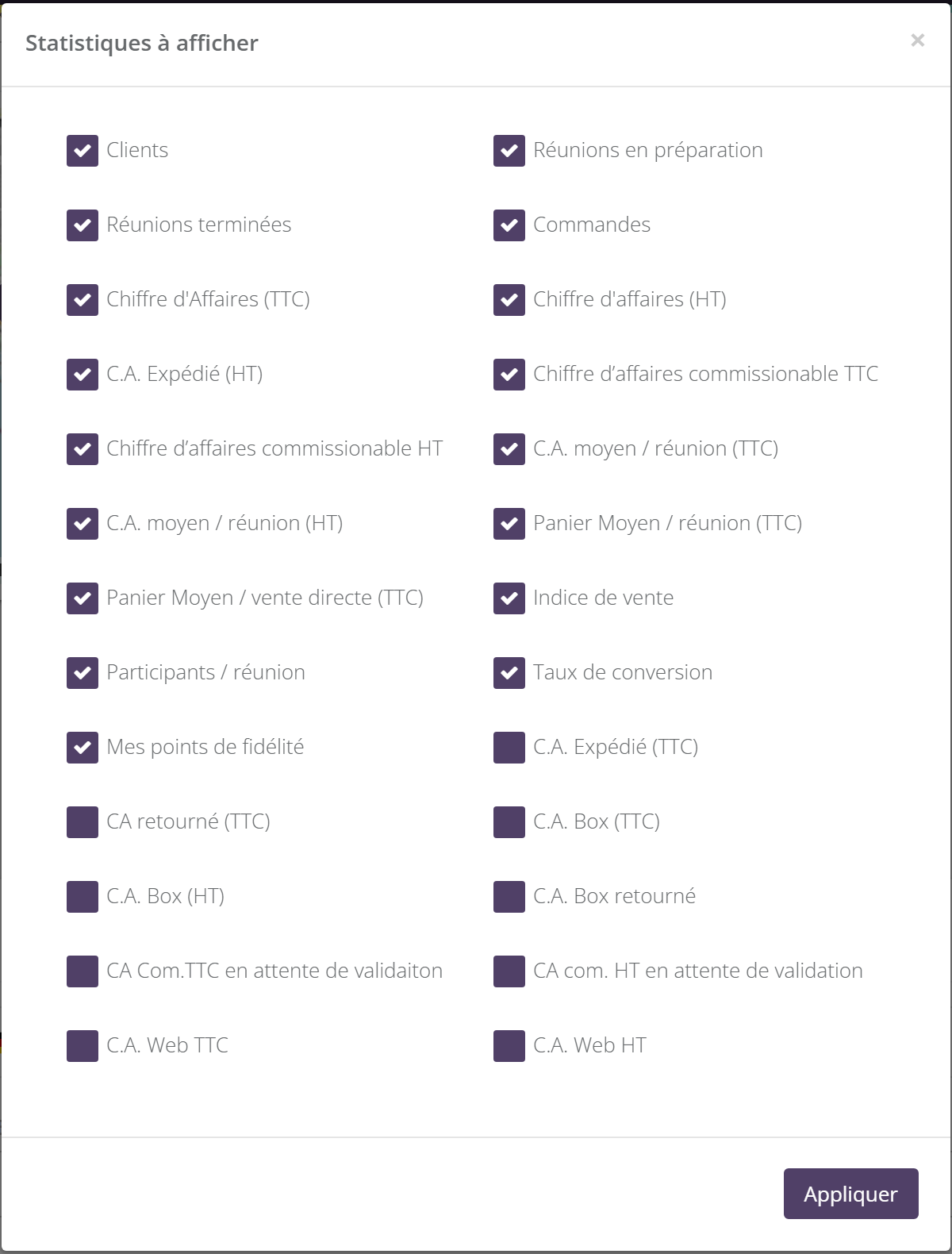
Le bouton Choisir ouvre la liste des indicateurs que la conseillère voit sur le tableau de bord de son espace. Cochez ceux qui ont du sens pour votre marque, puis Appliquer : c'est enregistré tout de suite.
Les chiffres d'affaires Web, Box et « en attente de validation » n'ont de sens que si votre marque utilise ces fonctions.
Montrez peu d'indicateurs, et ceux qui correspondent à votre plan de rémunération (HT ou TTC, commissionnable ou non).
8.5 Modification des RGPD
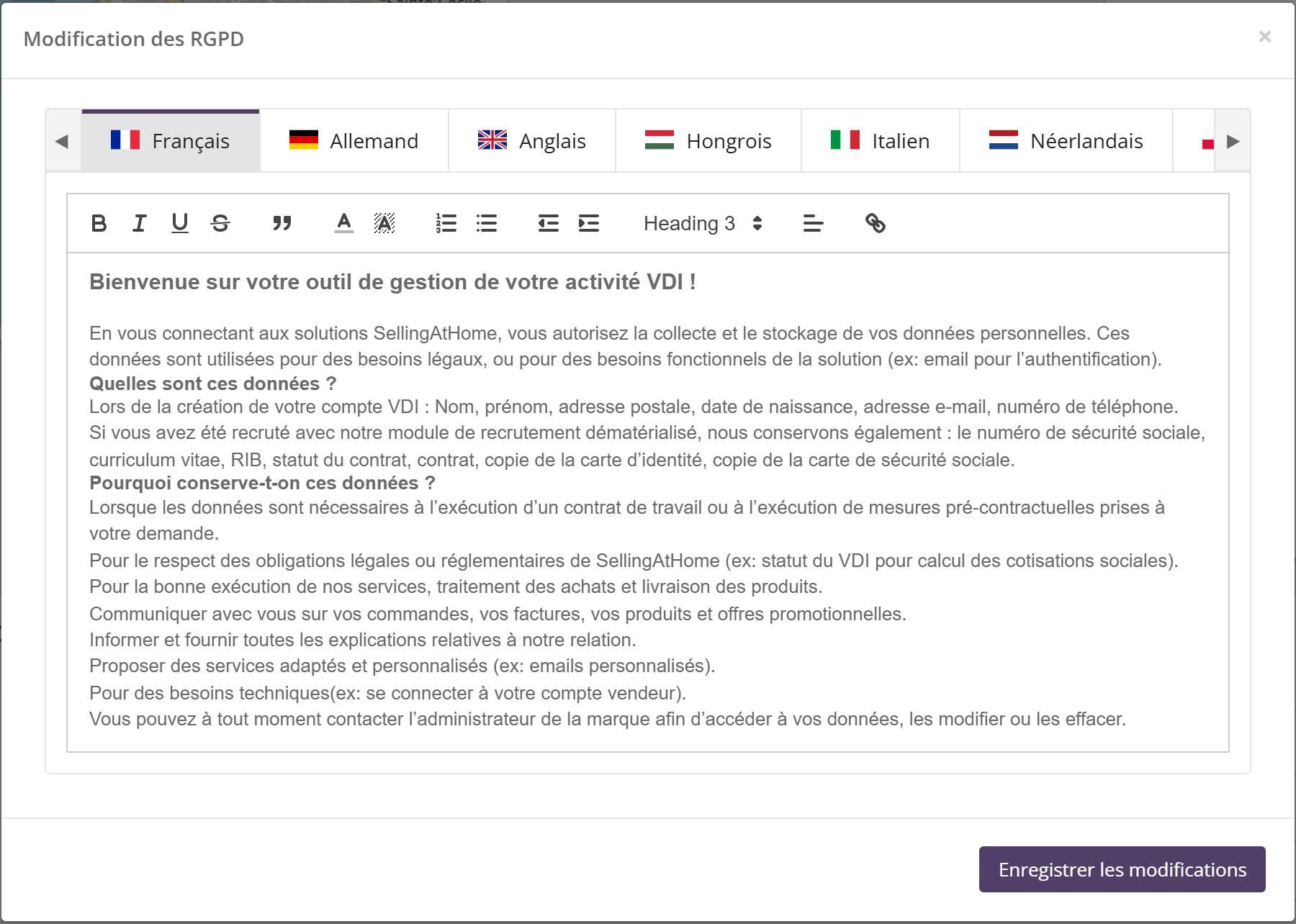
Le bouton Modifier ouvre le texte d'information sur les données personnelles que chaque conseillère doit accepter : tant qu'elle ne l'a pas accepté, son espace la renvoie vers ce texte, et il lui est représenté chaque année.
- Un texte par langue : la conseillère voit celui de sa langue.
- Sans texte propre à votre marque, un texte par défaut fourni par SellingAtHome s'affiche.
- Deux variables sont remplacées à l'affichage :
###_DATE_###(la date du jour) et###_SELLERNAME_###(prénom et nom de la conseillère). - Enregistrer les modifications enregistre immédiatement.
Modifier le texte ne redemande pas l'accord des conseillères qui l'ont déjà accepté : elles verront la nouvelle version à leur prochaine acceptation annuelle.
Clients : le consentement Module optionnel
Ce bloc n'apparaît que si le consentement des clientes est activé pour votre marque. Il définit, langue par langue, la case que la cliente doit cocher.
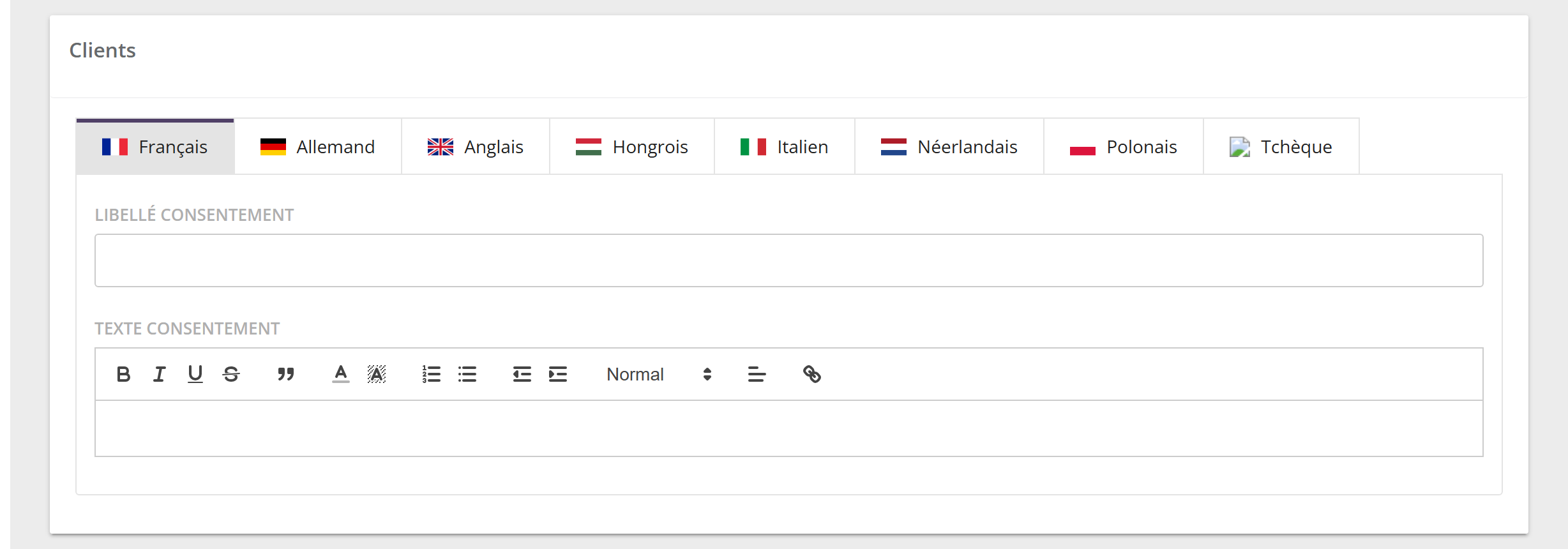
- Libellé consentement : le titre de la case.
- Texte consentement : le texte détaillé affiché avec la case.
- Quand une conseillère crée une cliente dans son espace, la case est obligatoire. Elle est aussi proposée lors des réunions (invitation, mini-site, visio). La date du consentement est conservée sur la fiche de la cliente.
Le libellé et le texte s'enregistrent avec le bouton « Enregistrer les paramètres ». Pour faire activer le consentement, contactez SellingAtHome.
Valeurs par défaut
| Réglage | Par défaut |
|---|---|
| Seuil de stock faible | 5 |
| Délai maximum de livraison | 0 jour |
| Afficher le parent sur le graph | Coché |
| Le recruteur est aussi l'animateur | Coché |
| Lier compte vendeur et compte client | Décoché |
| Statut par défaut à la création | Aucun |
| Rôle par défaut à la création | Aucun |
| Affichage des stocks aux conseillères | Aucun |
| Gestion des cotisations sociales | Pas de déduction |
| Texte RGPD | Texte SellingAtHome |
| IBAN de la marque | Vide |
Points d'attention
- Un IBAN invalide efface vos coordonnées bancaires sans prévenir : vérifiez après chaque enregistrement.
- Deux réglages s'enregistrent tout seuls : les statistiques et le texte RGPD. Le reste attend « Enregistrer les paramètres ».
- Le seuil de stock faible et l'affichage des stocks vont ensemble : changer le seuil change la couleur des badges chez les conseillères.
- « Le recruteur est aussi l'animateur » ne réécrit pas le passé : il s'applique aux recrutements et changements de recruteur à venir.
- Vérifiez l'option d'affichage des stocks avant d'enregistrer : si la liste affiche « Aucun » alors que vos conseillères voient des badges, sélectionnez la bonne option, sinon l'enregistrement masquera les stocks.
Questions fréquentes
Mon IBAN a disparu après l'enregistrement.
Il n'était pas valide : dans ce cas, toutes les coordonnées bancaires sont effacées. Ressaisissez-le sans erreur (ou saisissez le RIB complet, l'IBAN sera calculé), puis enregistrez.
Je ne vois pas l'onglet Challenges ou le bloc Clients.
Ce sont des fonctions optionnelles, activées par SellingAtHome. Voir Démarrer avec SellingAtHome.
Le bouton Support de mes conseillères écrit à SellingAtHome.
Le champ « URL ou Email de contact pour les vendeurs » est vide. Renseignez votre adresse de support ou votre page d'aide.
Une nouvelle conseillère n'a pas de statut.
« A la création statut par défaut = » vaut « Aucun ». Choisissez un statut : il s'appliquera aux conseillères créées ensuite.
Où changer le logo de mon espace conseillère, de mes mini-sites ?
Ce champ remplace le logo de l'espace marque. Les visuels des autres interfaces se gèrent ailleurs ; en cas de doute, contactez SellingAtHome.